
Coolify 提供将实例自动备份到 AWS S3 存储桶的功能,为您提供一种无需手动干预、可靠的方式来保护您的配置和数据。
为什么在 Coolify 中使用 AWS S3?
-
企业级耐用性与可用性: S3 专为 99.999999999% 的耐用性而设计,并在多个设施之间自动复制,确保您的备份始终安全且可访问。
-
具有成本效益的按需定价: 仅为您实际使用的存储和请求付费,并内置生命周期规则(例如转换为 Glacier 存储),以优化长期成本。
-
无缝集成 – Coolify 的备份调度程序直接挂钩到 S3 API,无需自定义脚本或第三方工具,并确保备份按计划运行。
何时应避免在 Coolify 中使用 AWS S3?
-
严格的数据驻留或本地部署要求: 如果您的法规要求备份完全保留在私有数据中心内,S3 的公有云模型可能不符合合规要求。
-
无外部网络访问权限: 在出站互联网被阻止的环境中,Coolify 无法将快照推送到 S3 端点。
示例数据
以下数据在本指南中仅作为示例。请按照步骤操作时将其替换为您的实际数据:
- S3 存储桶名称: envix-coolify-backups-s3
- IAM 策略名称: EnvixCoolifyBackupS3Access
- IAM 用户名: EnvixCoolifyBackupS3User
- 端点: https://s3.ap-northeast-2.amazonaws.com
1. 创建 S3 存储桶
要创建 S3 存储桶,请按照以下步骤操作:
访问 https://console.aws.amazon.com/s3 并点击 Create Bucket(创建存储桶)按钮
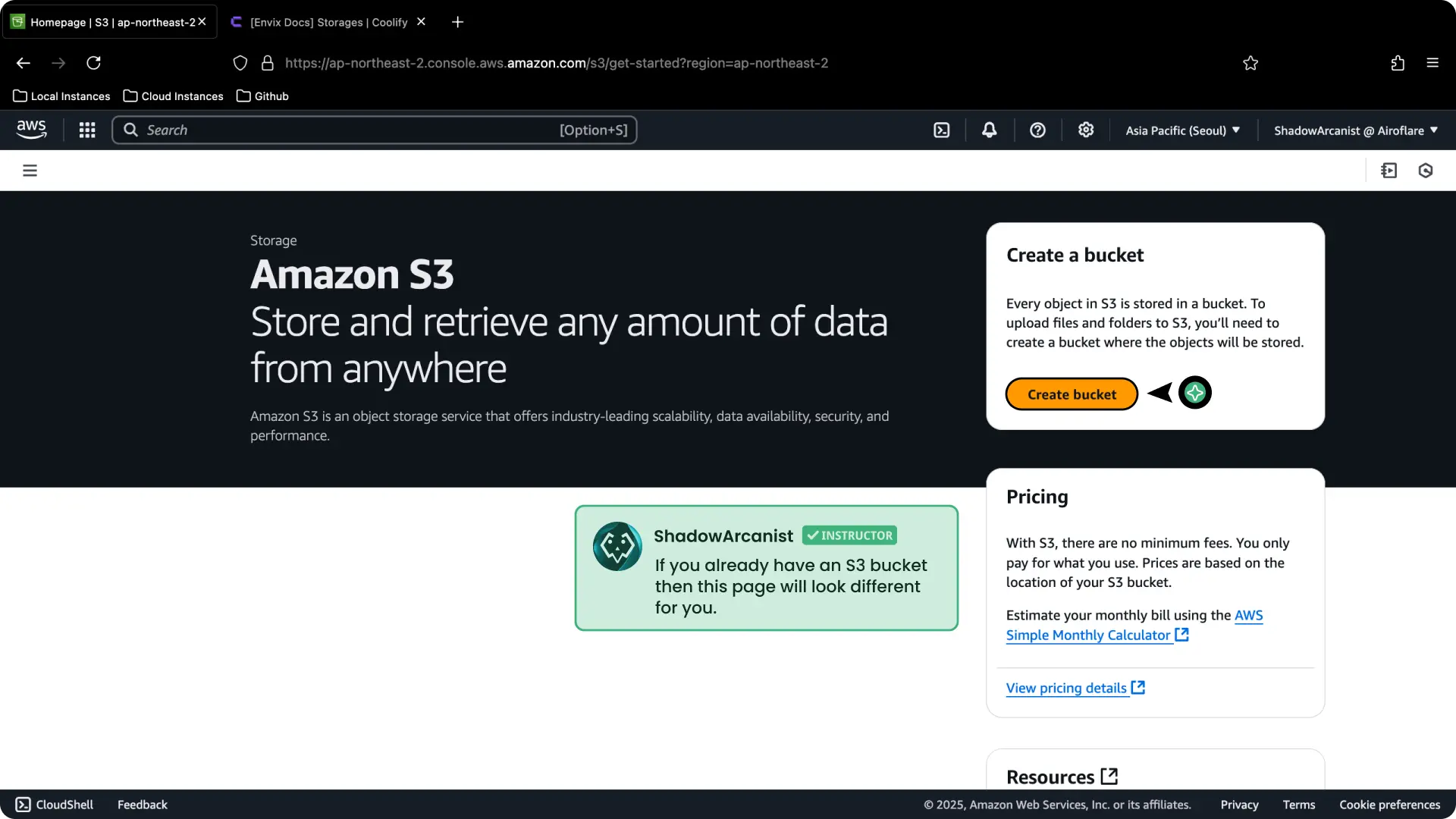
系统将提示您选择名称、对象所有权等。
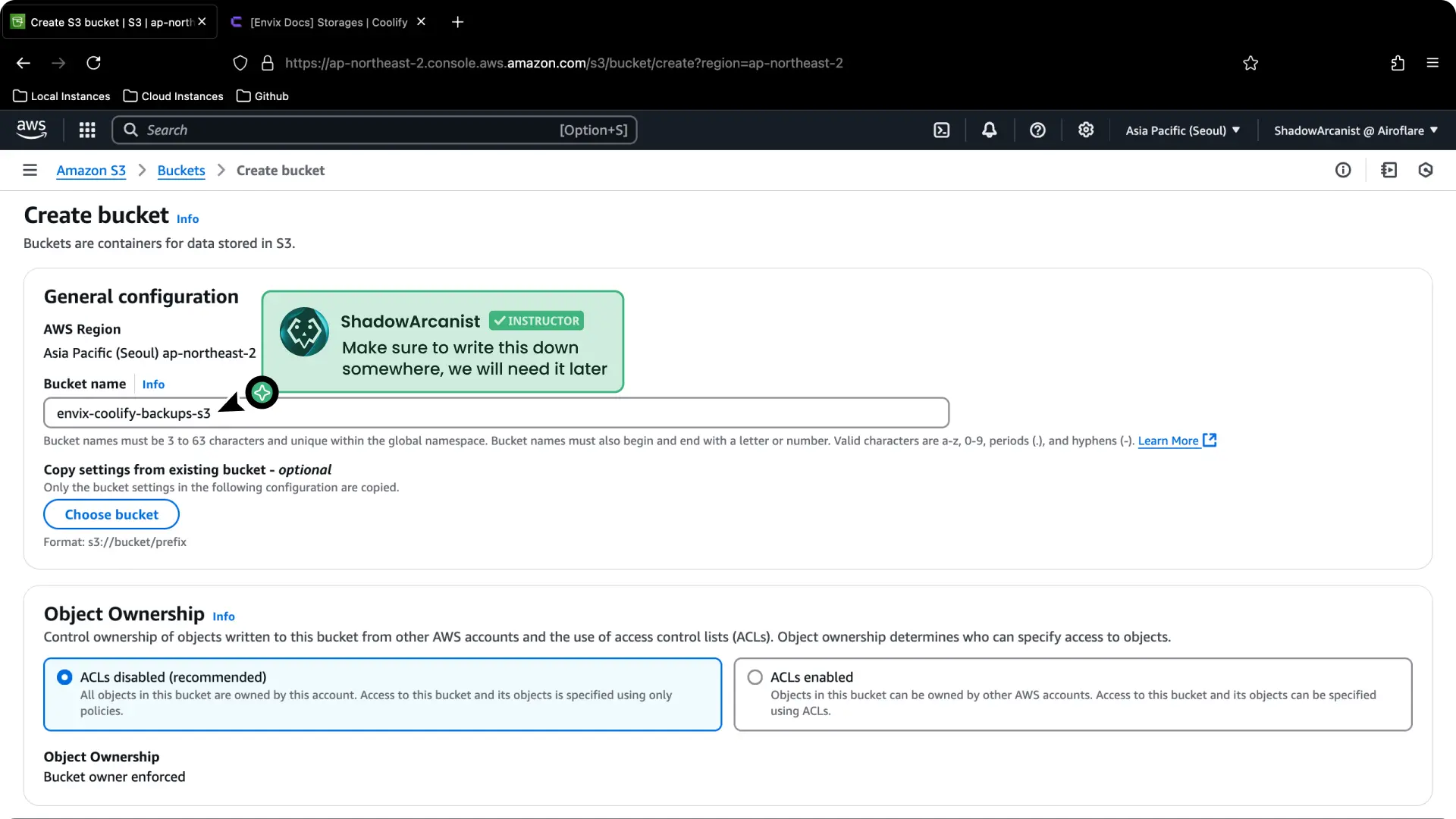
注意
其他设置请保持默认值,除非您清楚自己在做什么,否则不要更改。
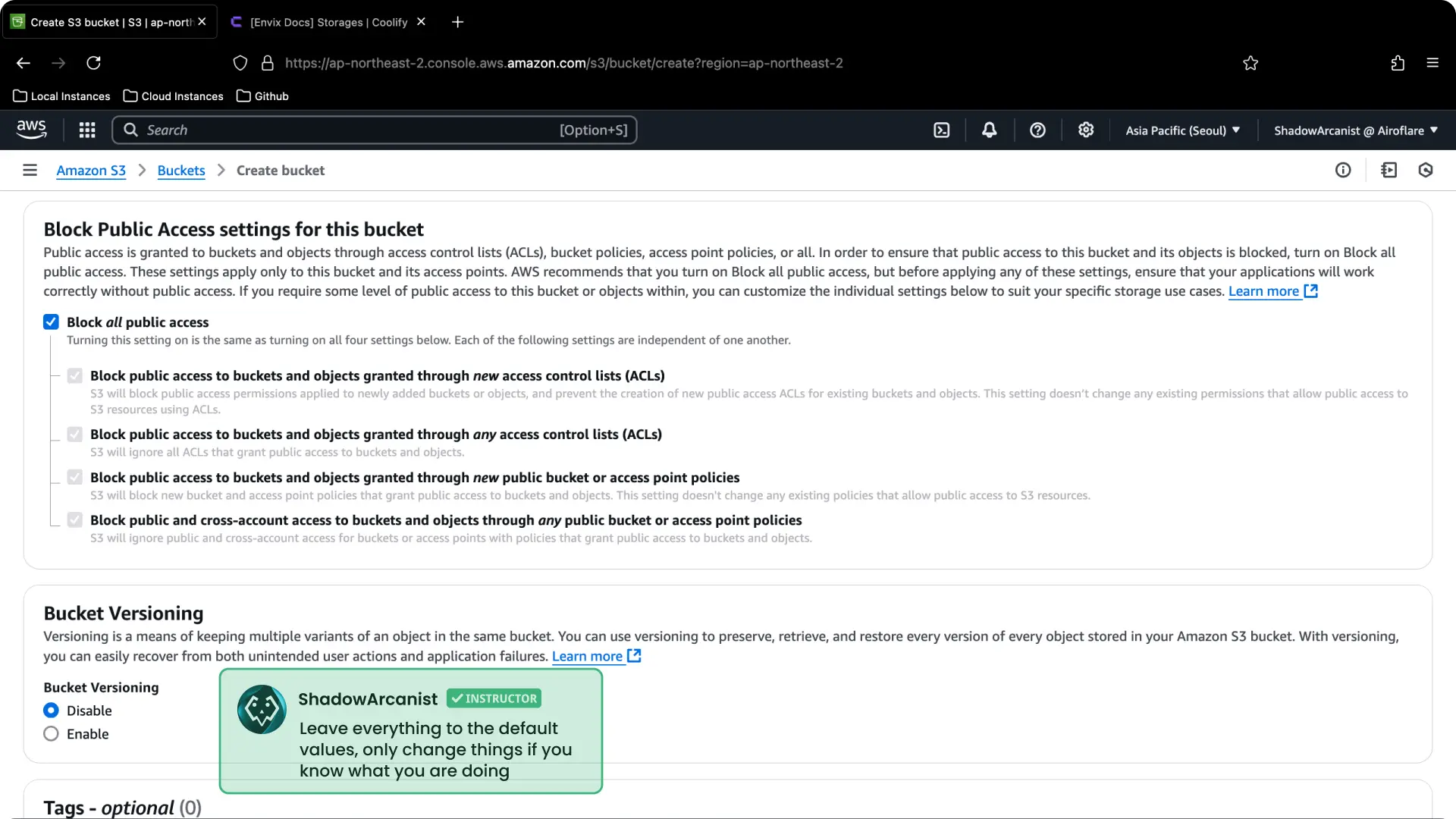
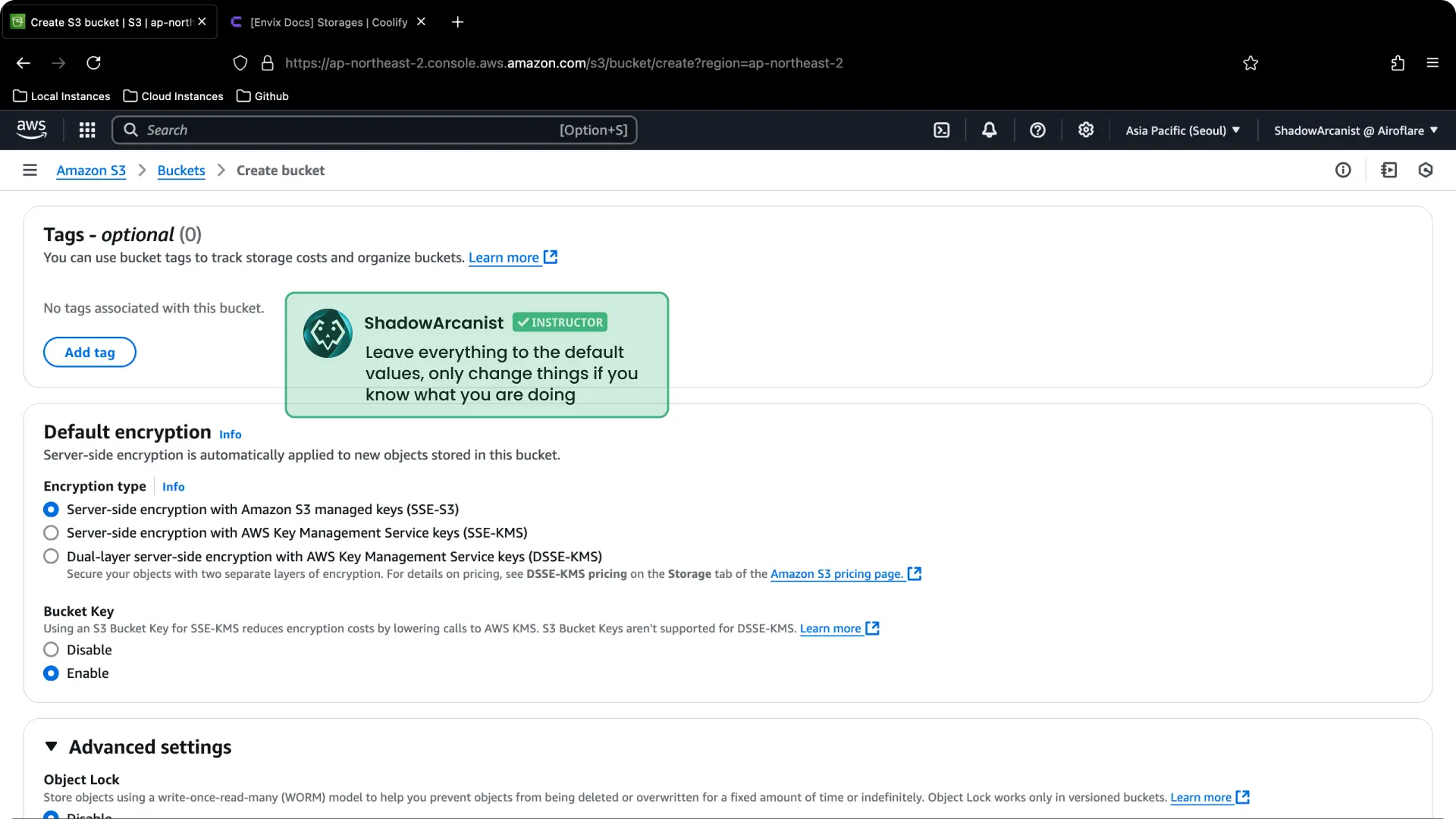
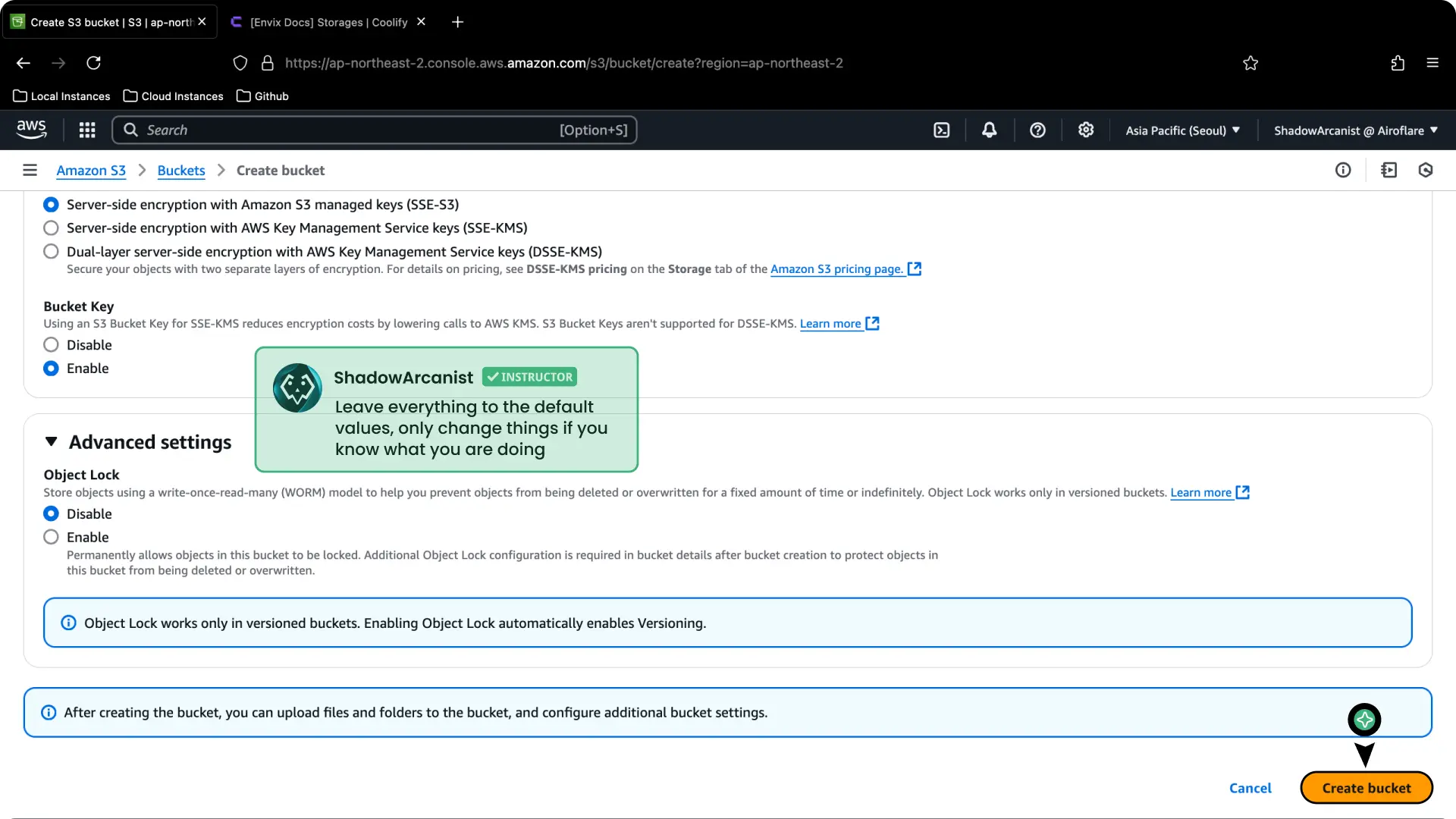
点击 Create Bucket(创建存储桶)按钮
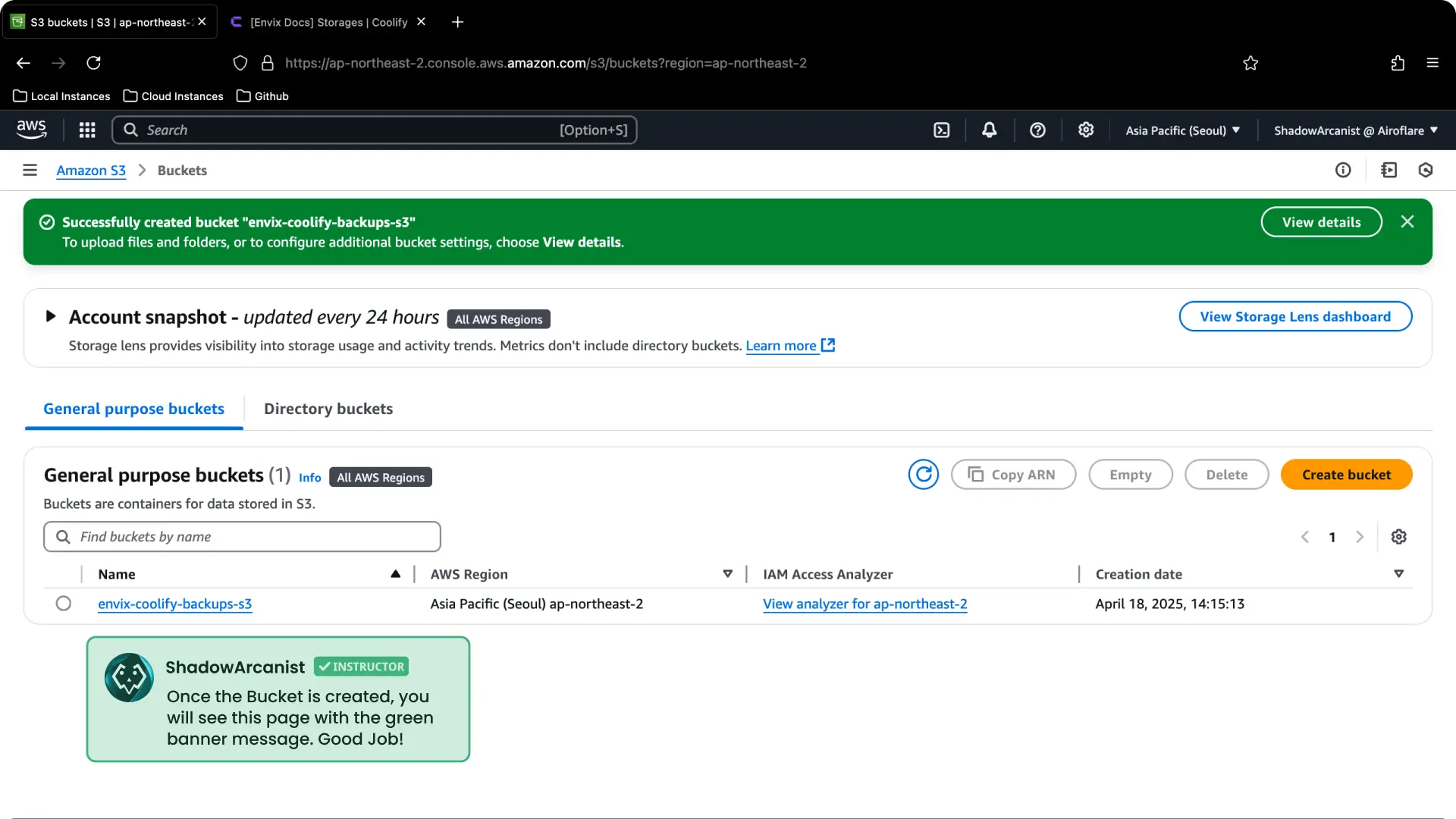
存储桶创建完成后,您将被重定向到以下页面:
2. 创建 IAM 策略
要创建 IAM 策略,请按照以下步骤操作:
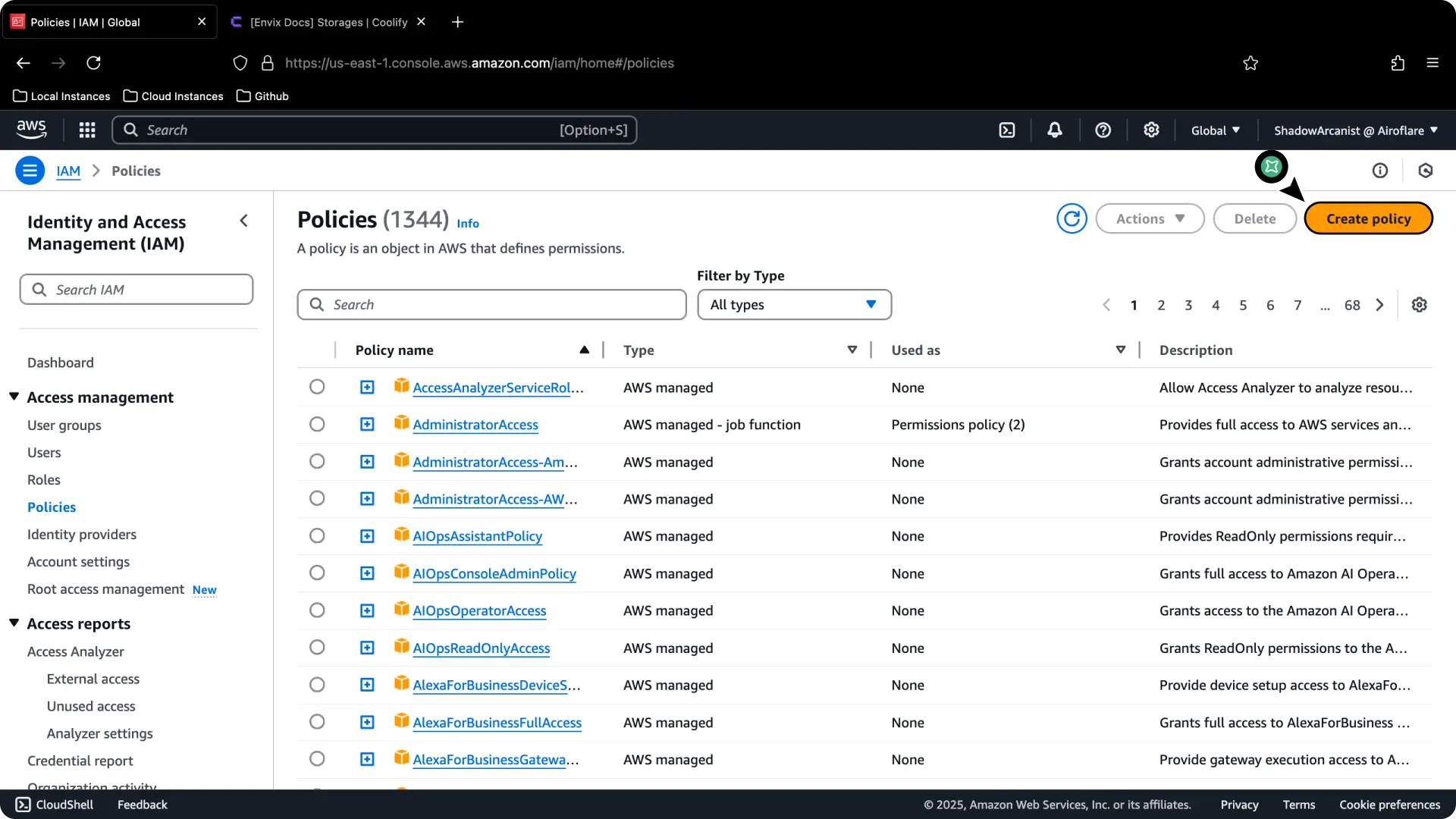
访问 https://console.aws.amazon.com/iam/home#/policies 并点击 Create Policy(创建策略)按钮
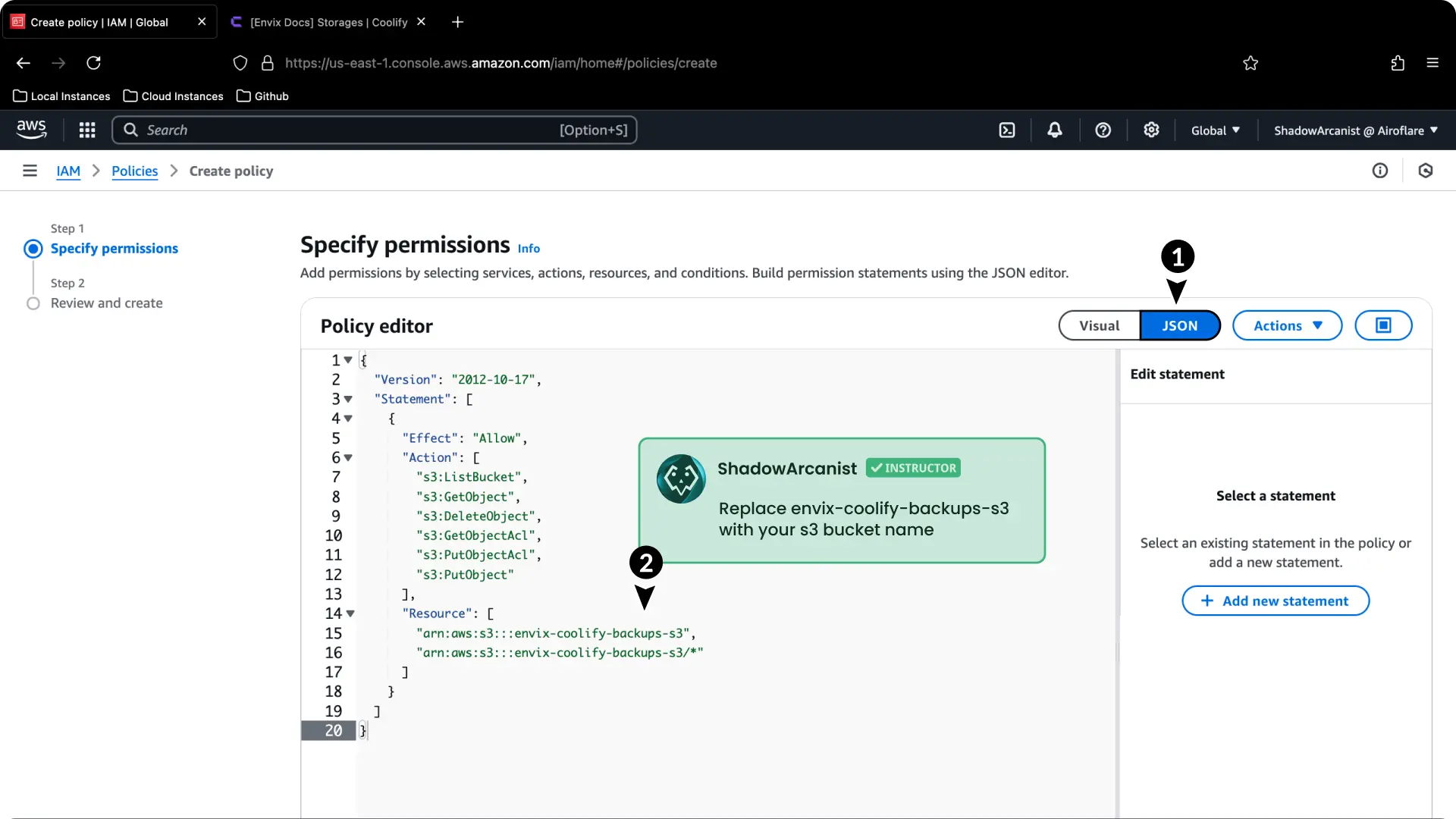
- 点击 JSON 选项,并将以下代码复制粘贴到策略编辑器中
{
  "Version": "2012-10-17",
  "Statement": [
    {
      "Effect": "Allow",
      "Action": [
        "s3:ListBucket",
        "s3:GetObject",
        "s3:DeleteObject",
        "s3:GetObjectAcl",
        "s3:PutObjectAcl",
        "s3:PutObject"
      ],
      "Resource": [
        // 将以下两行中的 envix-coolify-backups-s3 替换为您的存储桶名称
        "arn:aws:s3:::envix-coolify-backups-s3",
        "arn:aws:s3:::envix-coolify-backups-s3/*"
      ]
    }
  ]
}
向下滚动到页面底部,然后点击 Continue(继续)按钮。
接下来,系统将提示您为策略选择名称:
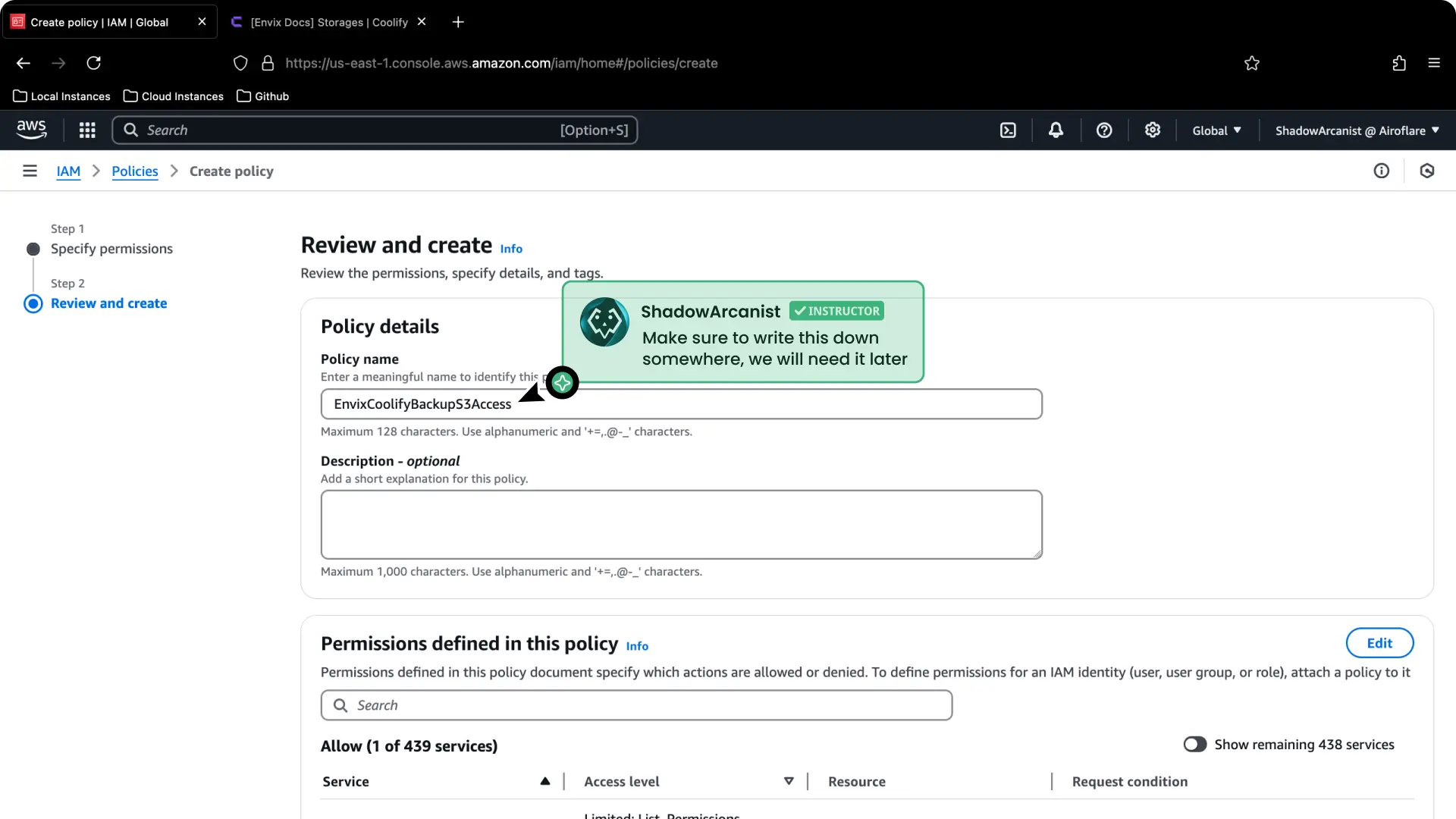
输入名称后,向下滚动到页面底部,然后点击 Continue(继续)按钮。
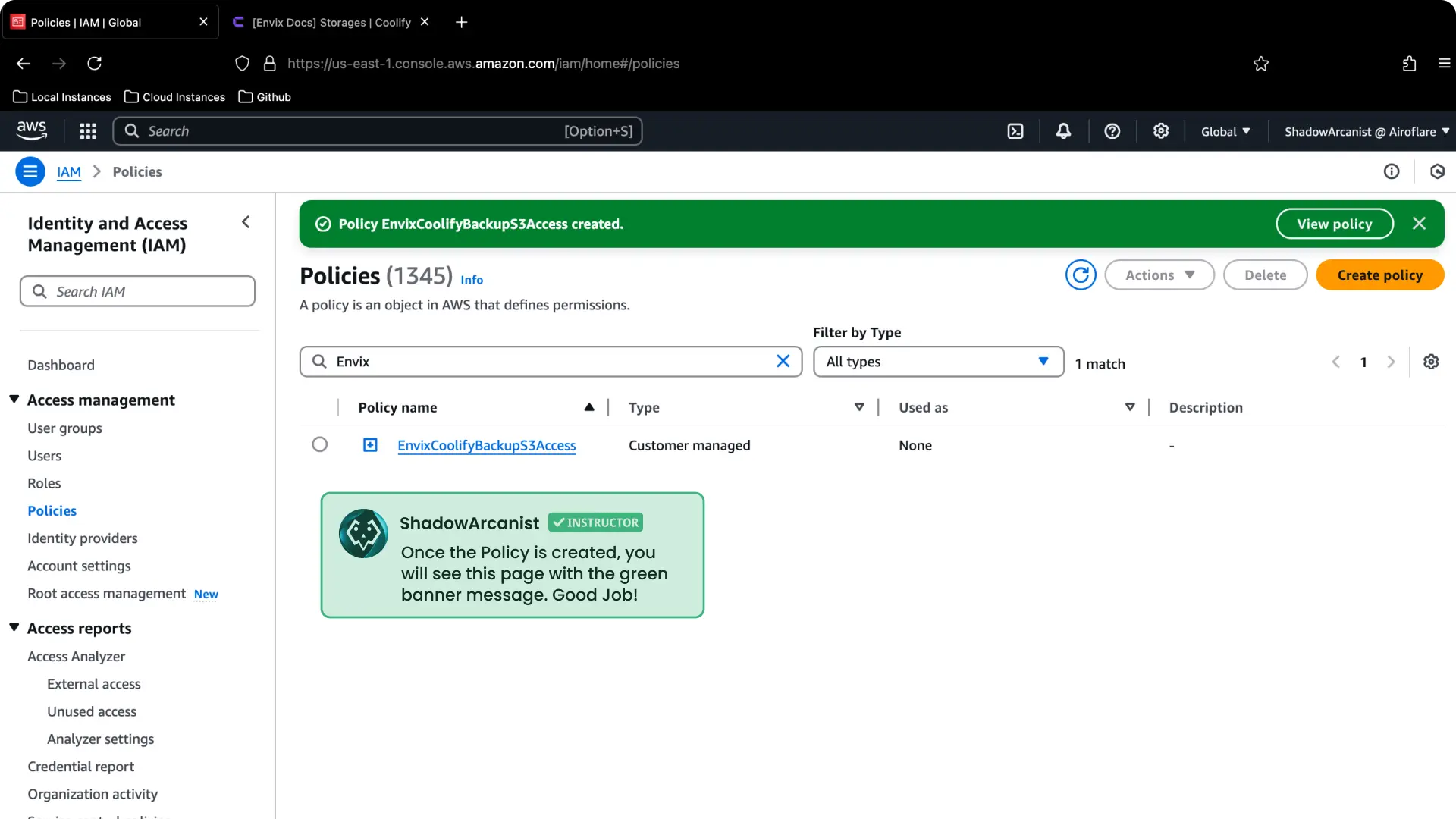
策略创建完成后,您将被重定向到以下页面:
提示
您不会立即看到刚创建的策略,需要在搜索框中搜索其名称。
3. 创建 IAM 用户
要创建 IAM 用户,请按照以下步骤操作:
访问 https://console.aws.amazon.com/iam/home#/users 并点击 Create user(创建用户)按钮
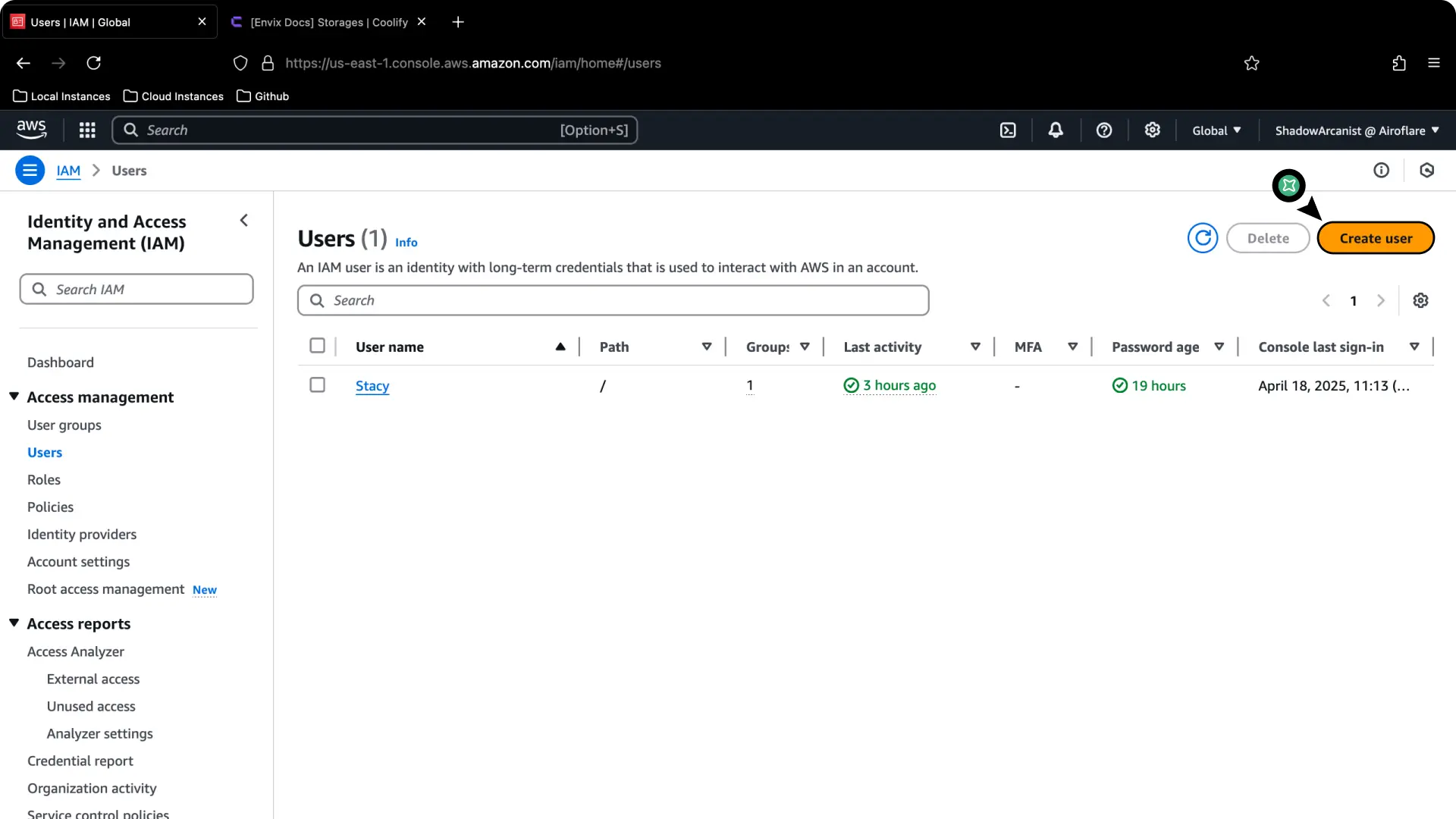
系统将提示您为用户选择名称:
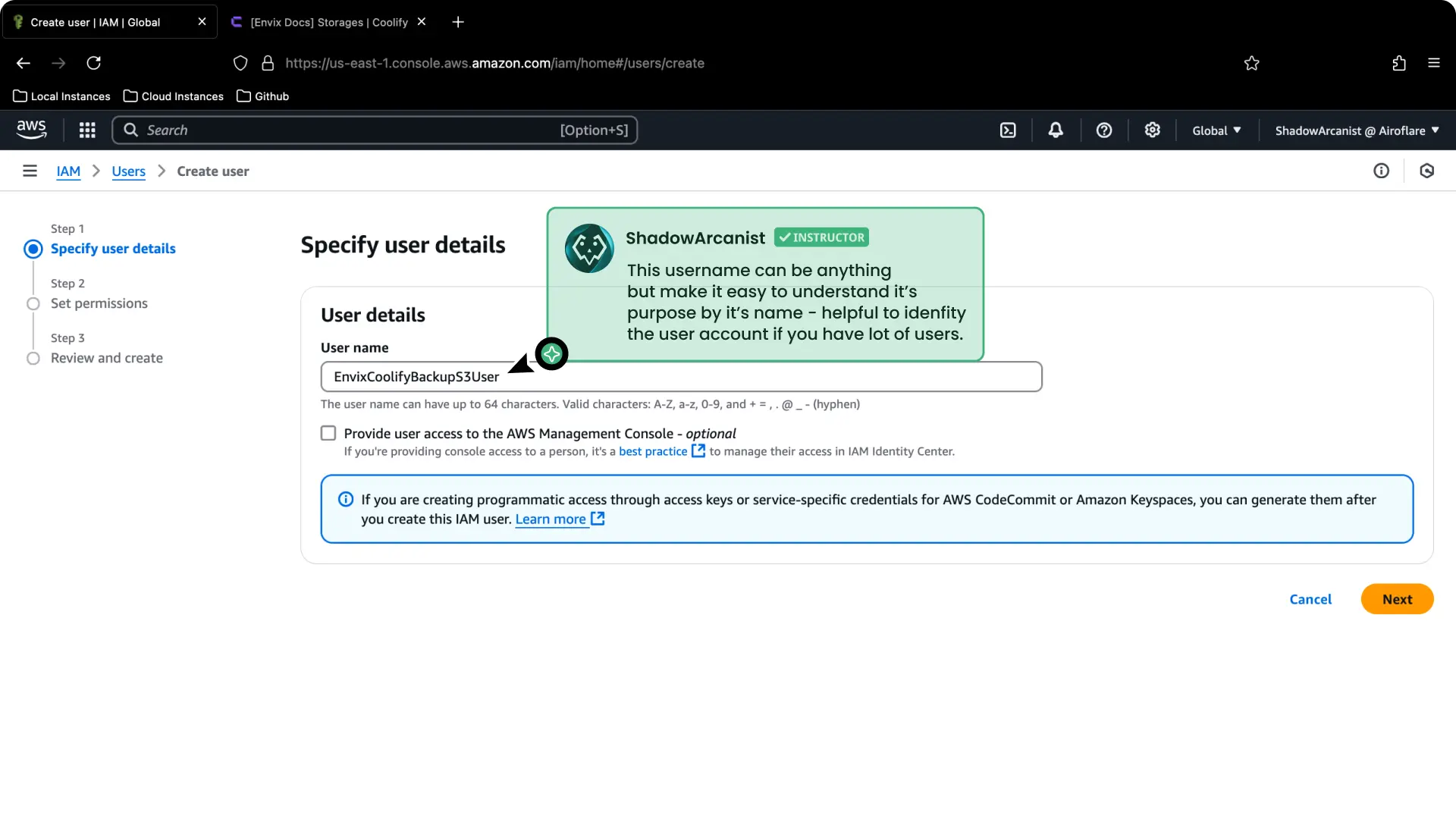
- 输入用户名后,点击 Next(下一步)按钮。
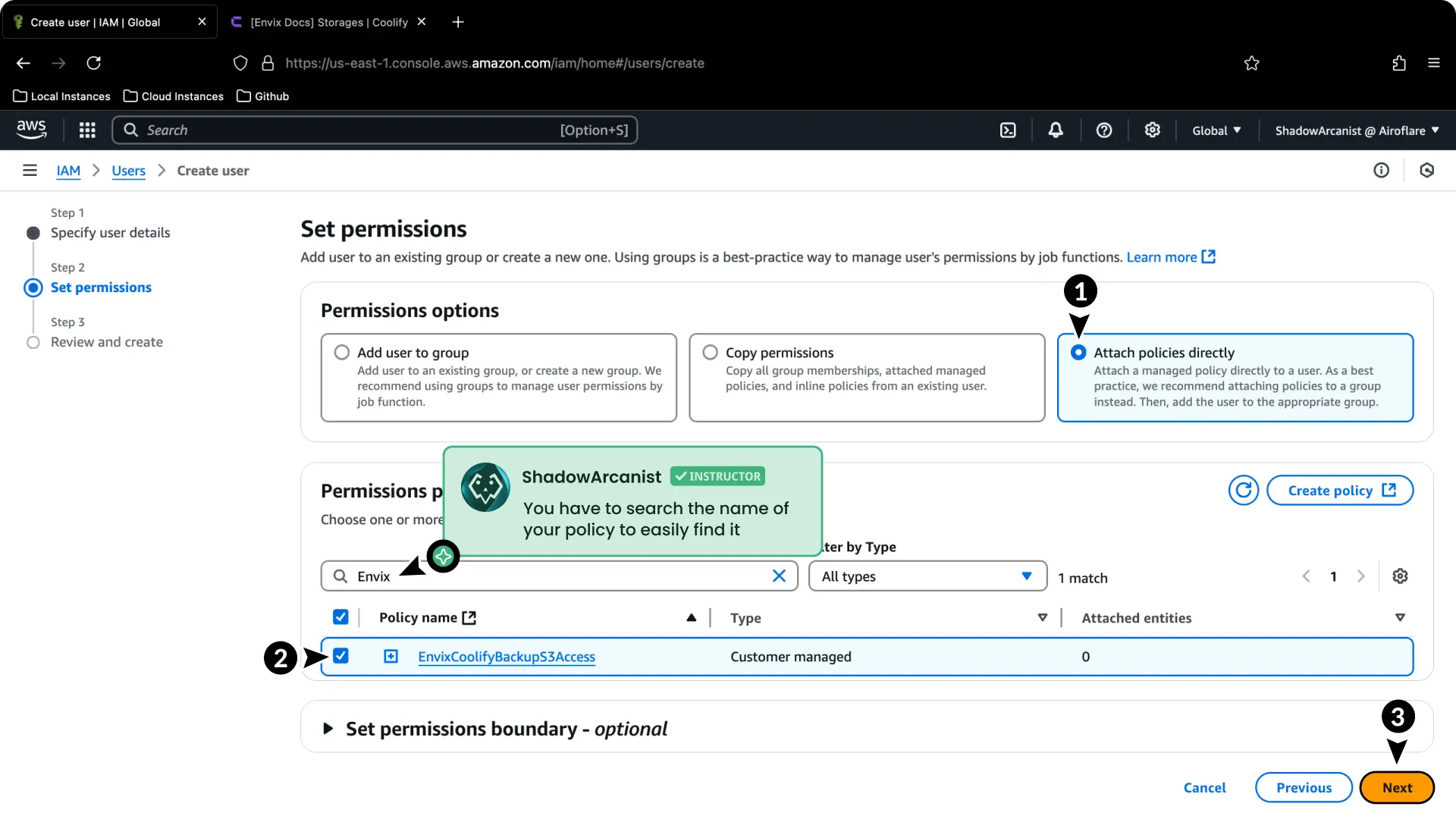
- 选择 Attach policies directly(直接附加策略)选项
- 选择上一步中创建的策略
- 点击 Next(下一步)按钮
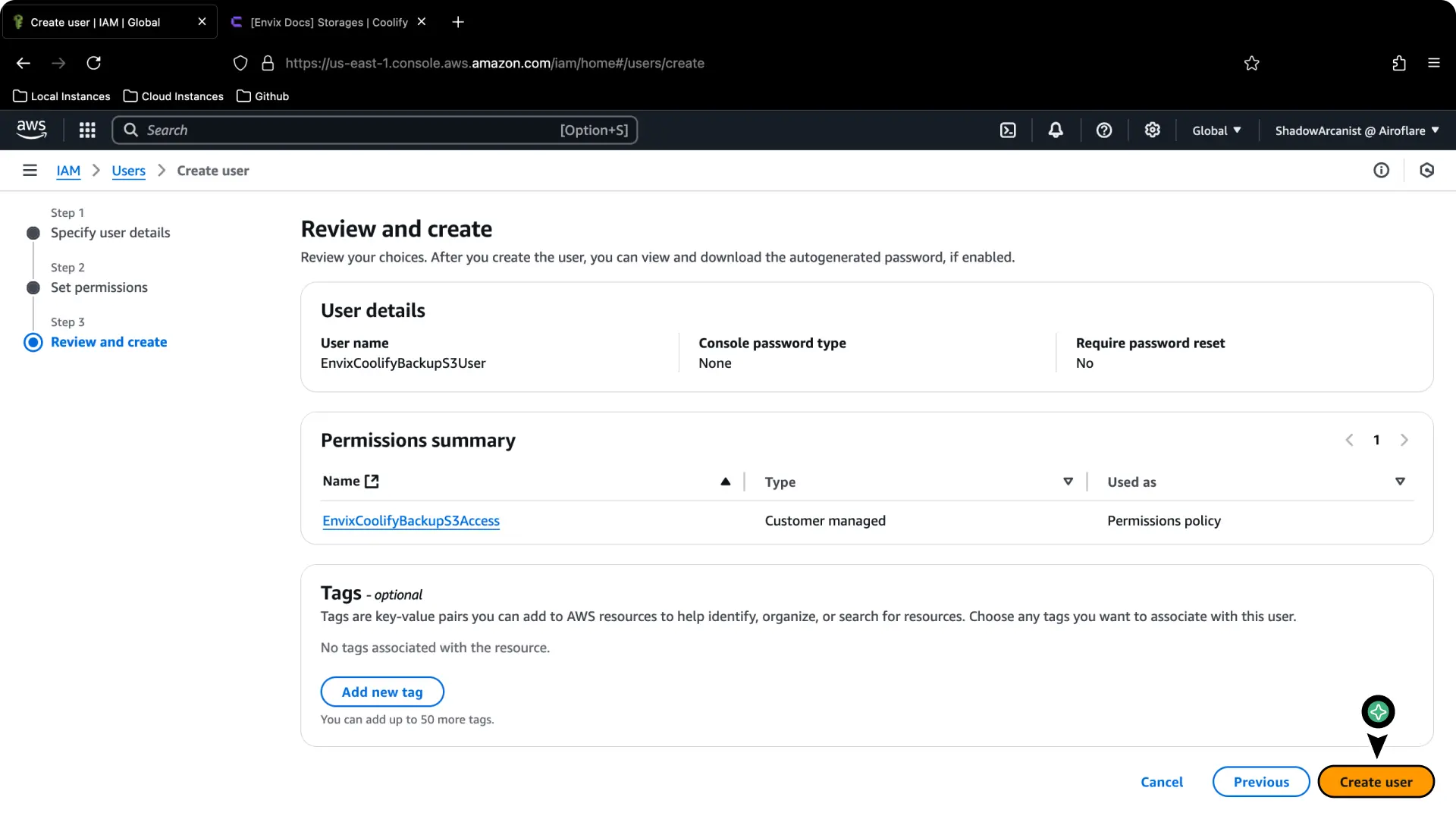
- 点击 Create user(创建用户)按钮(此页面无需更改任何内容)
用户创建完成后,您将被重定向到以下页面:
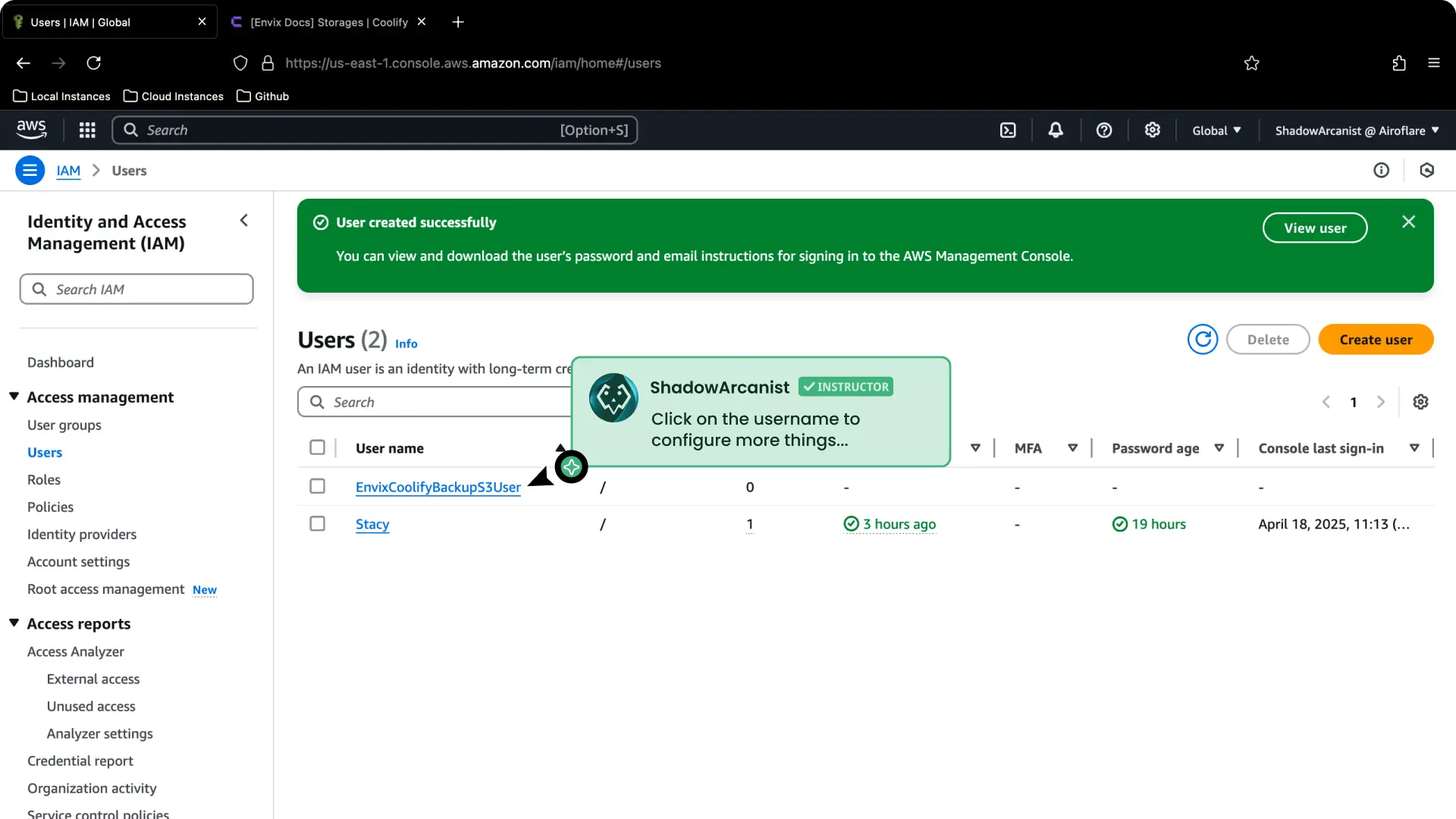
- 点击用户名以创建访问密钥。
4. 创建访问密钥
在上一步点击用户名后,您将被重定向到以下页面:
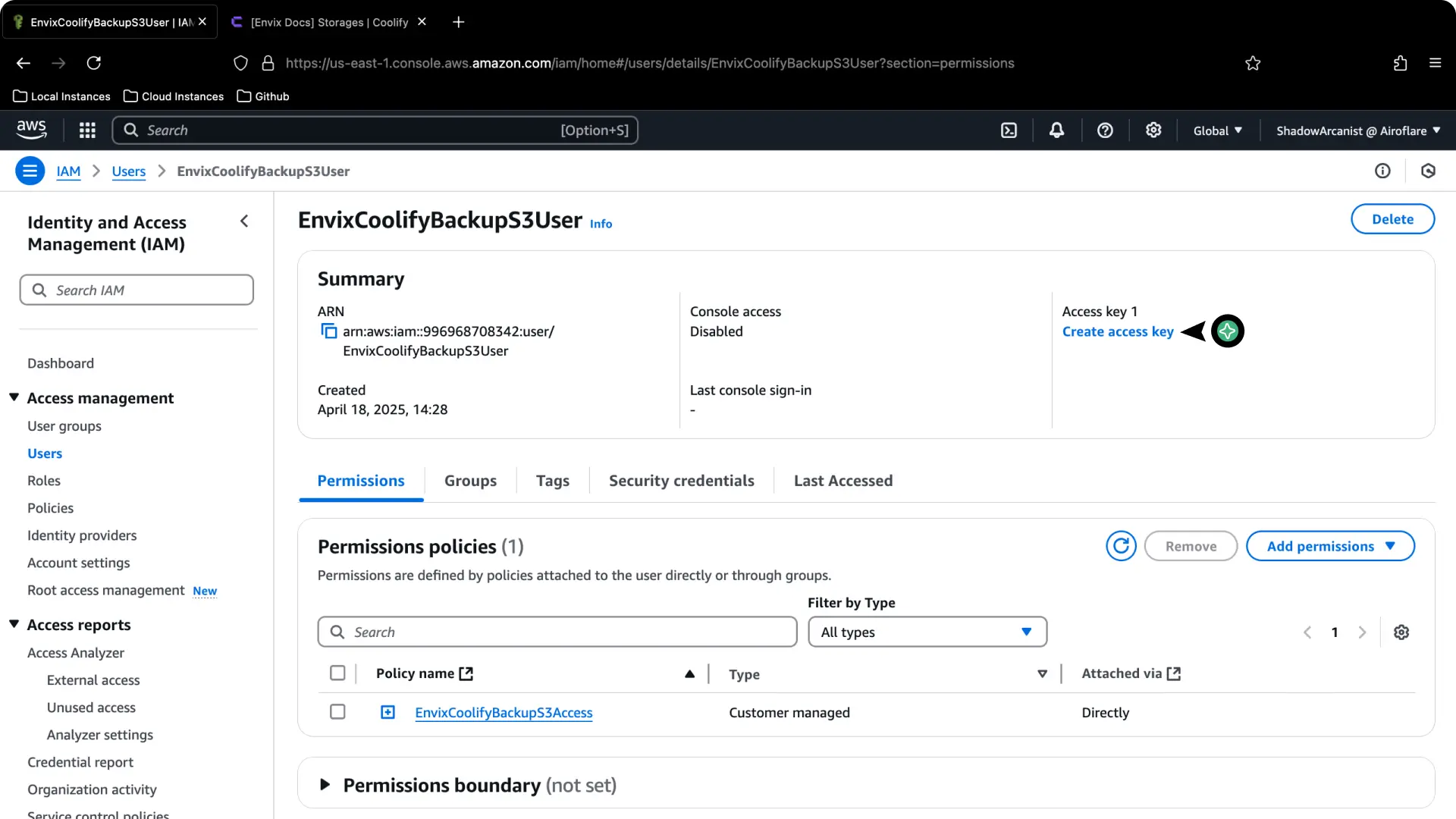
- 点击 Create access key(创建访问密钥)选项以设置新的访问密钥。
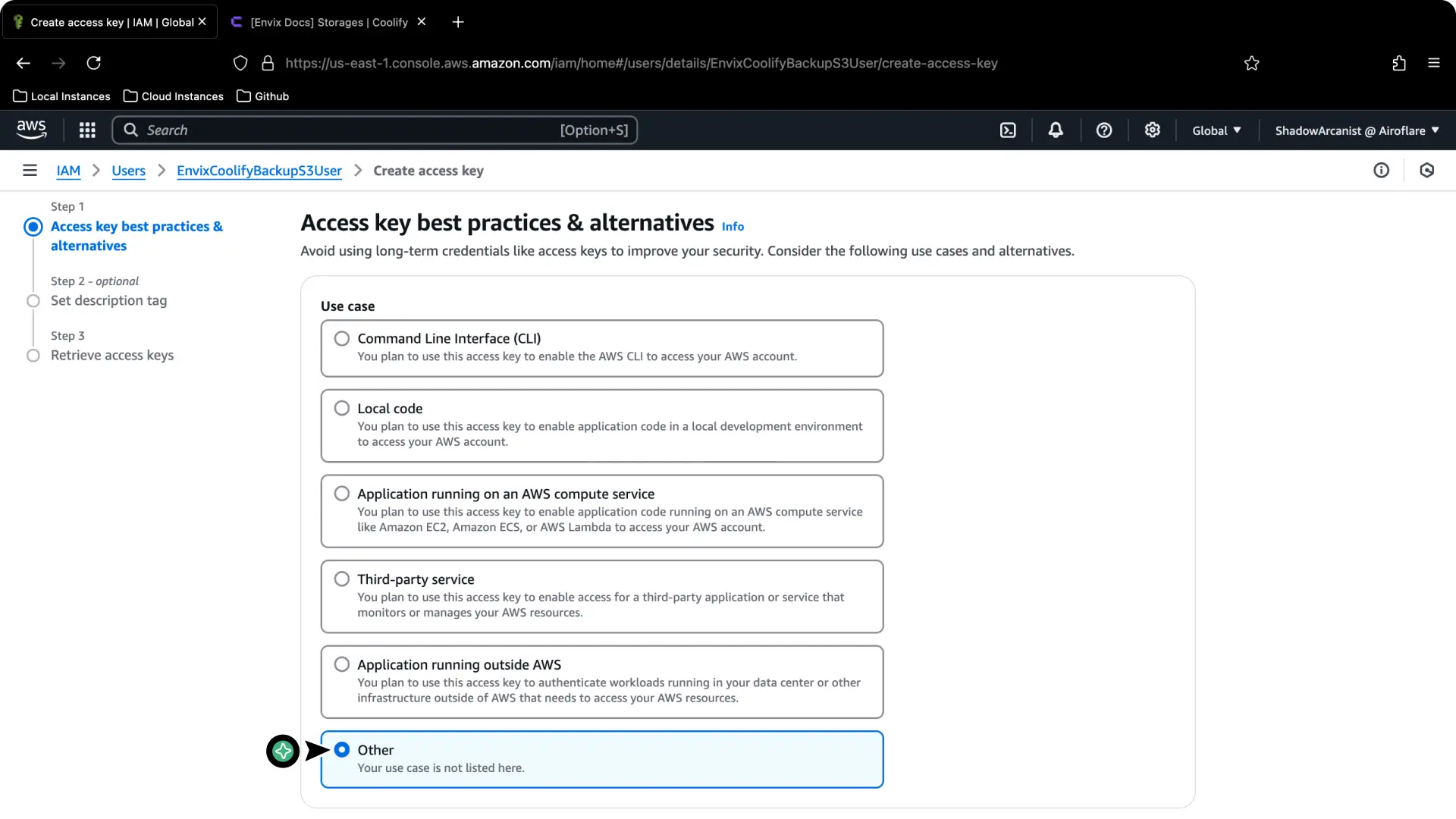
- 选择 Other(其他)选项,然后点击 Continue(继续)按钮
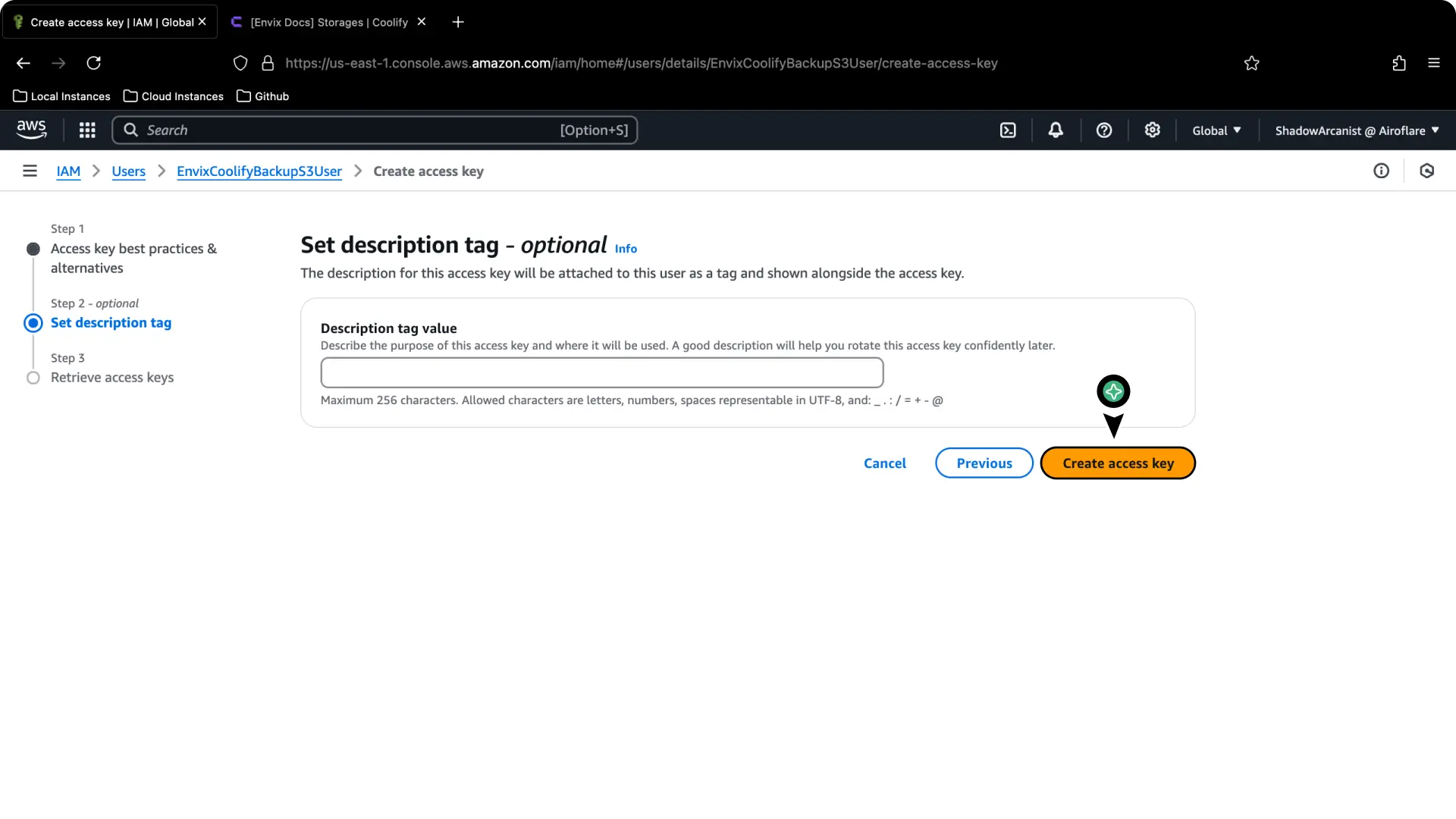
- 点击 Create access key(创建访问密钥)按钮。
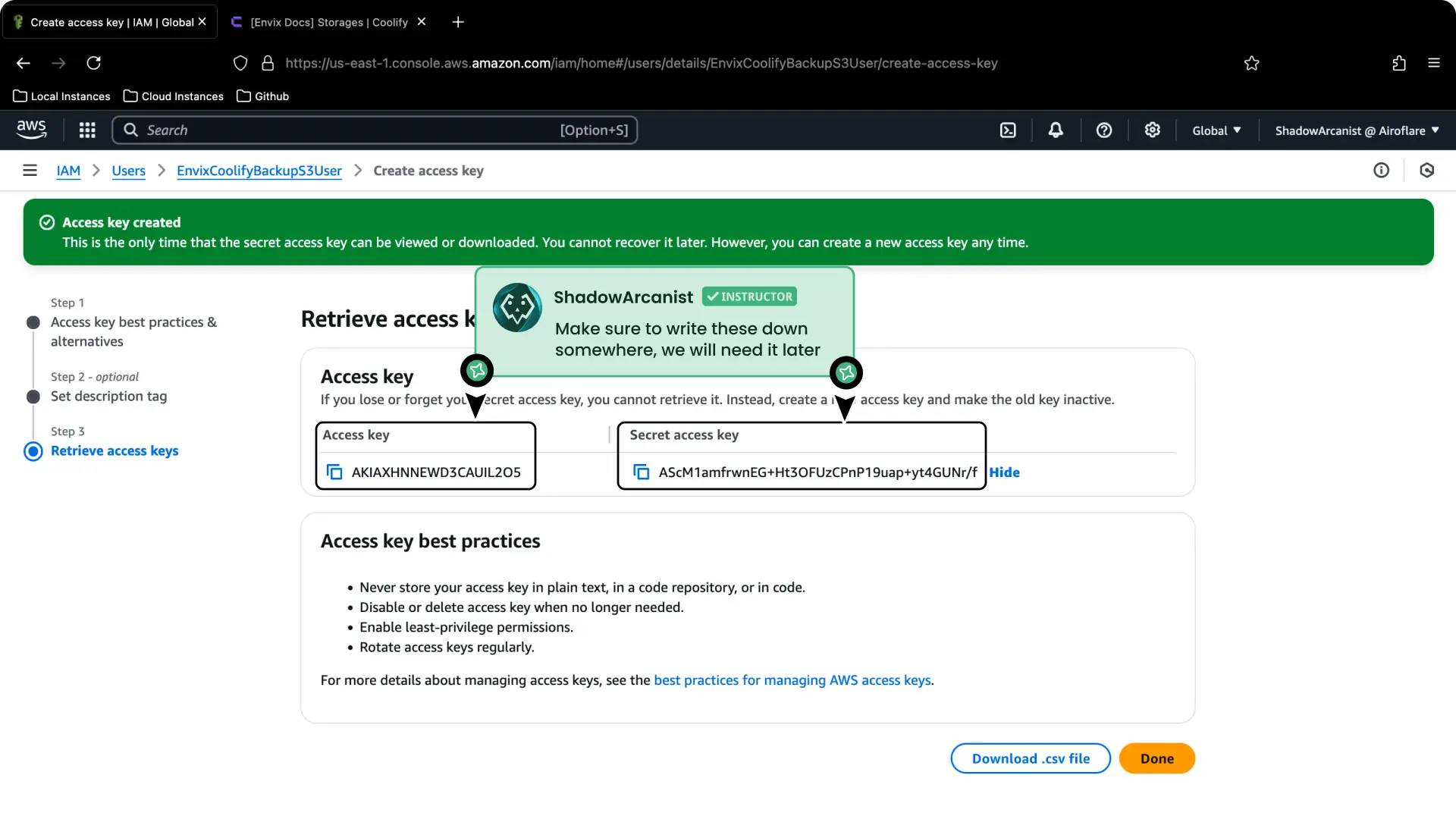
- 将 Access Key(访问密钥)和 Secret Access Key(秘密访问密钥)保存在安全位置,然后点击 Done(完成)按钮
注意
点击 Done(完成)按钮后将无法再查看访问密钥,因此请务必将密钥保存在安全位置。
5. 在 Coolify 中设置 S3
要在 Coolify 中设置 S3,请按照以下步骤操作:
在您的 Coolify 仪表板中:
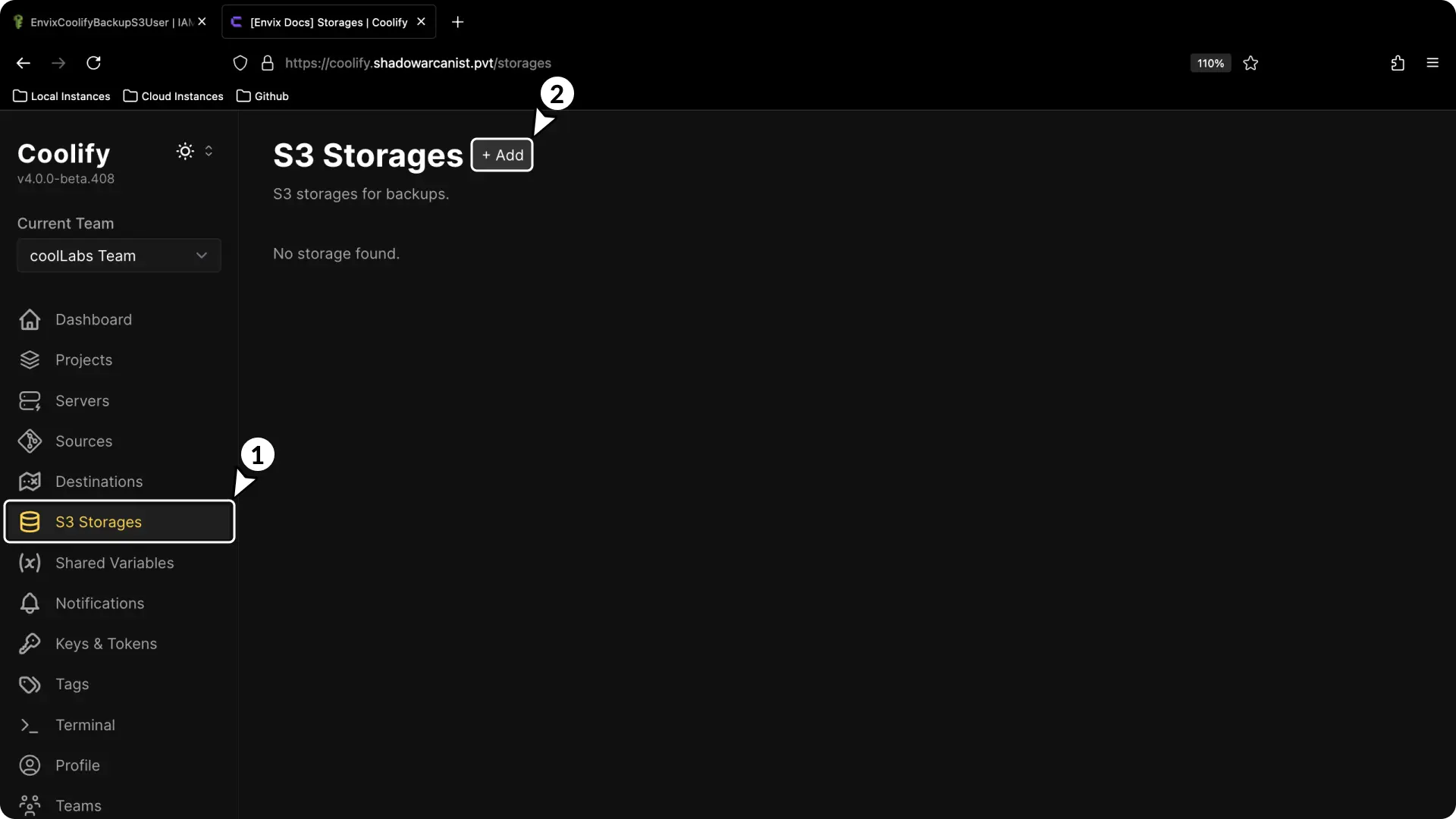
- 进入侧边栏中的 Storage(存储)部分。
- 点击 Add(添加)按钮
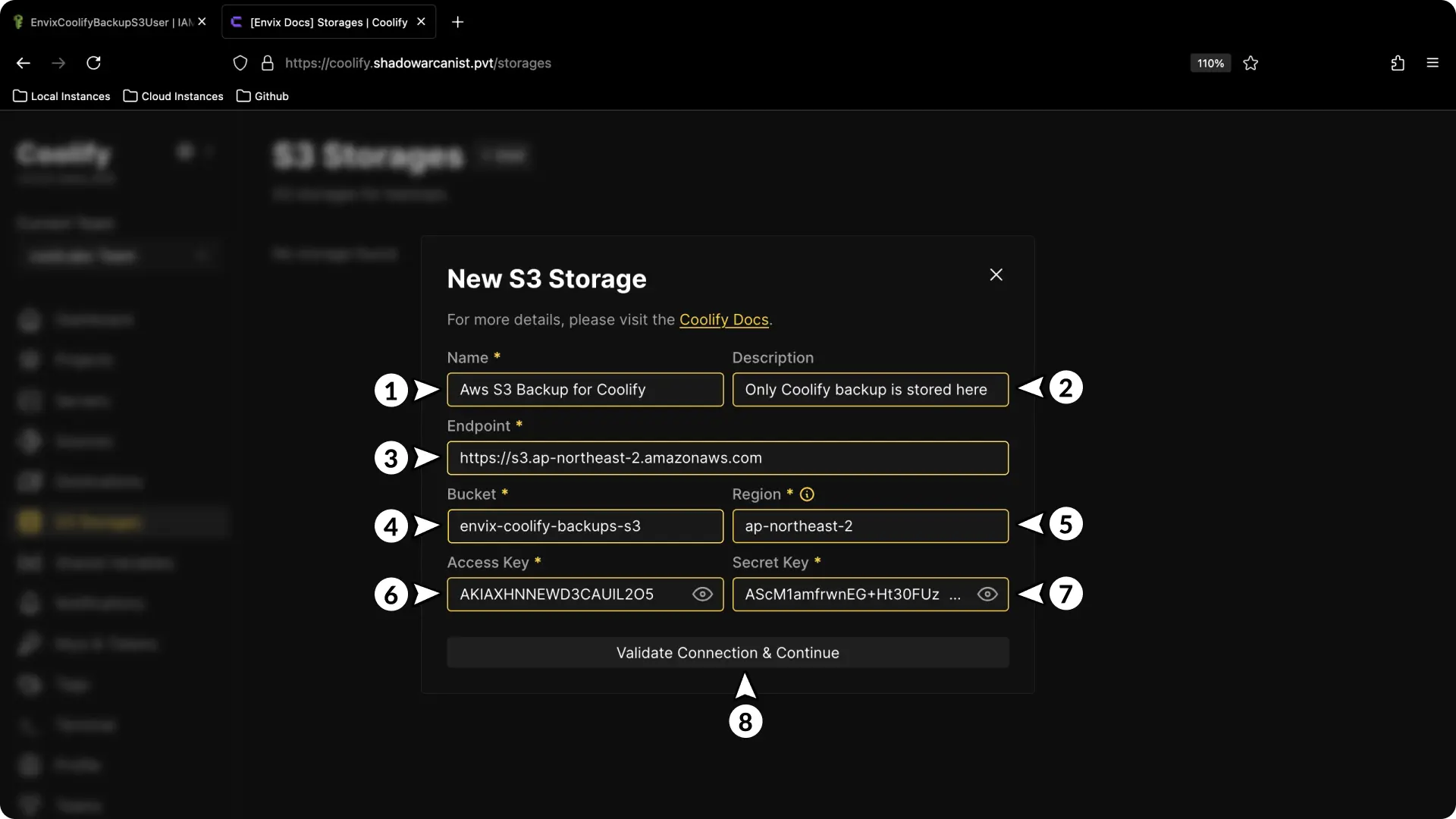
- 为 S3 存储命名(名称可任意)
- 为存储提供简短描述(可选)
- 输入不包含存储桶名称的端点:
https://s3.YOUR_REGION_NAME.amazonaws.com - 输入您创建的 S3 存储桶名称。
- 输入您的 S3 存储桶区域
- 输入您的 Access Key(访问密钥)
- 输入您的 Secret Access Key(秘密访问密钥)
- 点击 Validate Connection & Continue(验证连接并继续)按钮
存储桶验证完成后,您将被重定向到以下页面:
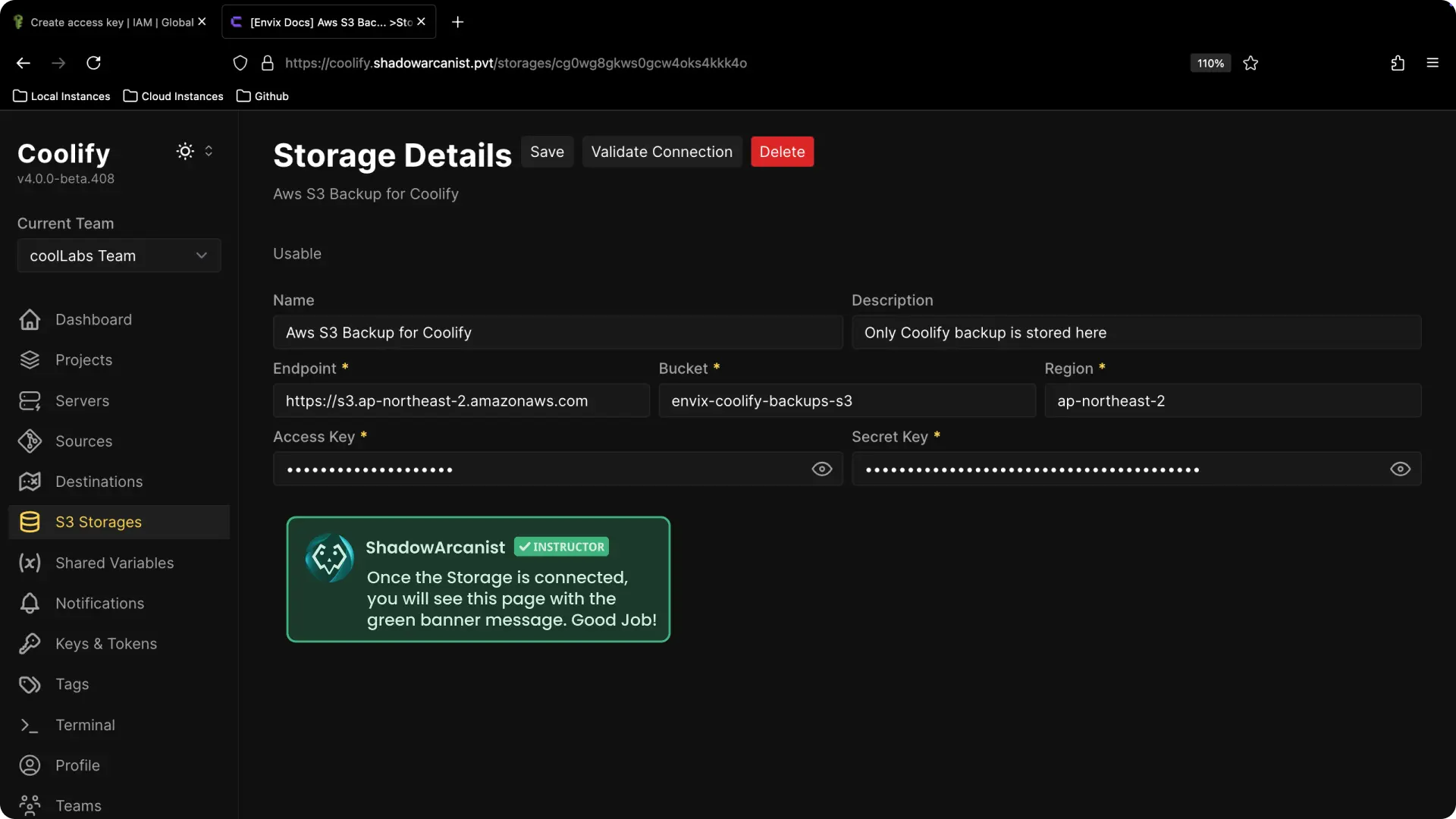
然后进入 settings(设置)页面,点击 Backup(备份)
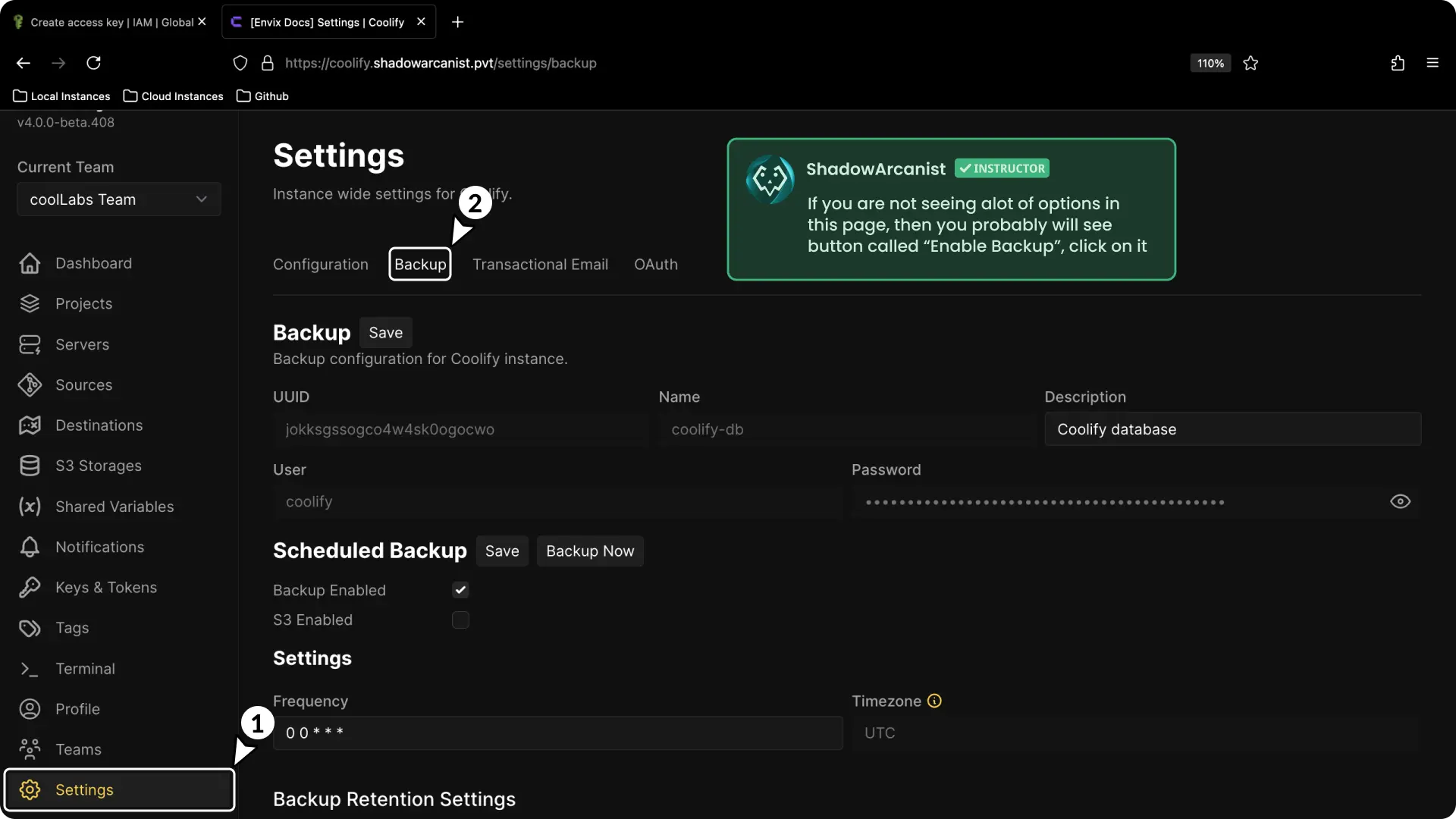
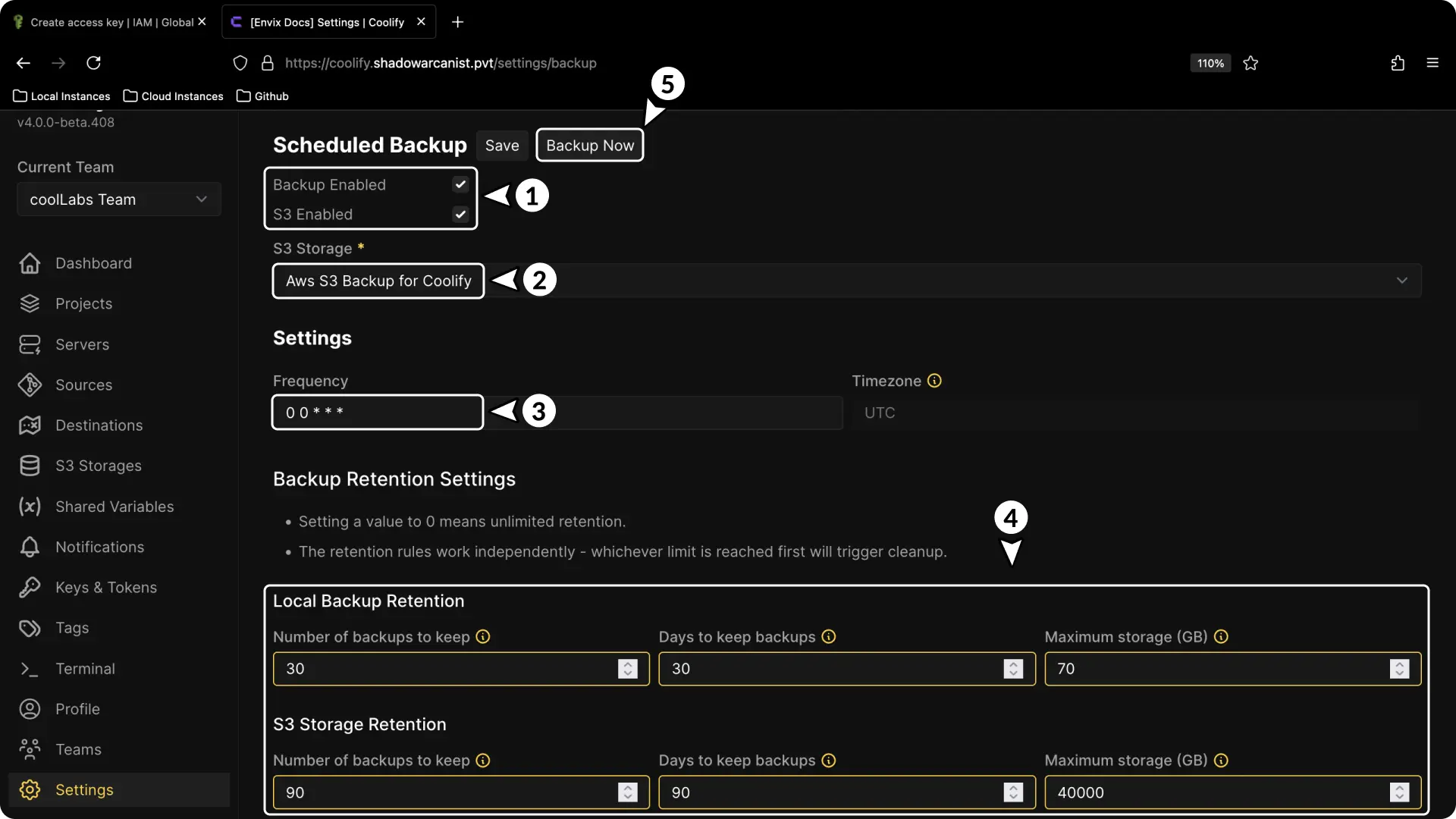
- 启用 S3
- 选择您的 S3 存储
- 选择备份频率(如果您是 cron 新手,可以使用此网站)
- 设置备份保留策略
- 点击 Backup Now(立即备份)按钮(仅用于检查是否一切正常)
您可以从执行日志中看到存储到 S3 的备份:
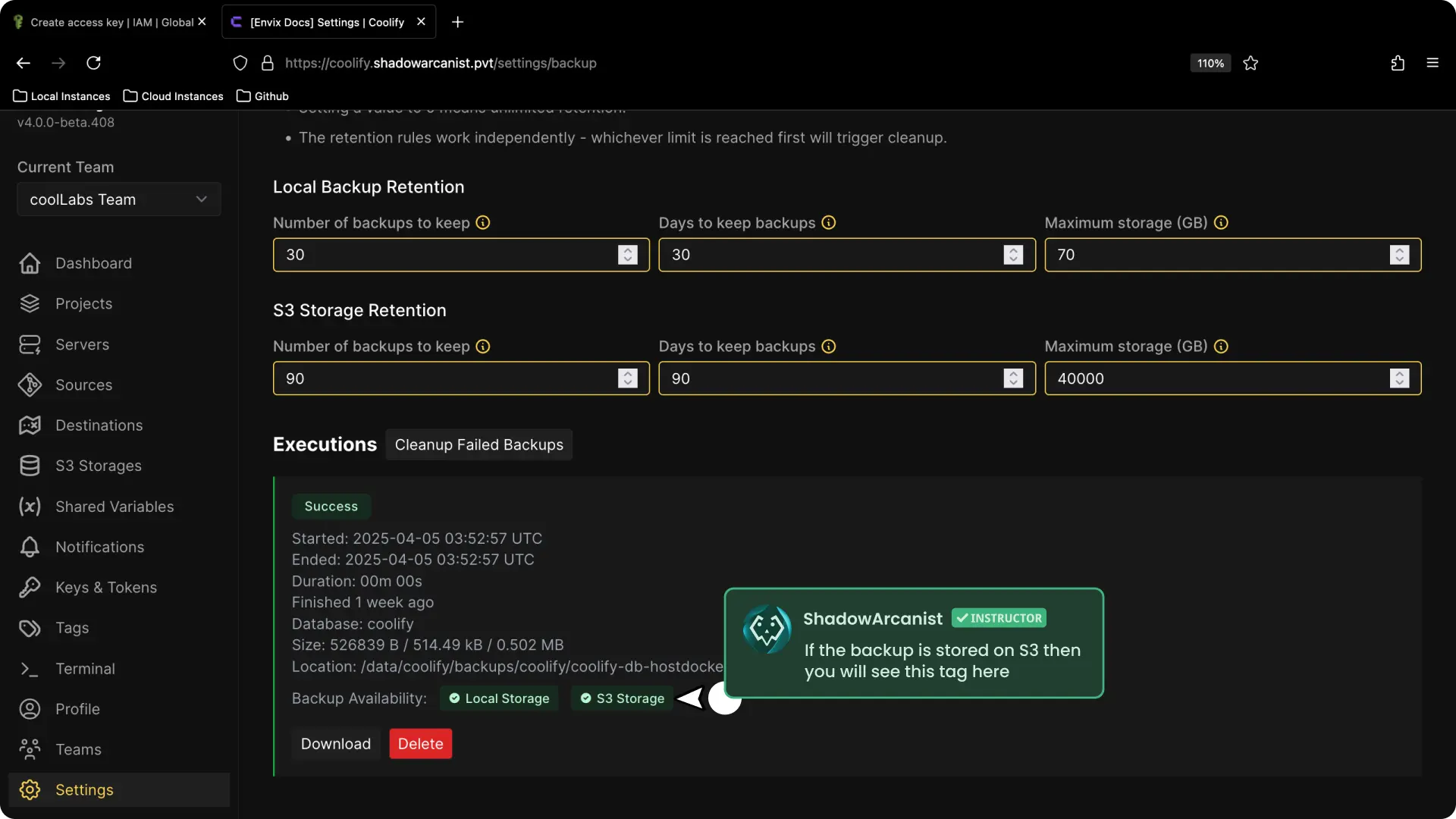
现在您已完成设置!您的 Coolify 实例已配置为自动备份并将数据安全地存储到您的 AWS S3 存储桶中。