OpenSSH
Coolify 使用 SSH 连接到您的服务器并部署应用程序。即使在使用 Coolify 运行的 localhost 服务器时也是如此。
您必须正确配置 SSH,以便 Coolify 能够访问您的服务器。
配置方法
有两种配置 OpenSSH 的方法:
重要提示!
用于运行 Coolify 安装脚本的用户所使用的 SSH 密钥不能设置密码短语或启用双因素认证(2FA),否则 SSH 连接将失败。
半自动配置
1. 安装 OpenSSH 服务器
apt update && apt install -y openssh-server
systemctl enable --now ssh
dnf install -y openssh-server
systemctl enable --now sshdzypper install -y openssh
systemctl enable --now sshdpacman -Sy --noconfirm openssh
systemctl enable --now sshdapk add openssh
rc-update add sshd
rc-service sshd start2. 配置 SSH
- 编辑 SSH 配置文件:
nano /etc/ssh/sshd_config- 设置以下选项:
PubkeyAuthentication yes
PermitRootLogin prohibit-password
注意
PermitRootLogin 选项可以设置为 yes、without-password 或 prohibit-password。为了增强安全性,建议使用 prohibit-password。
重要提示!
在将 PermitRootLogin 设置为 prohibit-password 之前,请确保已将您的 SSH 密钥添加到 ~/.ssh/authorized_keys 文件中,否则可能会导致您无法登录服务器。
- 重启 SSH 服务:
systemctl restart sshsystemctl restart sshdrc-service sshd restart手动配置
注意
以下步骤由 Coolify 安装脚本自动处理。仅在自动配置失败时才需要手动配置。
1. 安装 OpenSSH 服务器
apt update && apt install -y openssh-server
systemctl enable --now ssh
dnf install -y openssh-server
systemctl enable --now sshdzypper install -y openssh
systemctl enable --now sshdpacman -Sy --noconfirm openssh
systemctl enable --now sshdapk add openssh
rc-update add sshd
rc-service sshd start2. 配置 SSH
- 编辑 SSH 配置文件:
nano /etc/ssh/sshd_config- 设置以下选项:
PubkeyAuthentication yes
PermitRootLogin prohibit-password
注意
PermitRootLogin 选项可以设置为 yes、without-password 或 prohibit-password。为了增强安全性,建议使用 prohibit-password。
重要提示!
在将 PermitRootLogin 设置为 prohibit-password 之前,请确保已将您的 SSH 密钥添加到 ~/.ssh/authorized_keys 文件中,否则可能会导致您无法登录服务器。
- 重启 SSH 服务:
systemctl restart sshsystemctl restart sshdrc-service sshd restart3. 为 Coolify 生成 SSH 密钥
请在服务器上运行以下命令:
- 生成 SSH 密钥
ssh-keygen -t ed25519 -a 100 \
  -f /data/coolify/ssh/keys/id.root@host.docker.internal \
-q -N "" -C root@coolify- 更改所有权:
chown 9999 /data/coolify/ssh/keys/id.root@host.docker.internal4. 授权公钥
- 将公钥添加到
authorized_keys文件:
mkdir -p ~/.ssh
cat /data/coolify/ssh/keys/id.root@host.docker.internal.pub >> ~/.ssh/authorized_keys- 更改权限:
chmod 700 ~/.ssh
chmod 600 ~/.ssh/authorized_keys
5. 将私钥添加到 Coolify
- 复制私钥内容:
# 此命令将显示私钥的内容,您需要手动复制该内容
cat /data/coolify/ssh/keys/id.root@host.docker.internal- 登录 Coolify 仪表板并添加新的私钥
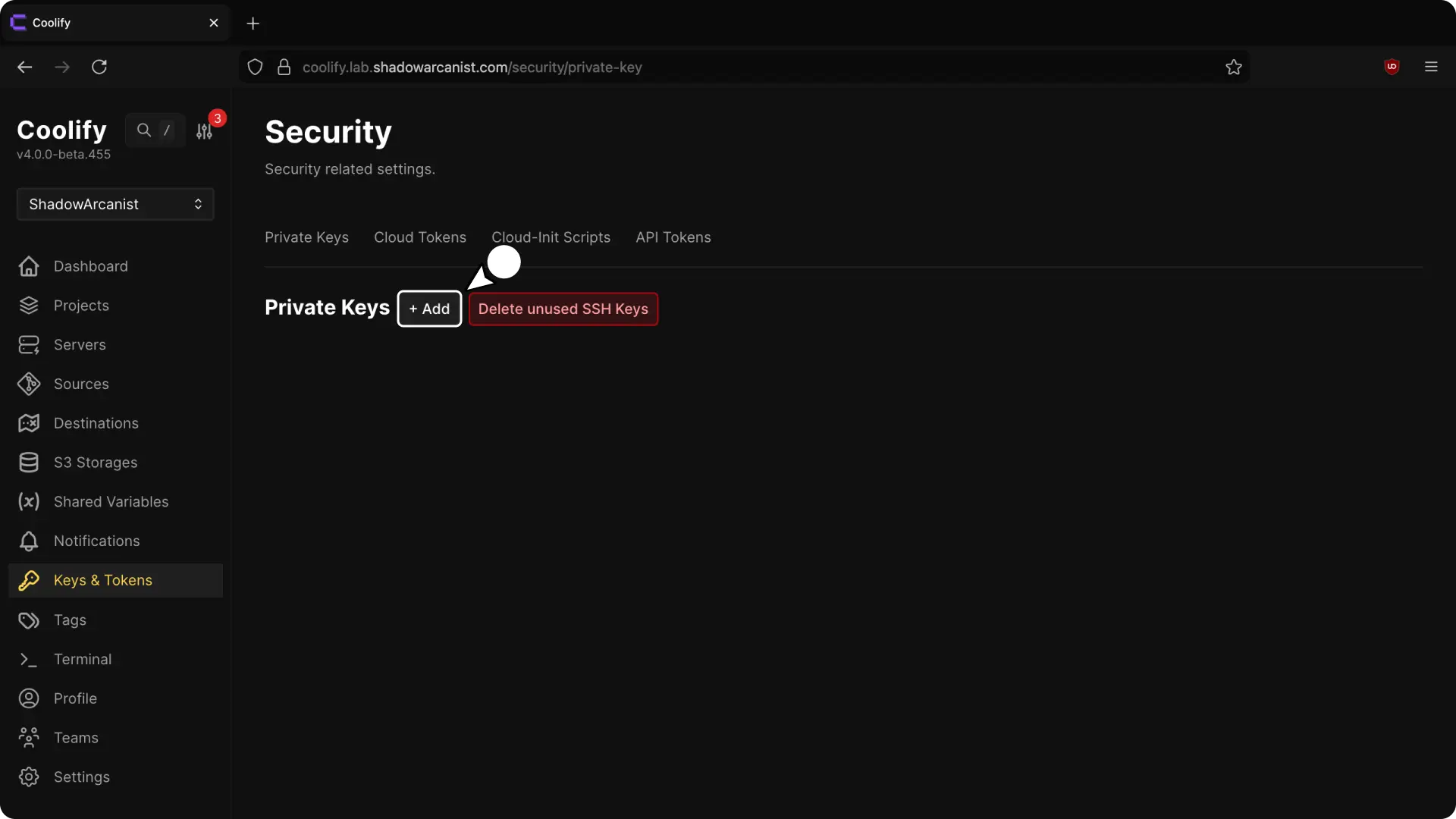
在私钥输入框中,您需要粘贴上一步复制的私钥:
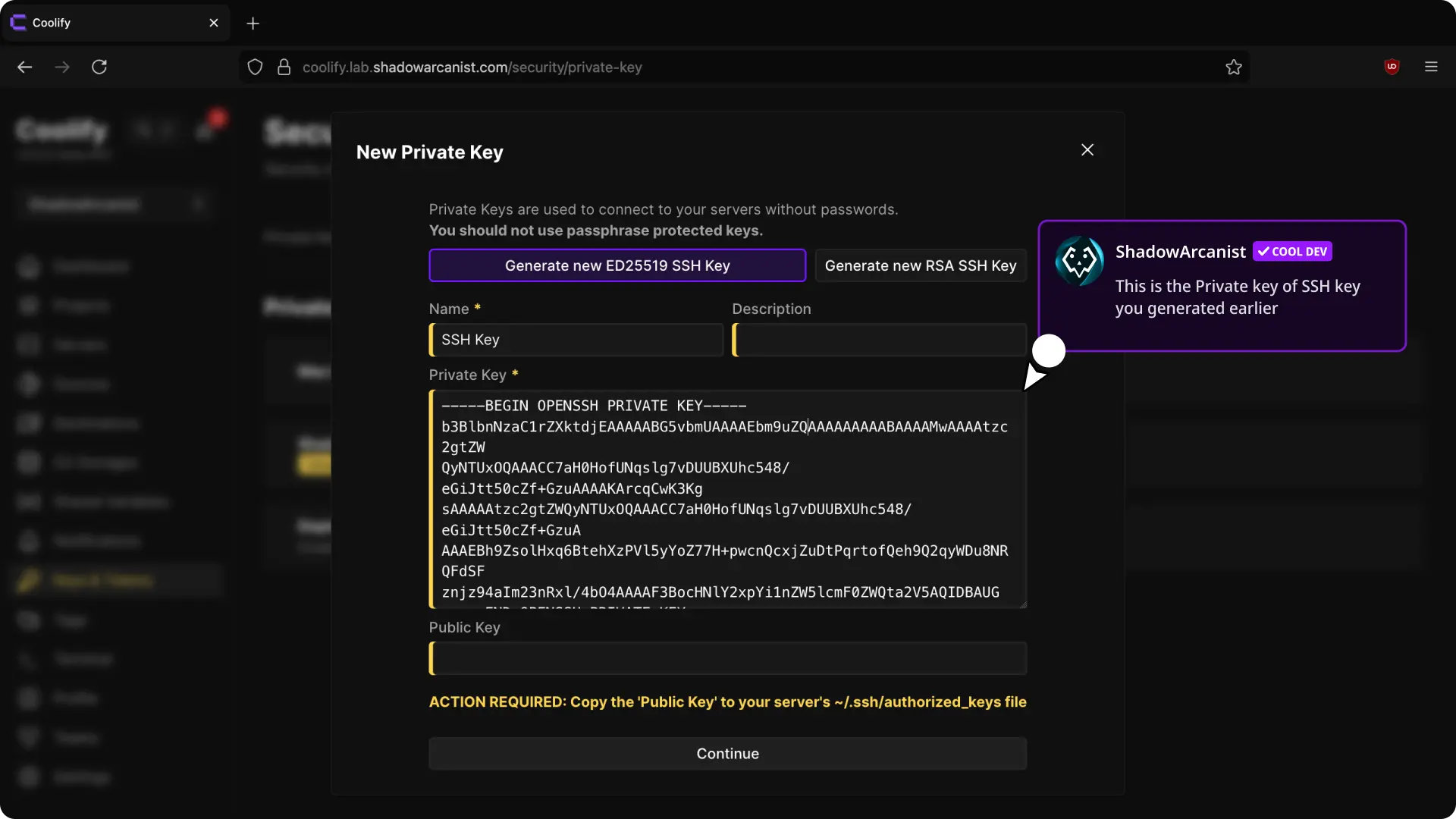
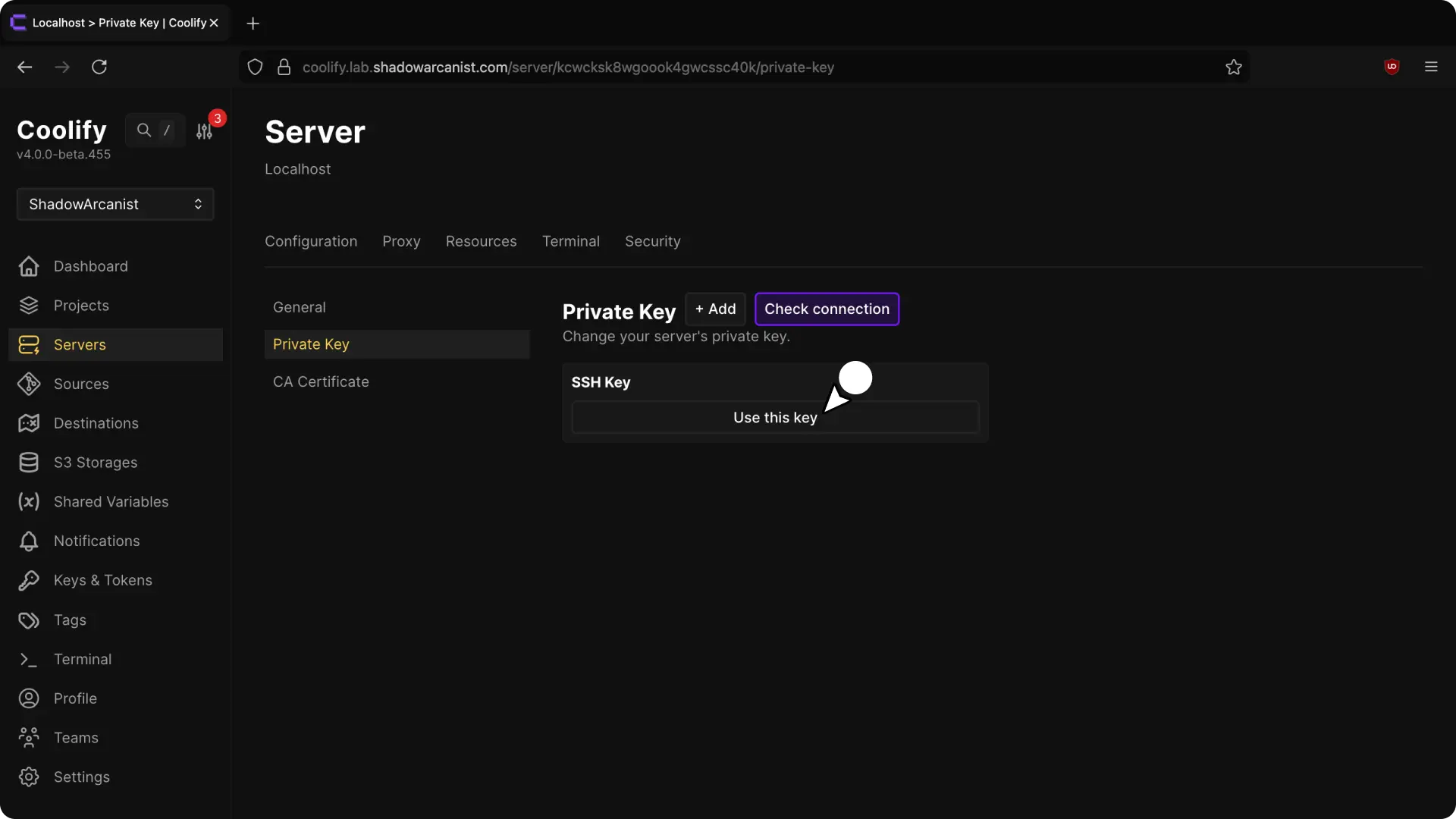
- 导航到 Servers(服务器) 选项卡,然后点击
localhost服务器
- 导航到“Private key(私钥)”页面,并选择上一步添加的私钥。
6. 验证服务器
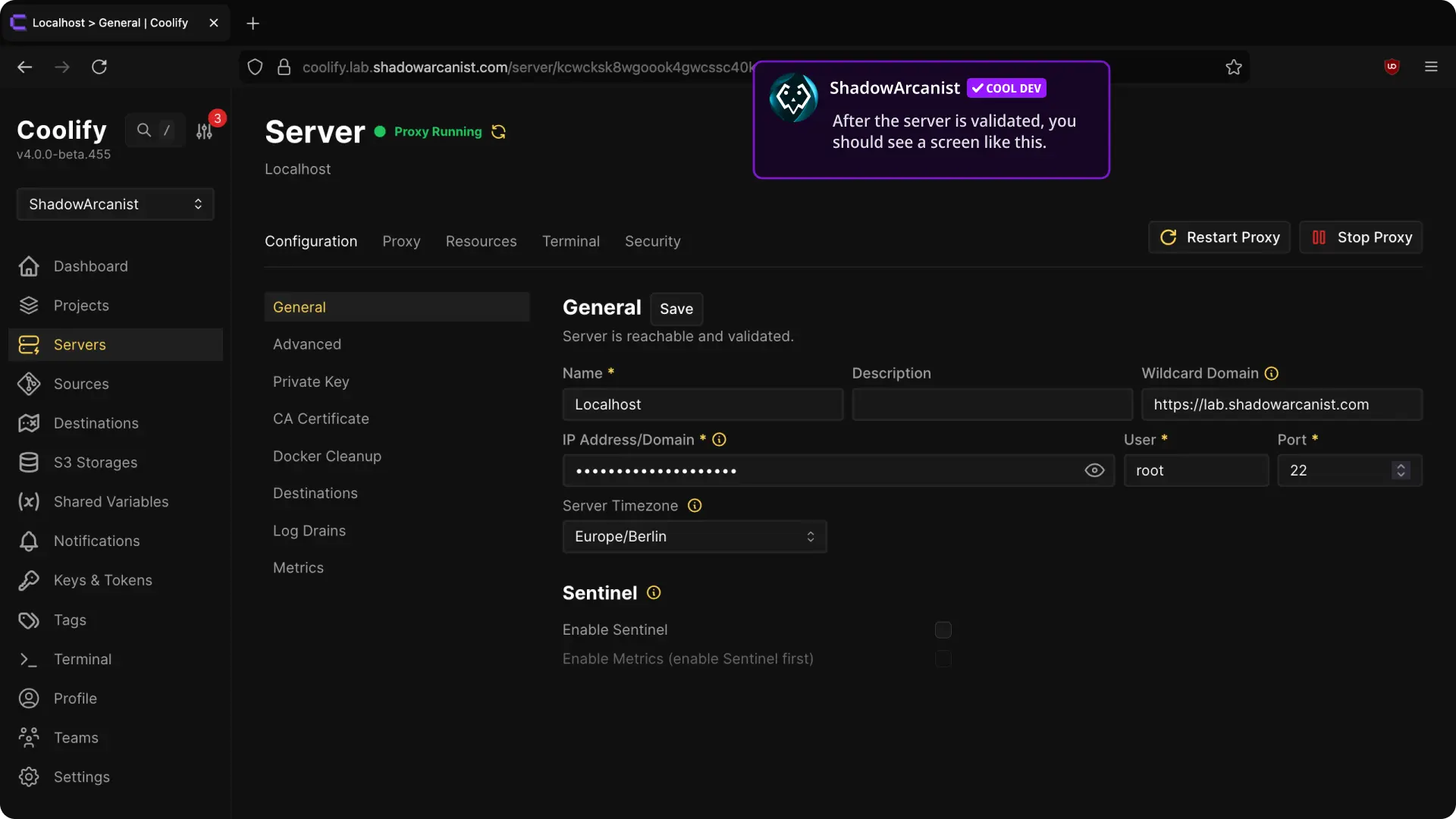
导航到“General(常规)”页面,并点击 Validate Server & Install Docker Engine(验证服务器并安装 Docker 引擎)。
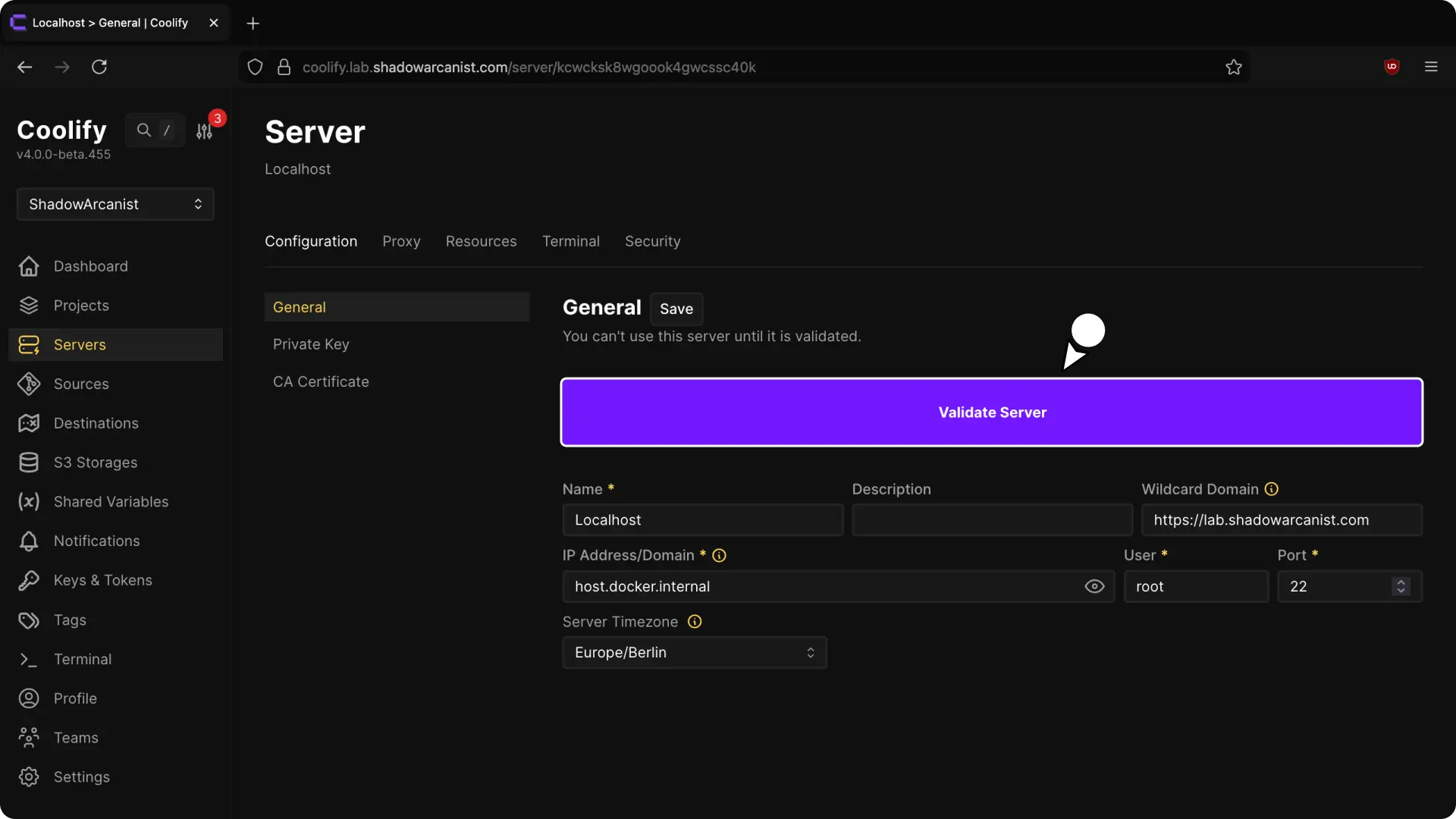
完成后,您应该会看到绿色的 Proxy Running(代理运行中) 状态,表示一切配置就绪。