
无法访问 Coolify 仪表板
无法访问您的 Coolify 仪表板?请按照以下步骤进行诊断和解决问题。
1. 确定您的访问方式
首先,问自己:您是如何尝试访问仪表板的?
- 自定义域名: 如果您使用的是为 Coolify 仪表板设置的域名,问题可能出在 Coolify 代理上。
- 直接服务器 IP: 如果您使用的是服务器的 IP 地址,问题可能与您的服务器或容器状态有关。
2. 使用服务器 IP 地址进行测试
A. 打开防火墙端口
- 步骤: 确保防火墙上的
8000端口已开放。 - 原因: 这样可以绕过任何代理干扰,直接访问 Coolify 仪表板。
B. 直接访问仪表板
- 步骤: 打开您的 Web 浏览器并访问:
http://203.0.113.1:8000(将203.0.113.1替换为您的实际服务器 IP 地址) - 观察:
- 如果您看到登录页面,说明仪表板在没有代理的情况下工作正常(跳过 第 4 步)。
- 如果您没有看到登录页面,问题可能出在您的服务器或 Coolify Docker 容器上。
3. 检查 Coolify 容器
如果无法通过 IP 地址访问仪表板,请按照以下步骤操作:
A. 验证容器状态
-
步骤: SSH 登录到您的服务器。
-
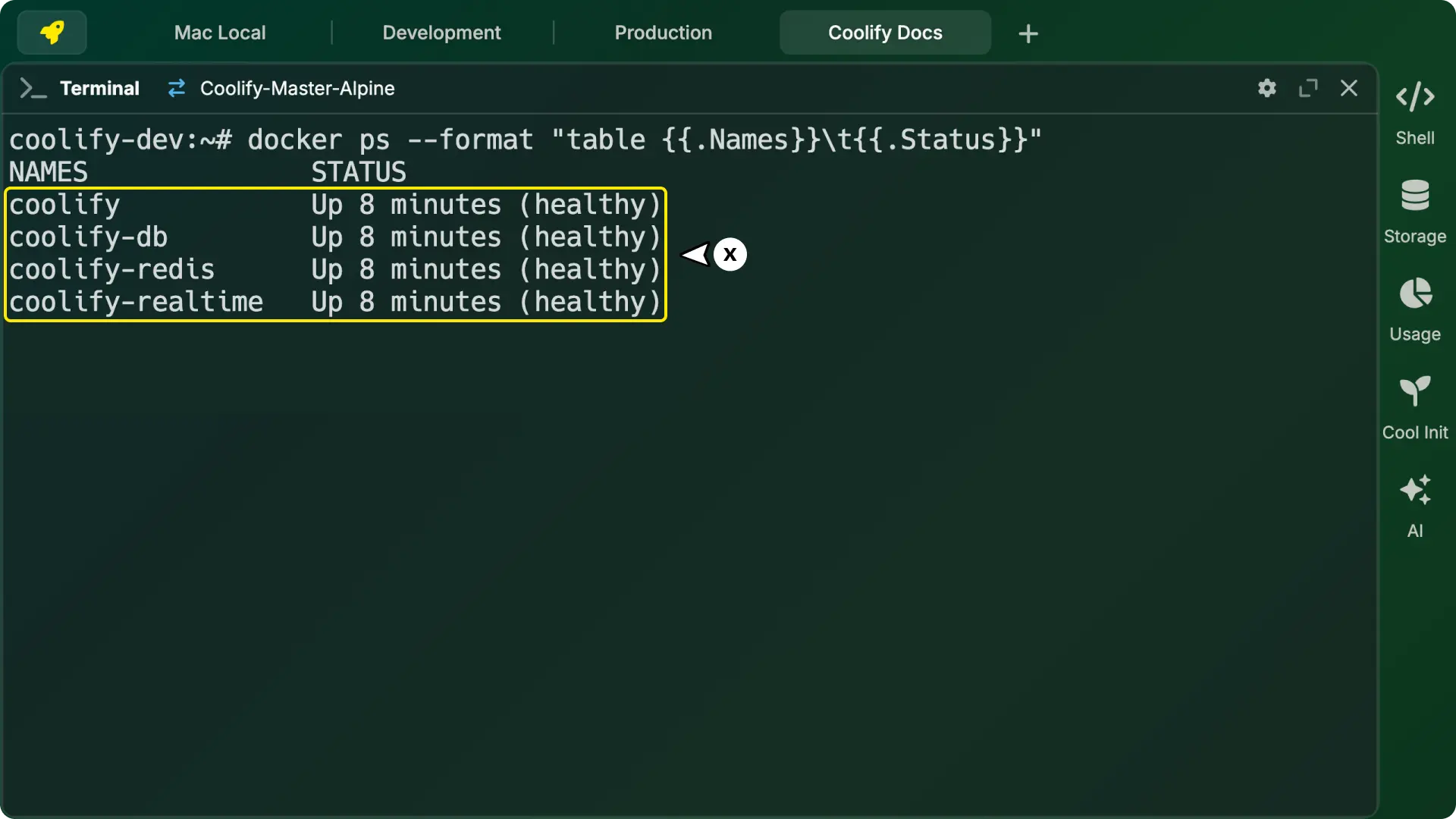
命令:
docker ps --format "table {{.Names}}\t{{.Status}}" -
需要查看的内容:
-
确保 Coolify 容器正在运行且状态健康。
-
B. 重启容器(如有必要)
- 步骤: 如果容器似乎正在运行,但您仍然遇到问题,请尝试重启它。
- 命令:
docker restart NAMENAME替换为您的实际容器名称) - 测试: 重启后,尝试再次访问
http://203.0.113.1:8000(将203.0.113.1替换为您的实际服务器 IP 地址)。如果这不起作用,请跳过 第 5 步
C. 解决 Coolify 相关容器的端口冲突
有时,问题是由于非 Coolify 容器使用了与 Coolify 仪表板相同的端口(例如 8000 端口)而导致的冲突。
- 步骤:
- SSH 登录到您的服务器。
- 优雅地停止所有 Docker 容器:
docker stop $(docker ps -q) - 仅启动与 Coolify 相关的容器:
docker start $(docker ps -a -q --filter "name=coolify") - 尝试再次访问您的 Coolify 仪表板。由于 8000 端口上的冲突已清除,仪表板现在应该可以访问。
- 下一步: 通过 Coolify 仪表板检查您的容器,查看是否有与您的 Coolify 实例相同的端口,并相应地更改端口(不要忘记验证防火墙规则)
4. 解决与代理相关的问题
如果仪表板可以通过服务器 IP 访问,但不能通过您的自定义域名访问,请按照以下步骤操作:
A. 启动代理
-
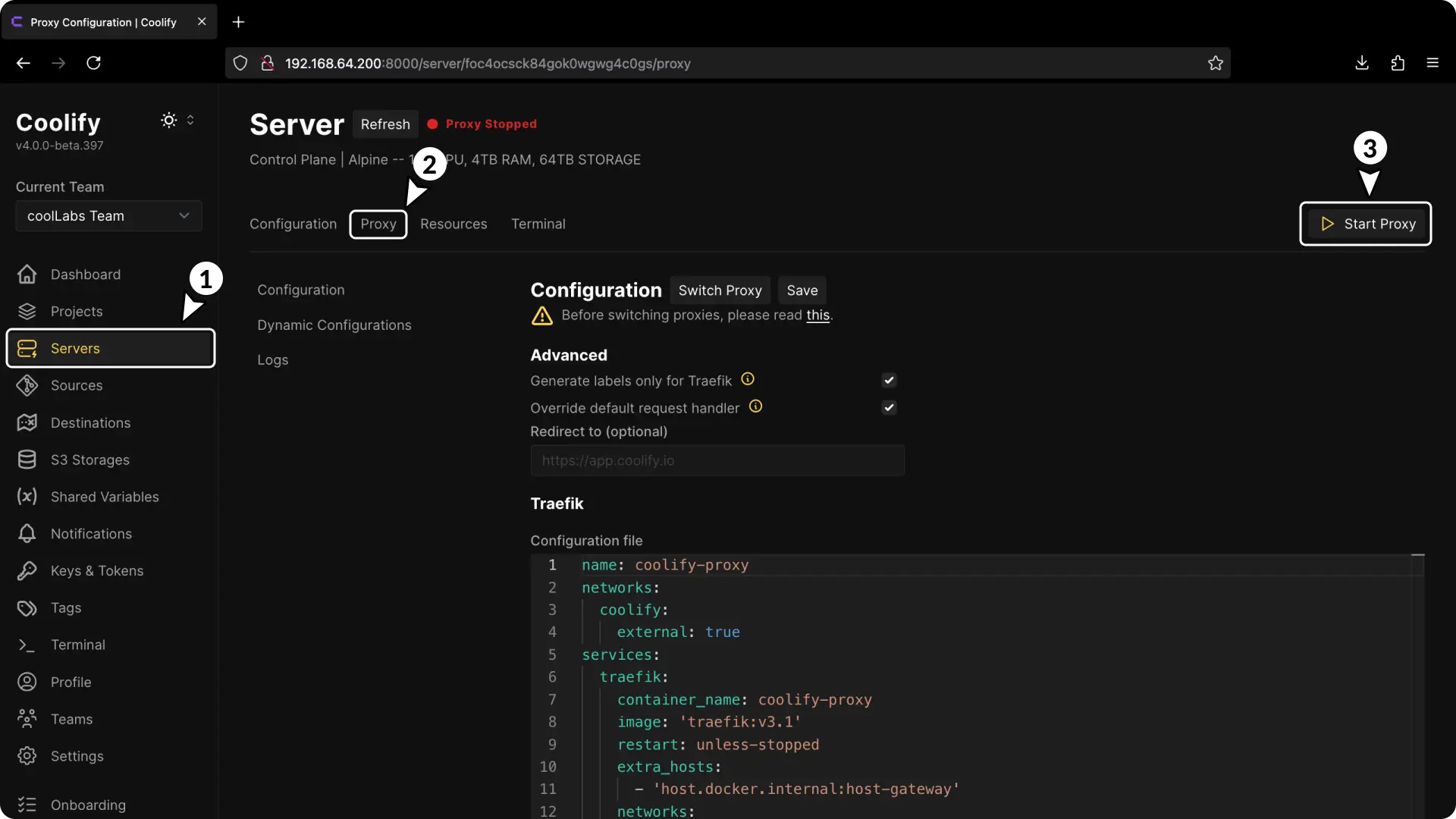
步骤: 转到 Coolify 仪表板中的 代理 页面。
-
操作: 单击 启动代理 按钮。
-
等待: 等待大约两分钟,然后尝试使用您的自定义域名访问仪表板。
B. 审查最近的更改
-
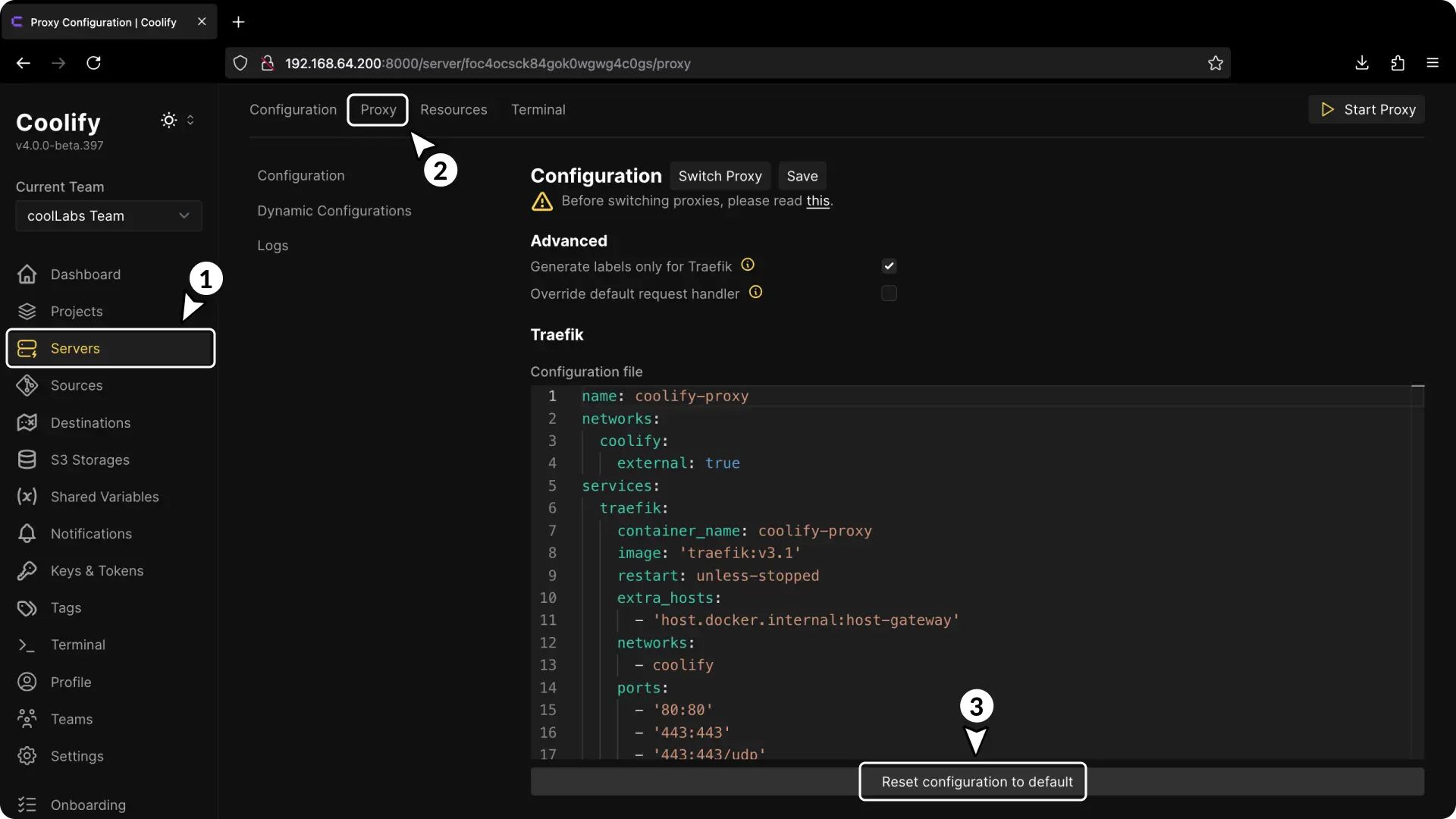
问题: 在问题开始之前,您是否更改过任何代理配置?
-
如果是: 将代理配置重置为默认设置并重启代理。
-
等待: 等待大约两分钟,然后尝试使用您的自定义域名访问仪表板。
-
C. 检查代理日志
-
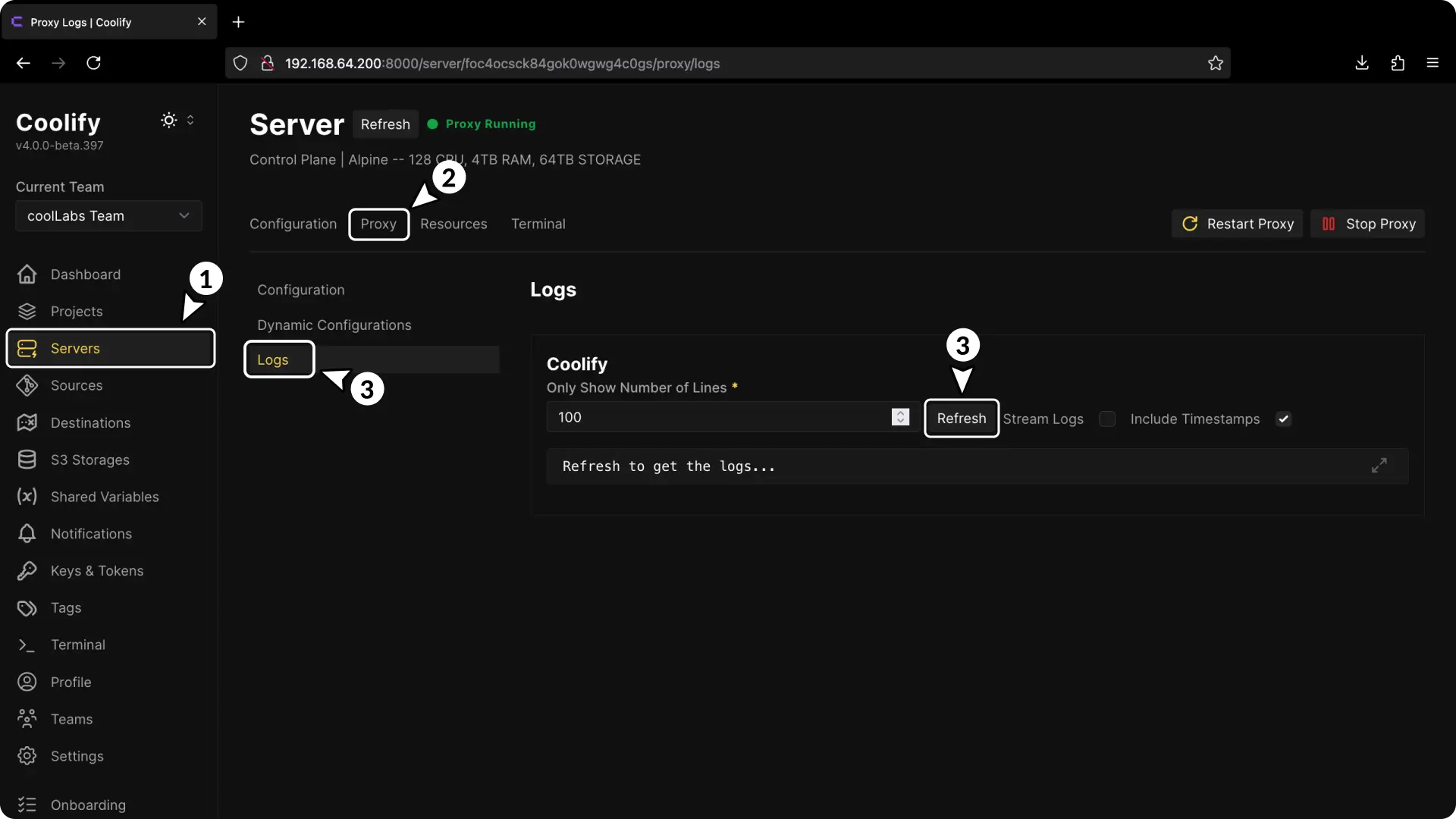
步骤: 查看代理日志中是否有任何错误或警告消息。
-
下一步: 如果您看到错误,它们可能会提示您需要修复的内容(跳过下一步)。
5. 获取更多帮助
如果上述步骤均无效,请按照以下操作:
- 社区帮助: 加入我们的 Discord 社区,并在支持论坛频道中发帖。
- 分享什么: 包括您看到的精确错误消息以及您已经尝试过的步骤描述。
常见问题摘要
- 代理未运行: 大多数问题通常是由于 Coolify 代理未运行引起的。
- 代理配置错误: 代理配置中的错误设置可能会阻止访问。
- 容器健康状态: 不健康的 Coolify 容器可能是问题所在。