
GitHub 部署密钥
部署密钥允许您授予对单个私有 GitHub 仓库的只读访问权限,而无需使用与您的账户关联的个人访问令牌或 SSH 密钥。
使用部署密钥时,Coolify 可以安全地从私有仓库克隆和部署,确保只有指定的仓库可被访问。
为什么在 Coolify 中使用部署密钥?
- 安全访问:授予对单个仓库的只读访问权限,而无需共享给多个仓库。
- 仓库特定:部署密钥的作用域仅限于一个仓库。
- 无账户暴露:防止密钥泄露时可能带来的安全风险。
- 无法安装 GitHub 应用:当您无法将 GitHub 应用安装到组织中时,可以使用部署密钥。
何时不应使用部署密钥
- 多个仓库:如果您需要访问多个私有仓库,请考虑使用 GitHub 应用。
示例数据
以下数据在本指南中用作示例。请在按照步骤操作时将其替换为您的实际数据:
- 仓库所有者:
ShadowArcanist - 仓库名称:
coolify-dev - 部署密钥名称:
Deploy Key Tutorial - SSH URL:
git@github.com:ShadowArcanist/coolify-dev.git
1. 在 Coolify 上创建私钥
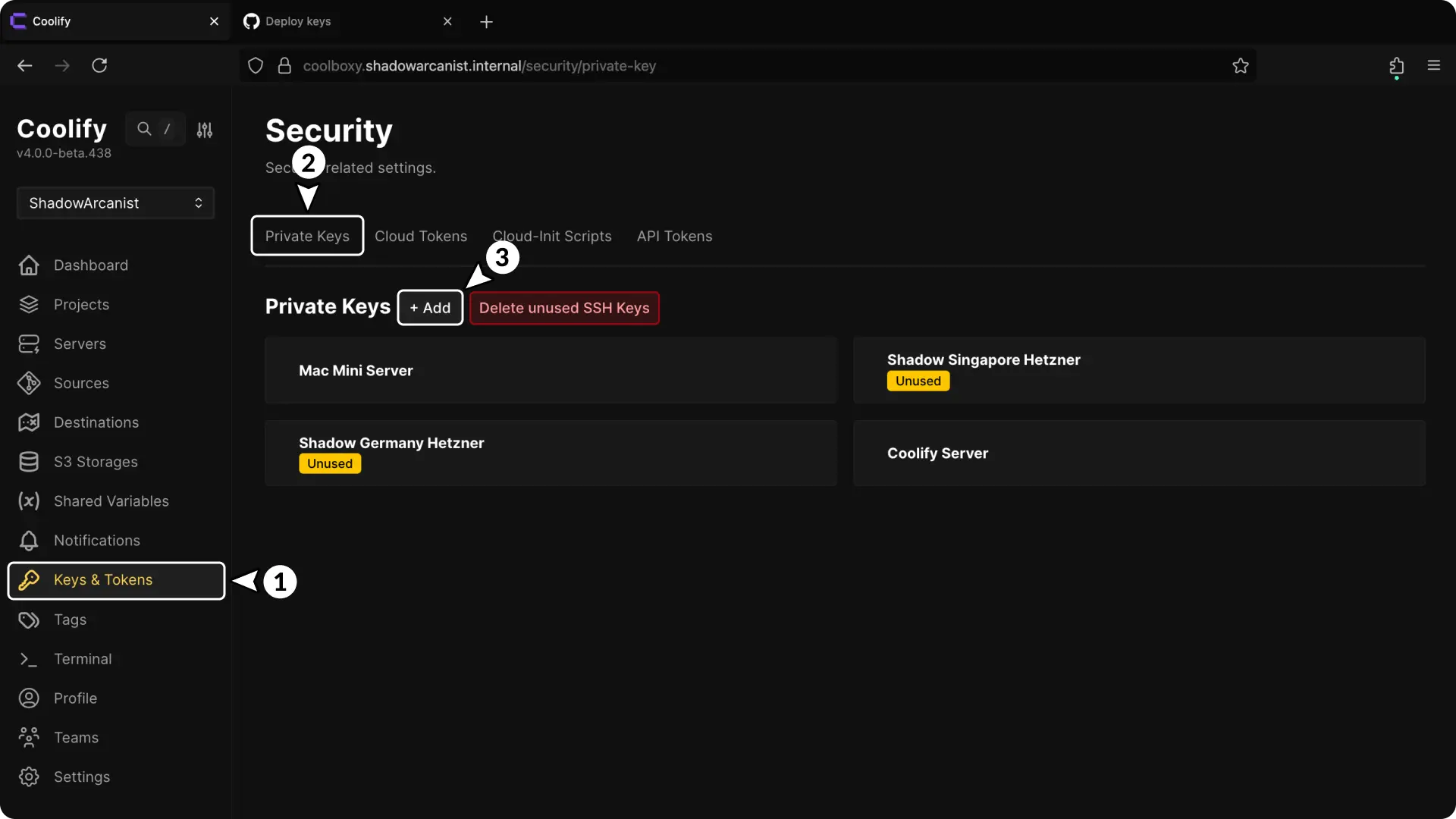
- 在您的 Coolify 仪表板中,从侧边栏点击 Keys & Tokens(密钥与令牌)。
- 点击 Private keys(私钥)选项卡。
- 点击 + Add(添加)按钮以创建新的私钥。
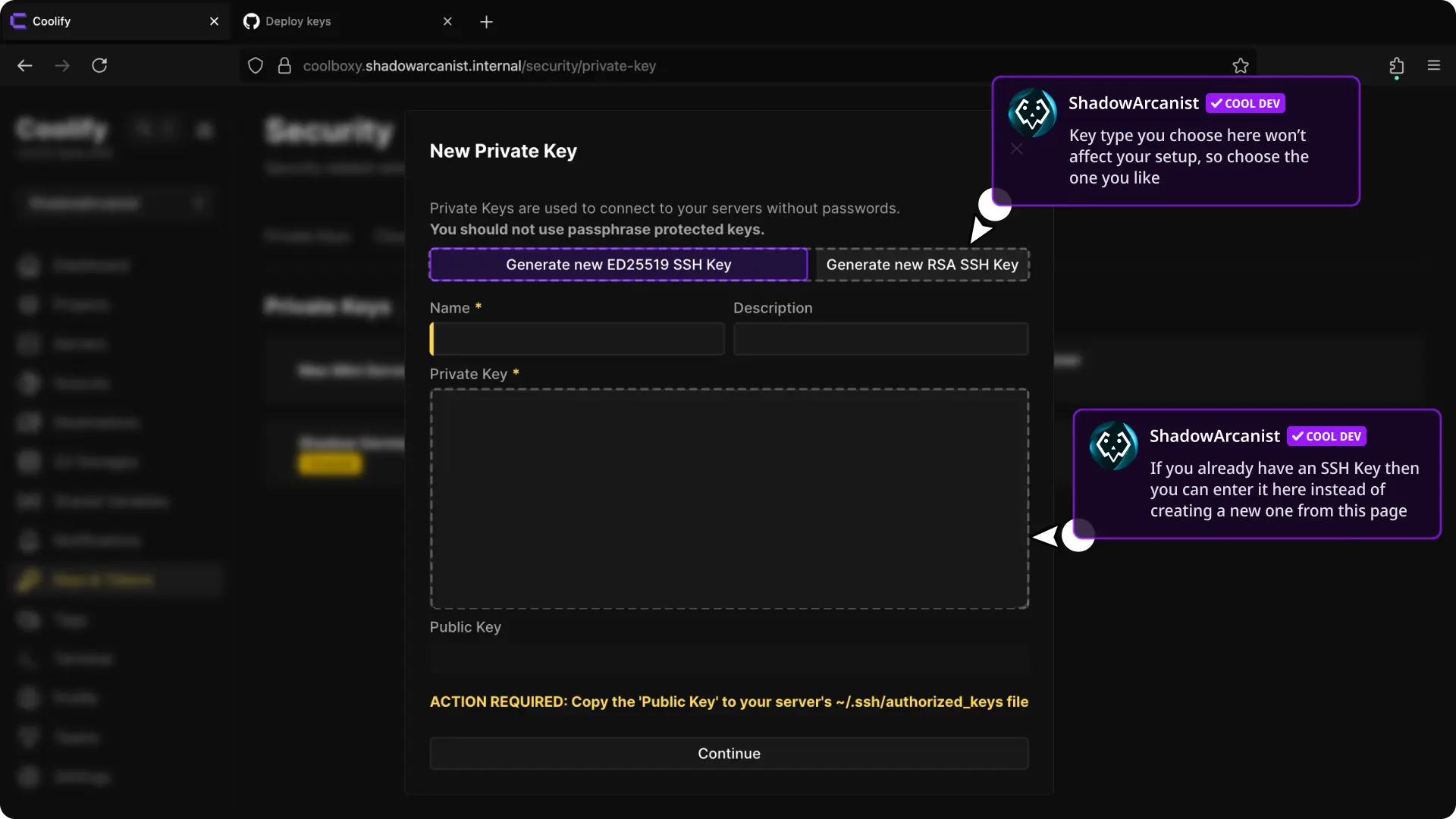
- 点击 Generate new RSA SSH Key(生成新的 RSA SSH 密钥)或 Generate new ED25519 SSH Key(生成新的 ED25519 SSH 密钥)以生成密钥对。
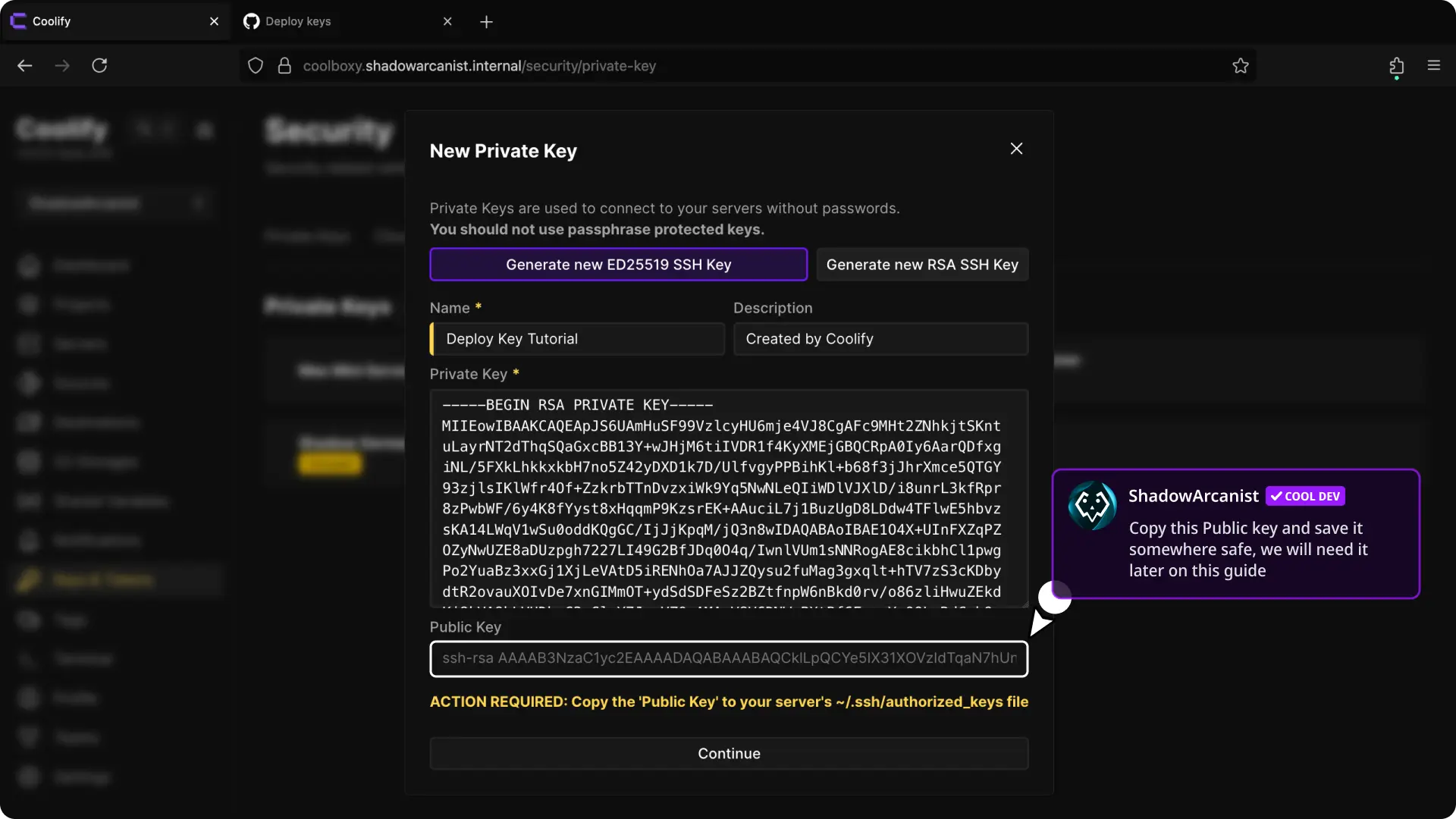
- 复制公钥。
- 点击 Continue(继续)以保存密钥。
提示
您也可以使用 ssh-keygen 命令在外部生成密钥,并将私钥粘贴到 Coolify 中:
ssh-keygen -t rsa -b 4096 -C "coolify-deploy-key"然后,复制生成的 .pub 文件的内容以进行下一步。
2. 在 GitHub 上添加部署密钥
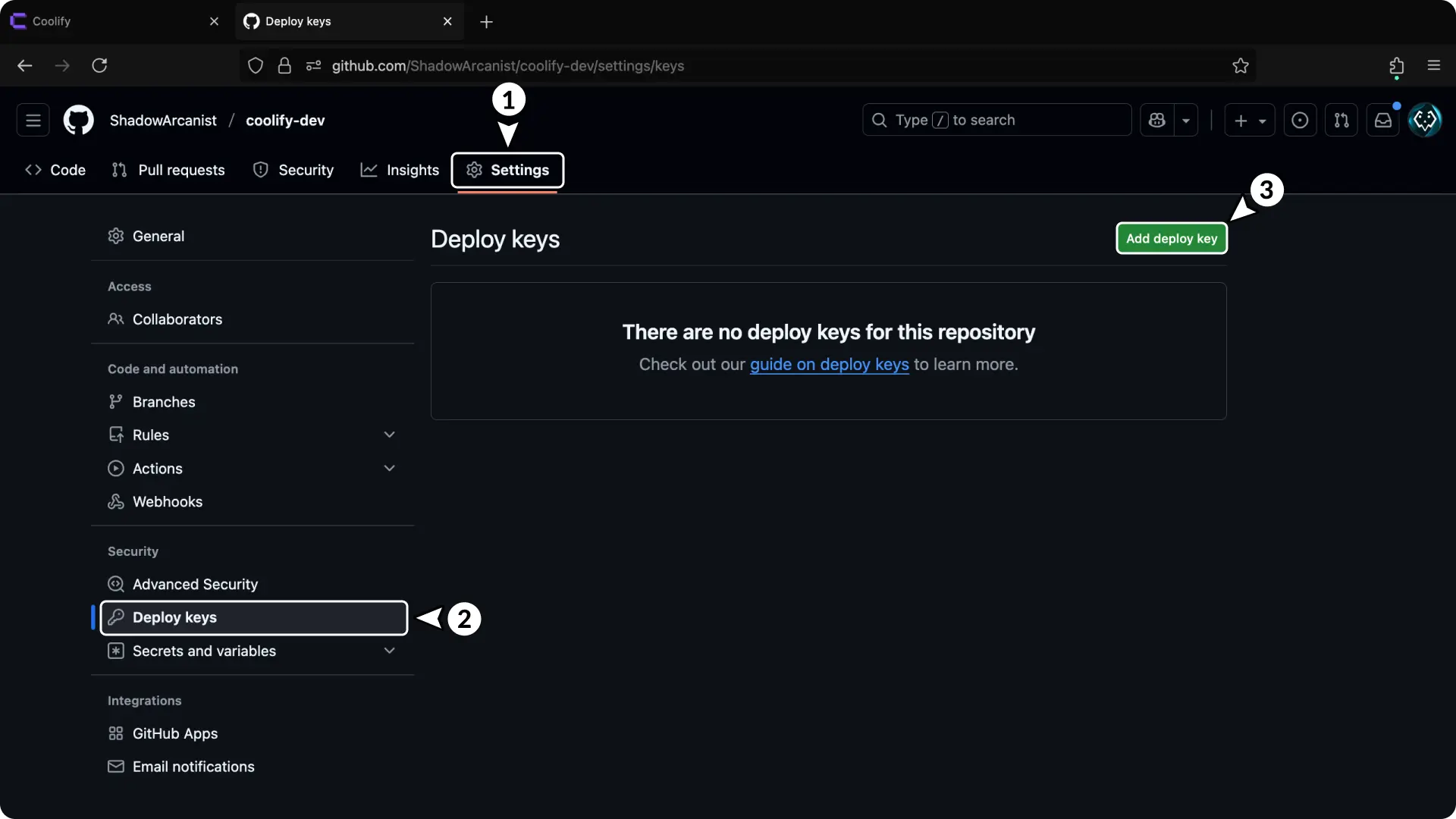
- 转到您的 GitHub 仓库设置。
- 在左侧边栏中导航到 Deploy keys(部署密钥)。
- 点击 Add deploy key(添加部署密钥)按钮。
提示
您也可以直接访问部署密钥页面 https://github.com/YOUR_USERNAME/YOUR_REPO_NAME/settings/keys
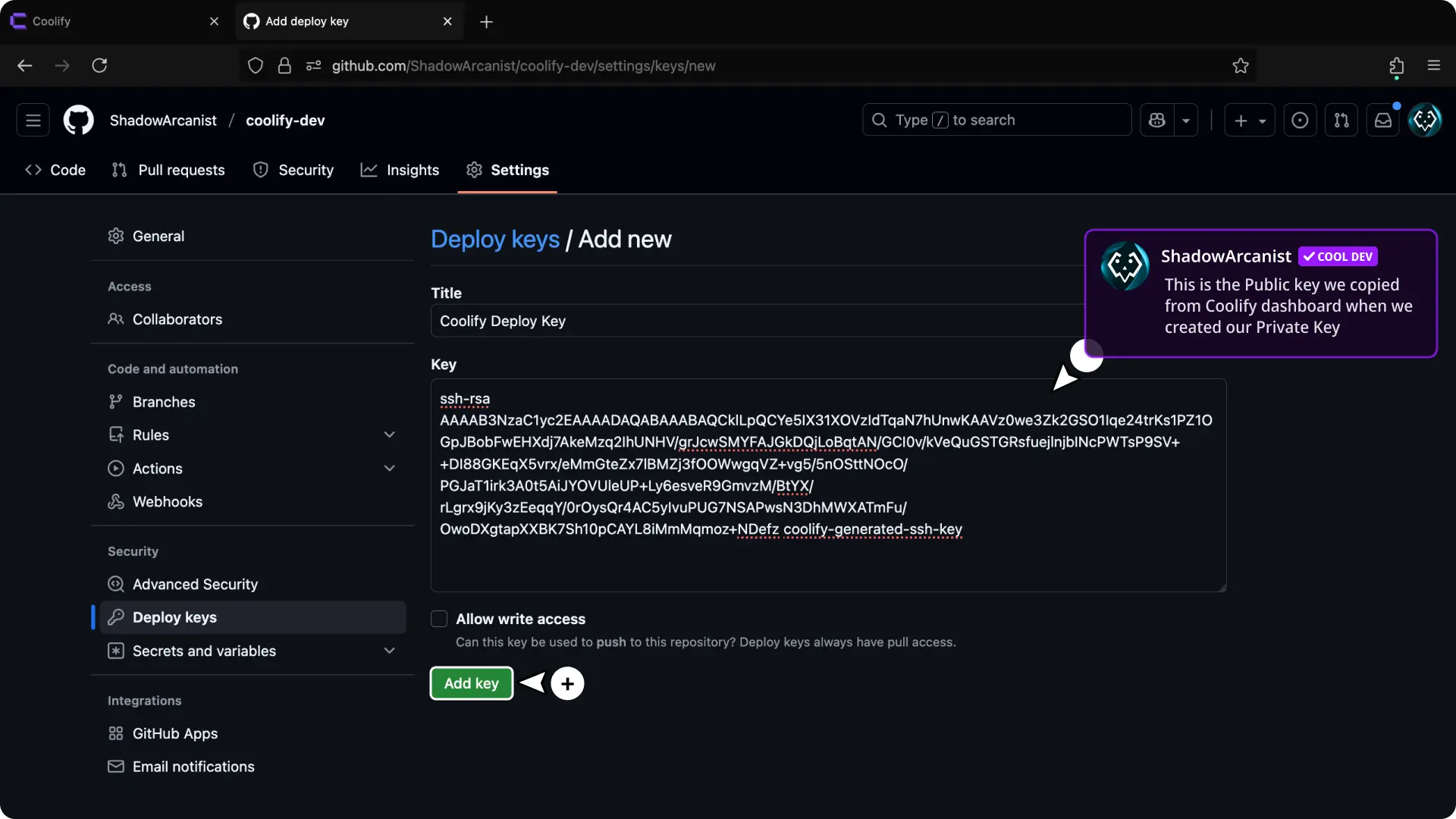
- 为您的部署密钥输入标题(例如,
Coolify Deploy Key)。 - 粘贴从 Coolify 复制的公钥。
- 确保 Allow write access(允许写入访问)未勾选(部署密钥应为只读)。
- 点击 Add key(添加密钥)以保存。
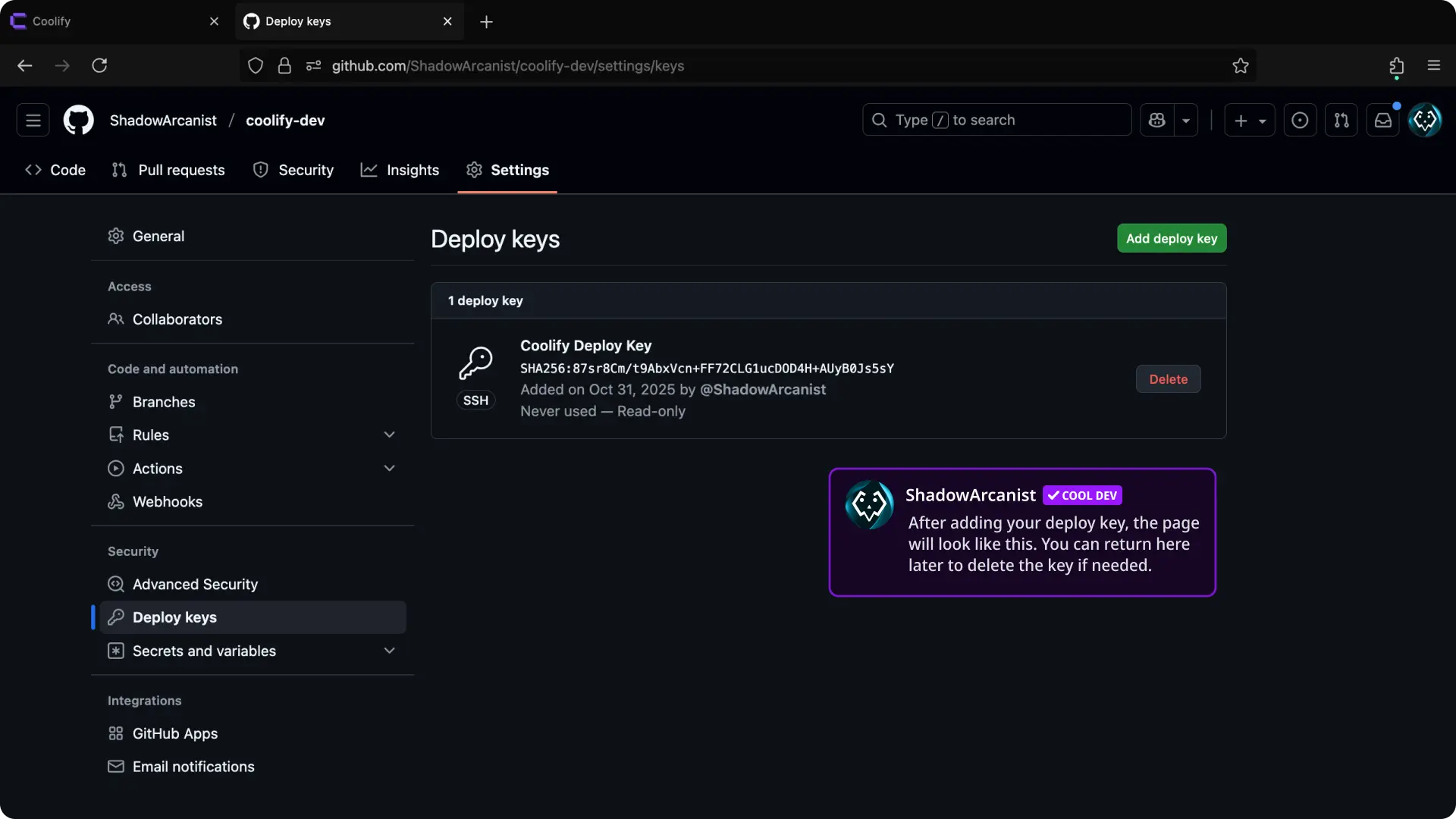
3. 复制仓库 SSH URL
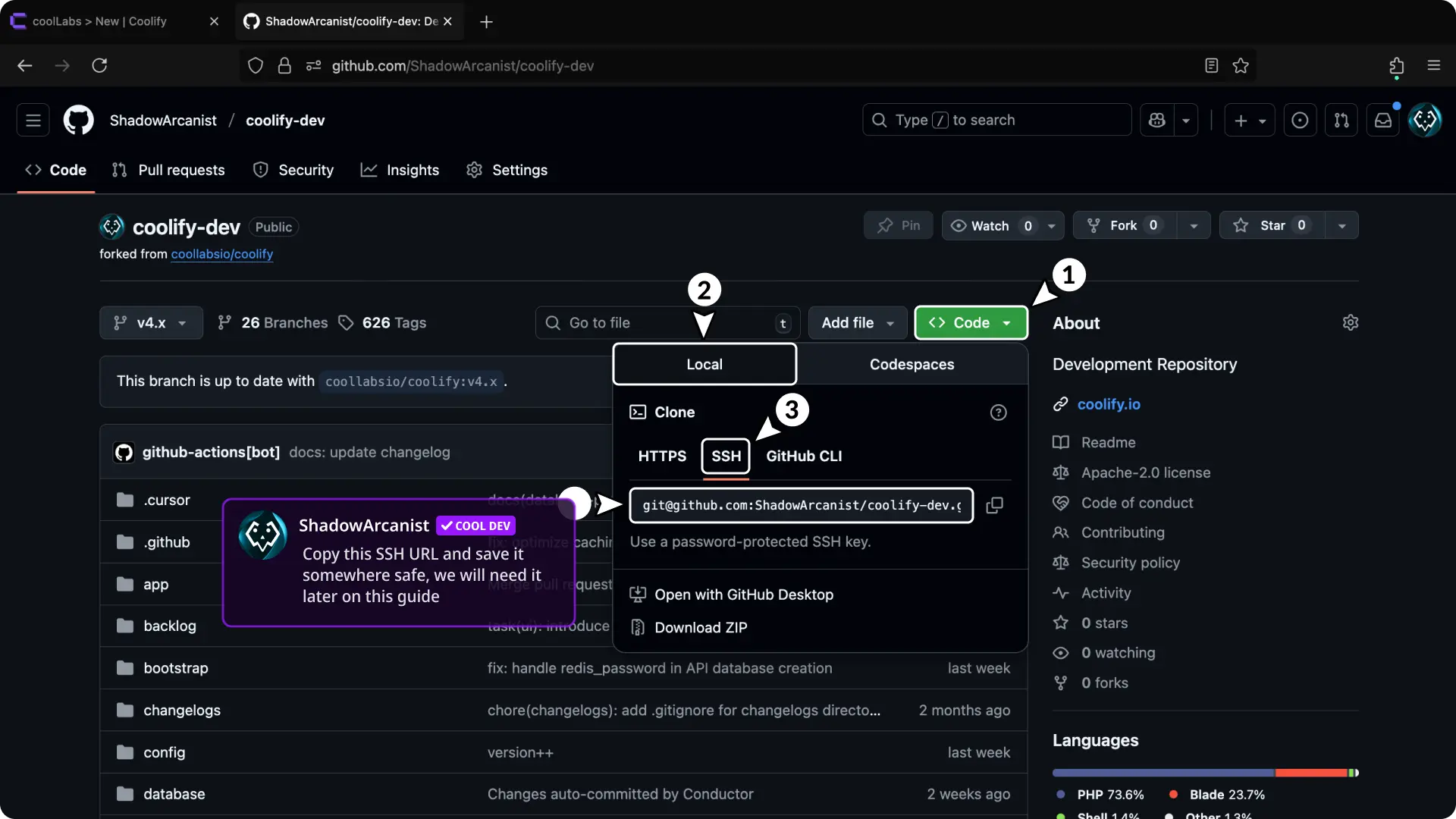
- 转到您的 GitHub 仓库。
- 点击 Code(代码)按钮。
- 选择 Local(本地)选项卡。
- 点击 SSH 选项卡。
- 复制 SSH URL(例如,
git@github.com:ShadowArcanist/coolify-dev.git)。
4. 在 Coolify 上创建新资源
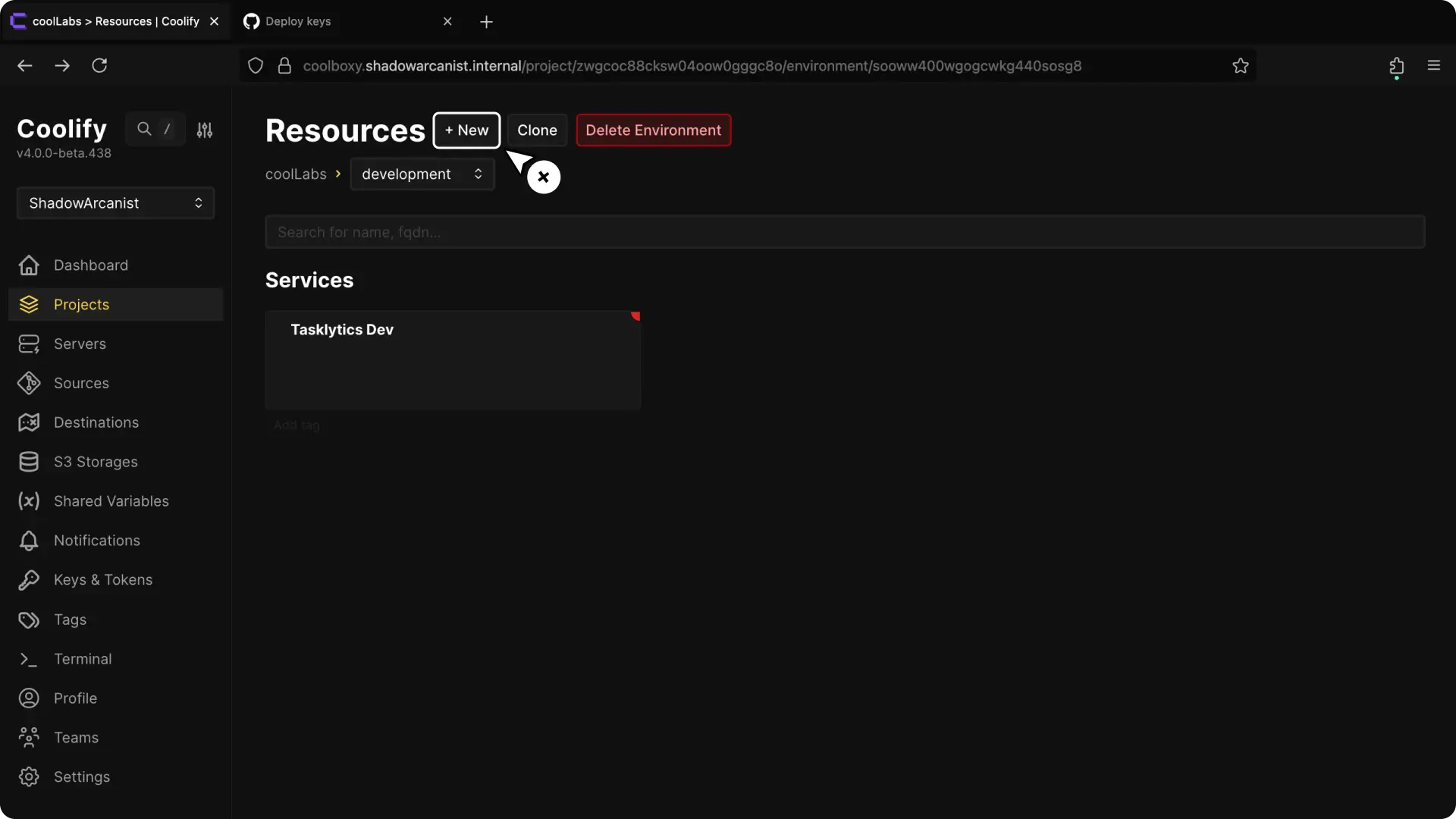
- 从 Coolify 仪表板中选择您的项目。
- 点击 + New(新建)按钮以创建新资源。
5. 选择私有仓库(带部署密钥)作为资源类型
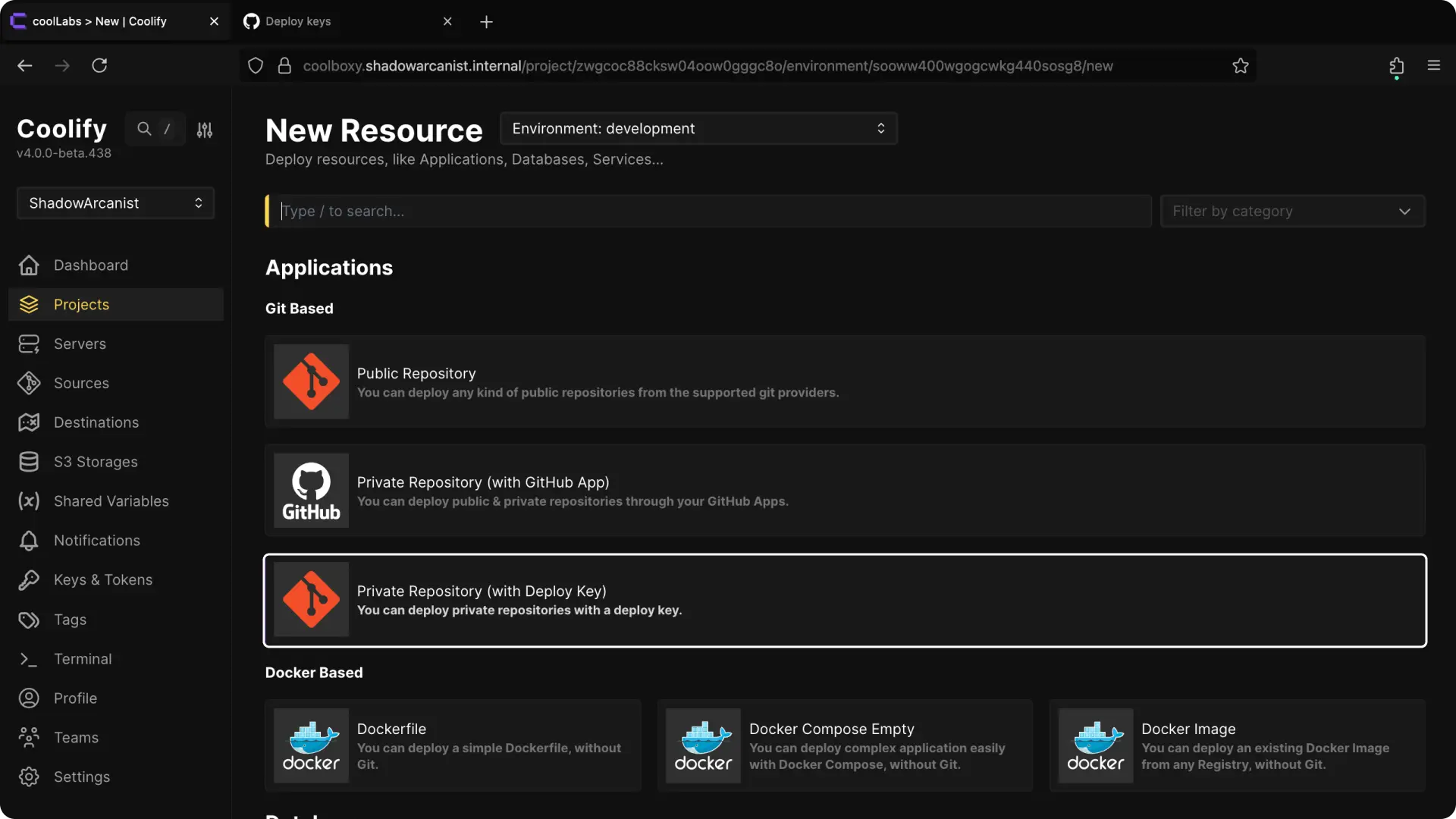
从可用的资源类型中选择 Private Repository (with Deploy Key)(私有仓库(带部署密钥))。
6. 选择您的服务器
注意!
如果您没有连接任何远程服务器,Coolify 会自动选择 localhost 服务器。在这种情况下,请跳到下一步。
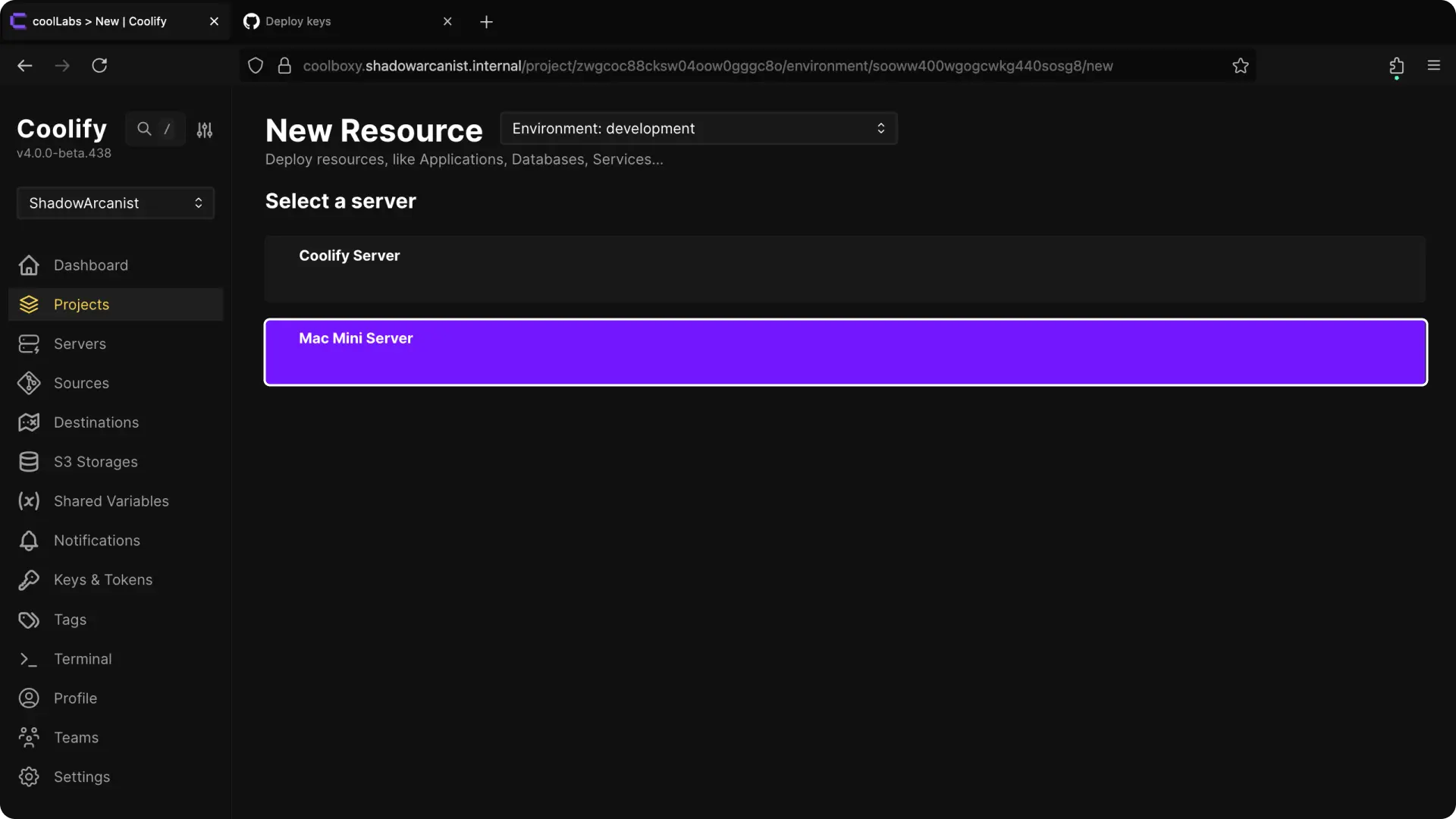
选择您要部署应用程序的服务器。
7. 选择您的部署密钥
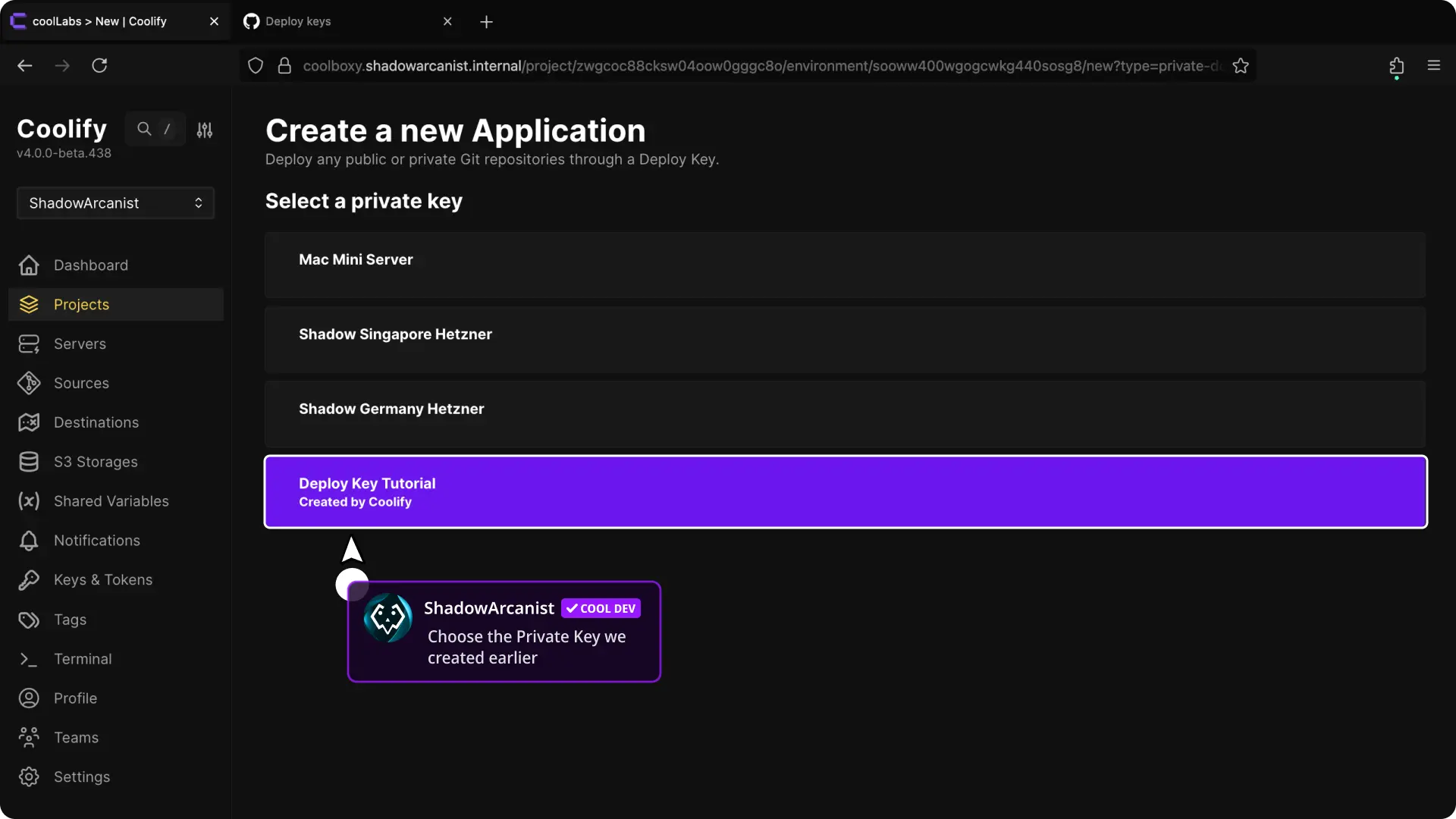
从可用的私钥列表中选择您在 Coolify 中创建的私钥。
8. 配置应用程序并部署
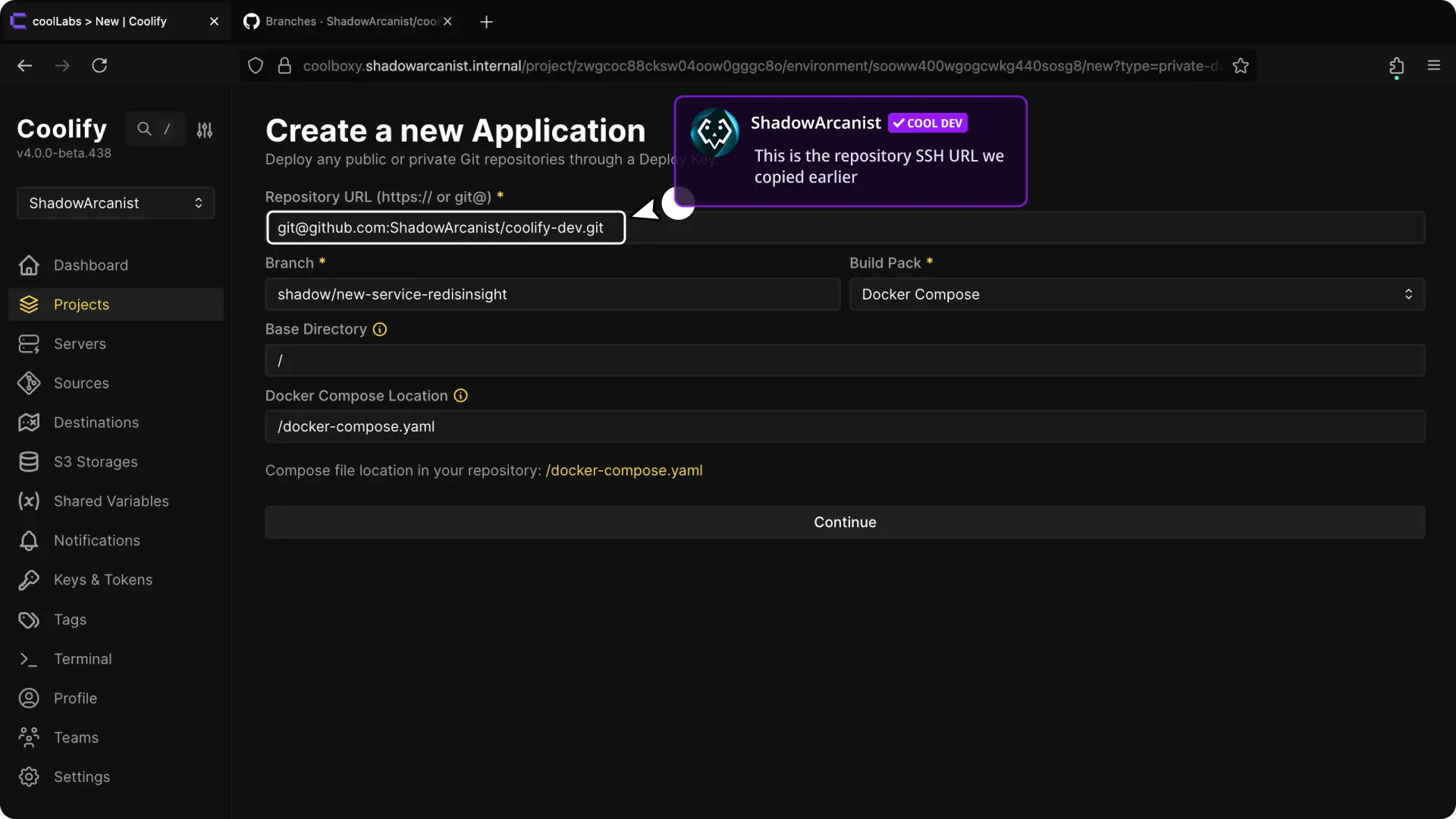
- 粘贴从 GitHub 复制的 SSH URL(例如,
git@github.com:ShadowArcanist/coolify-dev.git)。 - 输入仓库链接后,配置 buildpack、端口和其他设置。(有关更多详细信息,请参阅我们关于 应用程序 的专用指南。)
配置完成后,部署您的应用程序。
就是这样!