
GitHub App
GitHub App 允许您授予对单个或多个私有仓库的访问权限,这些仓库可以来自您的个人 GitHub 账户或组织。
为什么在 Coolify 中使用 GitHub App?
受限访问:GitHub App 允许您授予 Coolify 对特定仓库、选定的一组仓库甚至所有仓库的访问权限。这为您提供了灵活性,并更好地控制 Coolify 可以访问的内容。
何时不应在 Coolify 中使用 GitHub App?
权限不足:如果您没有安装 GitHub App 的必要权限,或者您选择不安装它,那么最好不要在 Coolify 中使用它。
安装方法
有两种方法可以在 Coolify 上安装 GitHub App:
示例数据
以下数据在本指南中用作示例。请按照步骤操作时将其替换为您的实际数据:
- Coolify 上的 GitHub App 名称:
Github App Tutorial - GitHub 上的 GitHub App 名称:
coolify-github-app-tutorial - Webhook 端点:
https://coolboxy.shadowarcanist.internal
自动安装
1. 在 Coolify 上创建 GitHub App
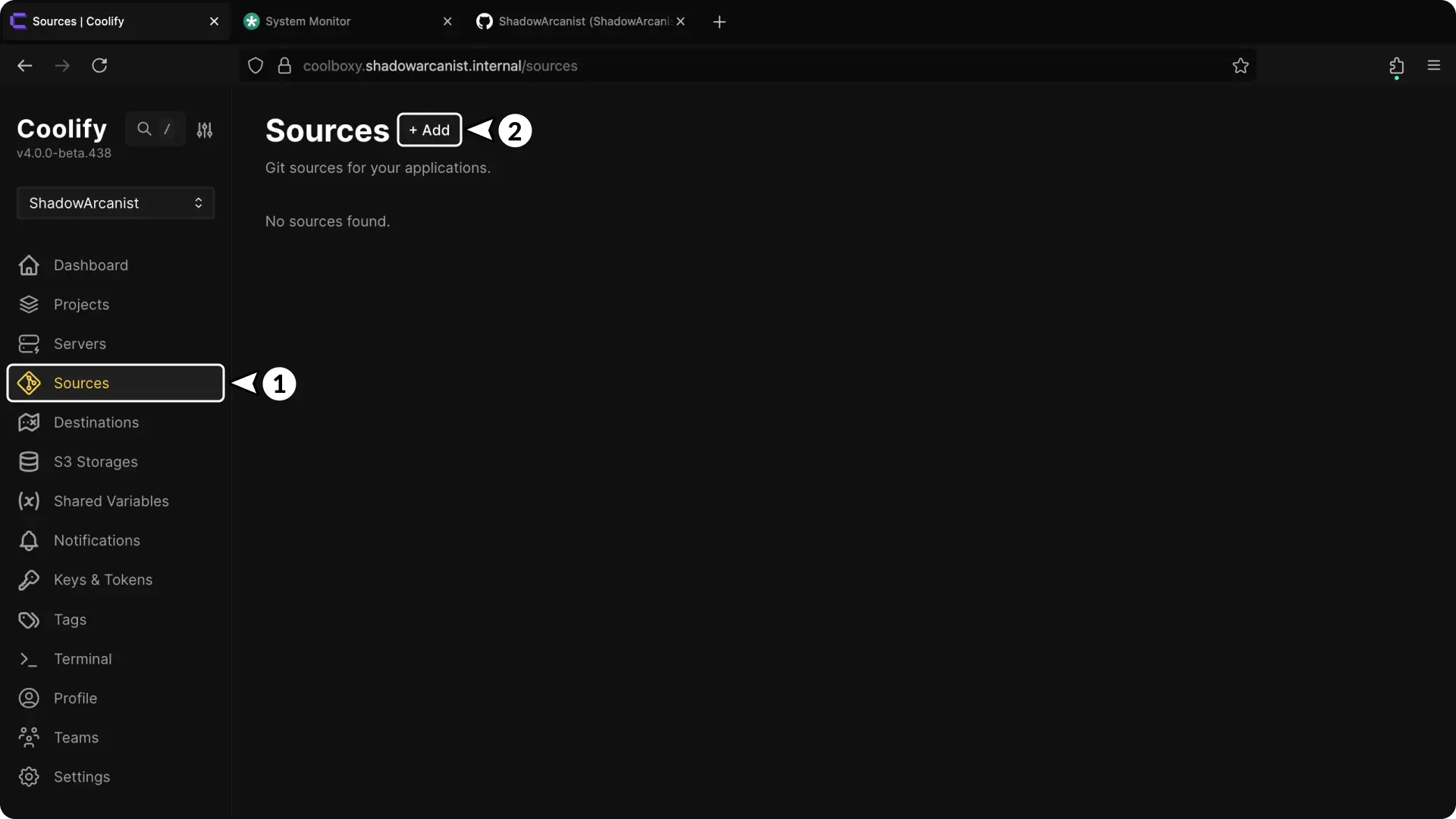
- 在您的 Coolify 仪表板中,单击侧边栏中的 Sources(源)。
- 单击 + Add(添加)按钮以创建新的 GitHub App。
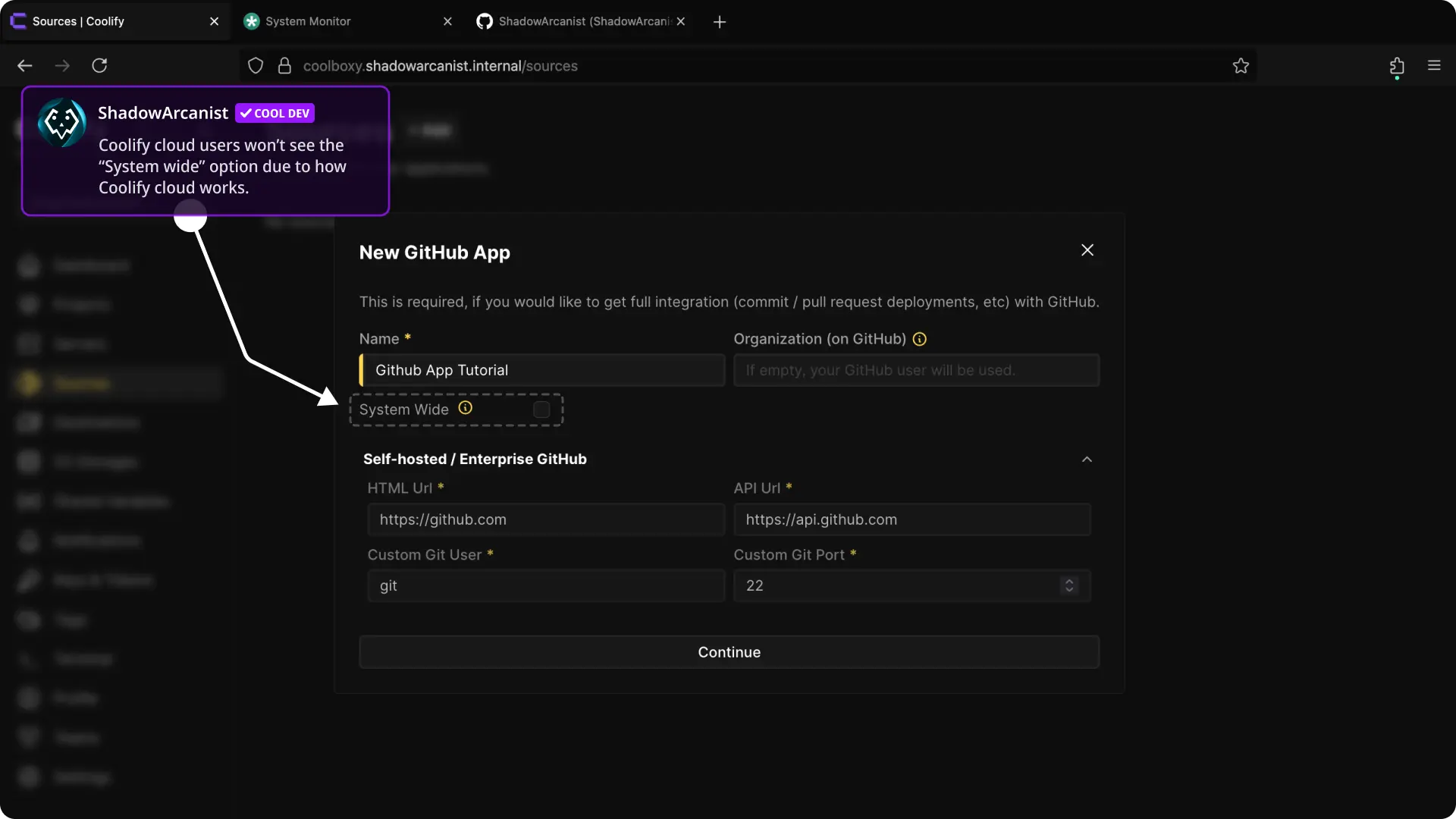
- 输入您的 App 名称
- 输入您的 GitHub 组织名称(如果您是将 GitHub App 添加到您的 GitHub 账户,则留空此字段),然后单击 Continue(继续)
- 如果您使用的是 GitHub 的 Self-hosted 或 Enterprise 版本,您可以在 Self-hosted/Enterprise GitHub 部分输入您的 GitHub 详细信息。
- "System wide"(全局)选项允许您在 Coolify 实例上的所有团队使用此特定的 GitHub App,如果您只想让当前团队使用 GitHub App,请取消选中此选项。
Coolify Cloud 用户将看不到 "System wide"(全局)选项,因为此选项会将您的 GitHub App 启用给所有 Cloud 用户,因此该选项在 Coolify Cloud 上被禁用。
2. 设置 Webhook 端点
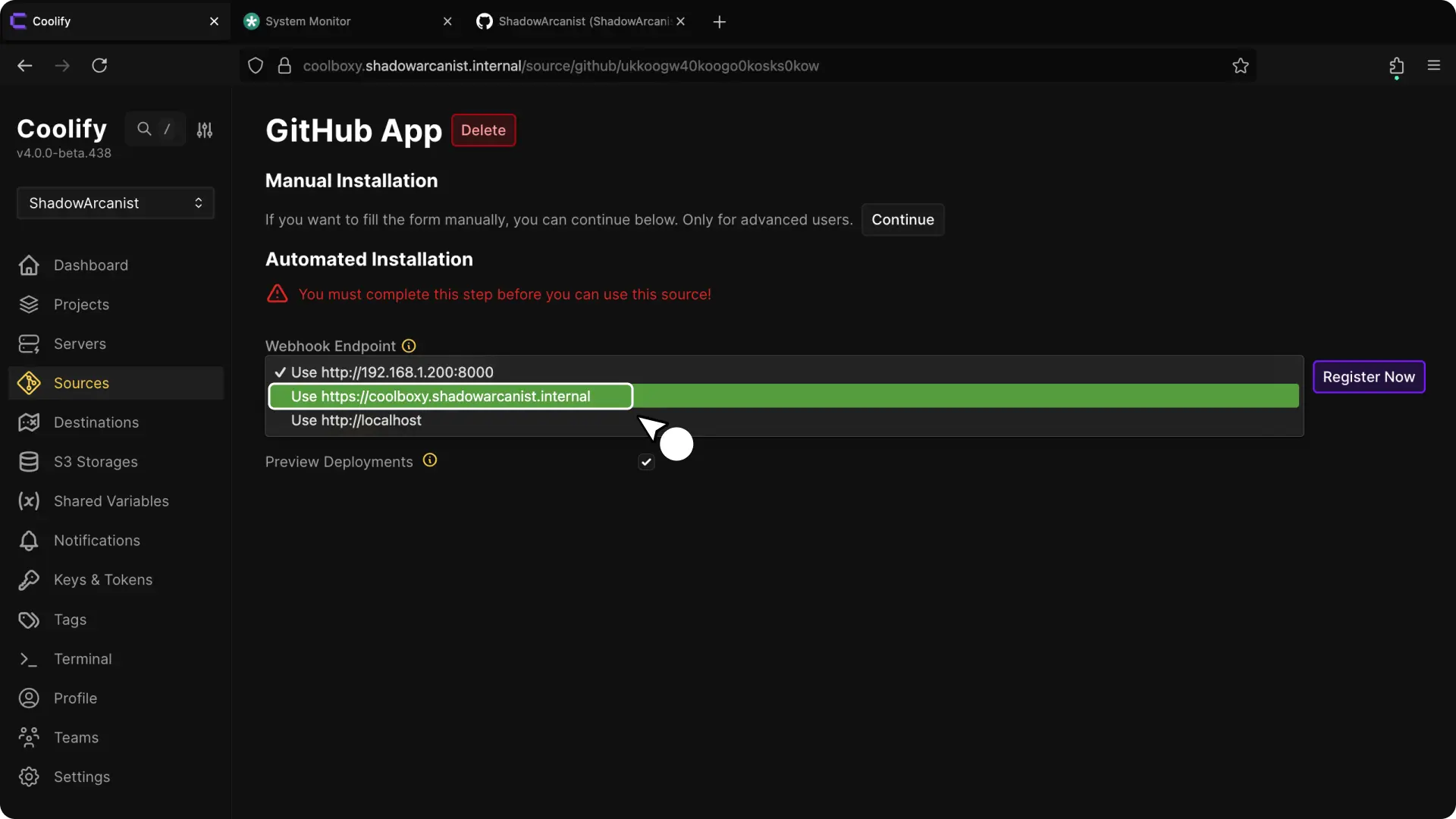
- 选择 GitHub 在发生事件(提交、PR)时发送 Webhook 的端点。如果此端点不可达,则自动部署将无法工作,因此如果您决定在服务器上关闭 8000 端口,则必须将 Webhook 端点设置为您的 Coolify 仪表板域名。
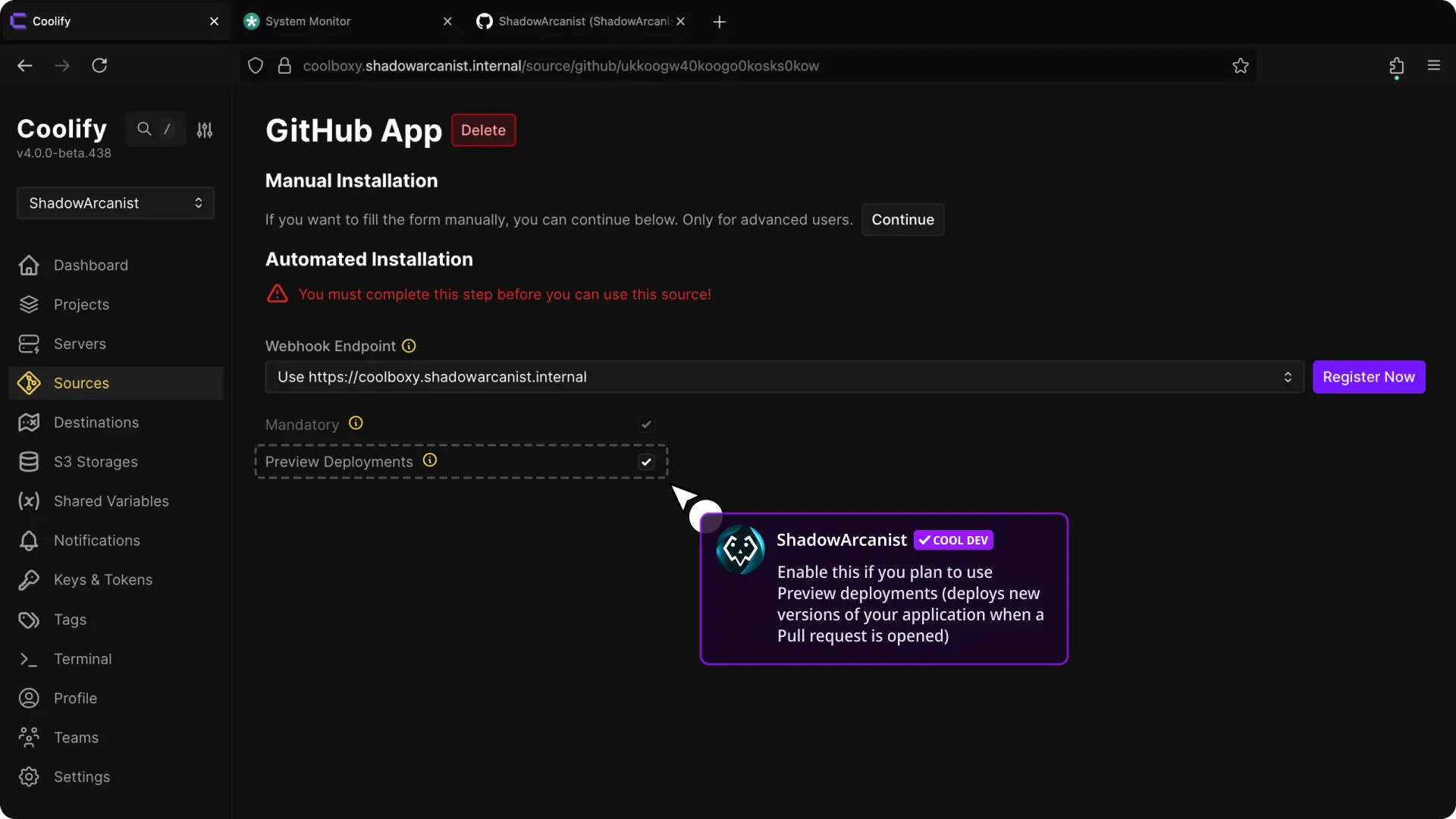
- 预览部署默认启用,如果您不需要,可以禁用它们。
- 单击 Register now(立即注册)按钮(这将带您到 GitHub)
3. 在 GitHub 上创建 GitHub App
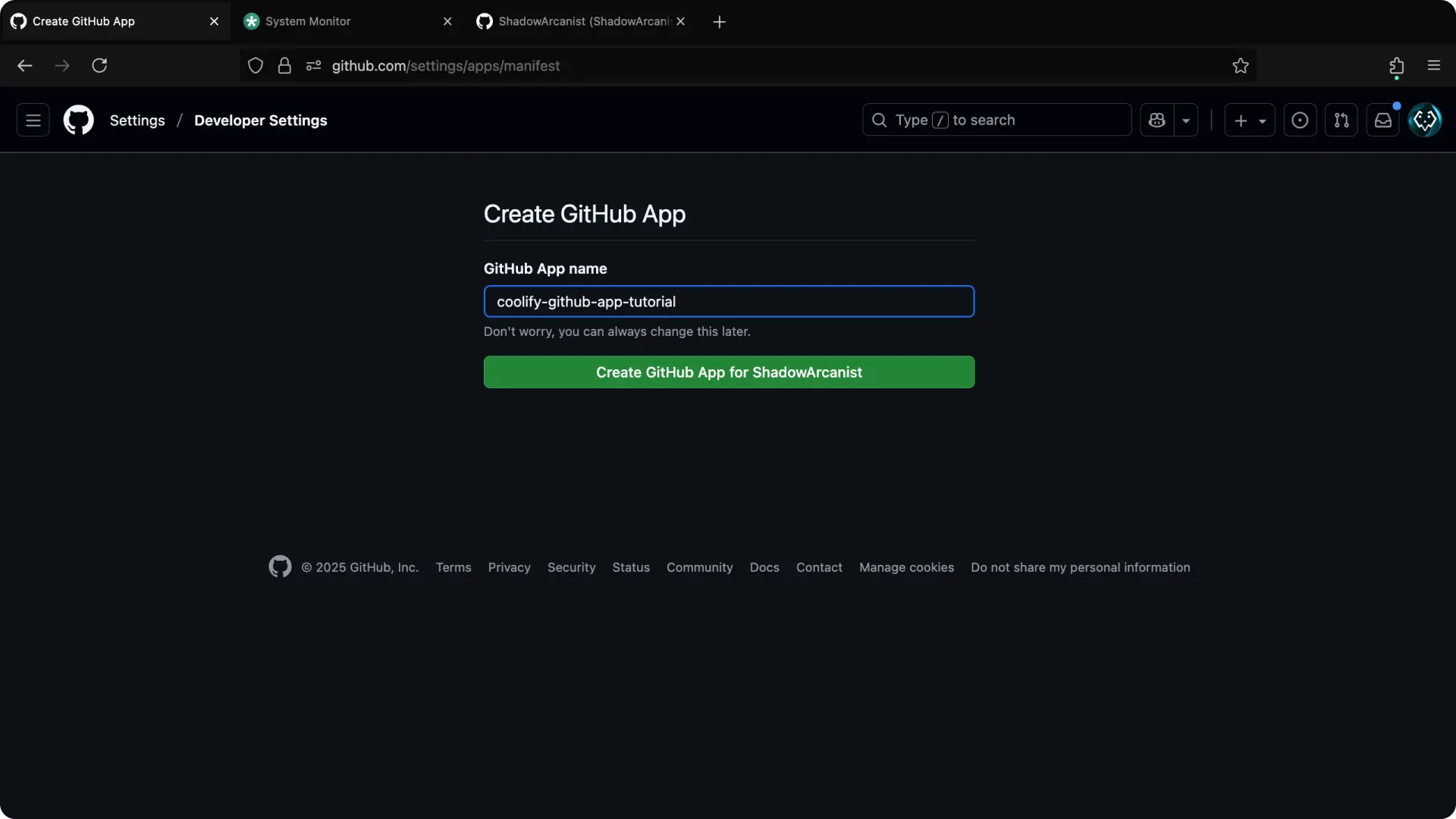
- 为您的 GitHub App 命名(这将显示在您的 GitHub App 列表中,您以后可以随时更改它)
- 单击 Create app(创建应用)按钮(这将带您回到您的 Coolify 仪表板)
4. 允许 GitHub App 访问仓库
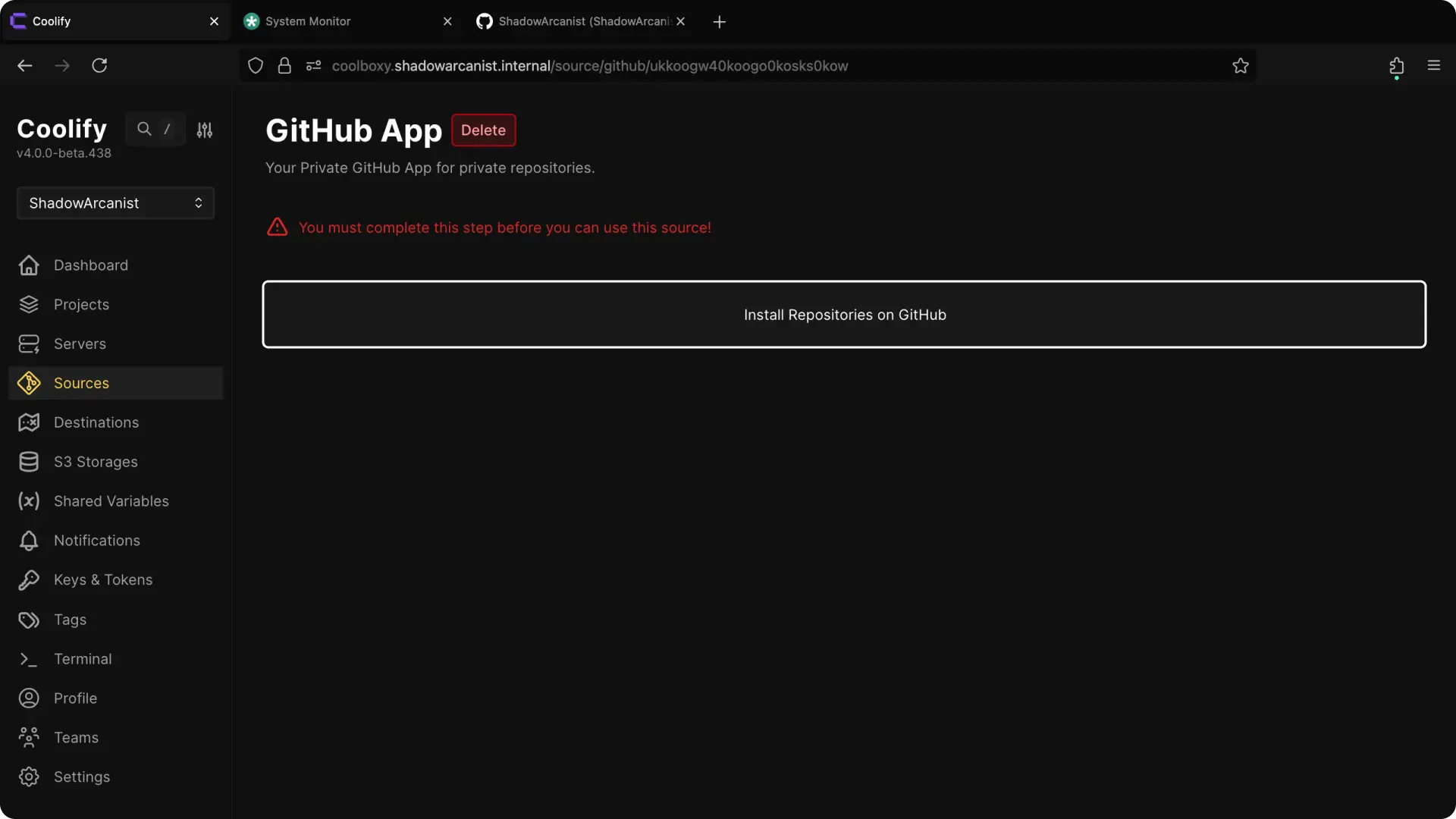
- 单击 "Install repositories on Github"(在 GitHub 上安装仓库)按钮
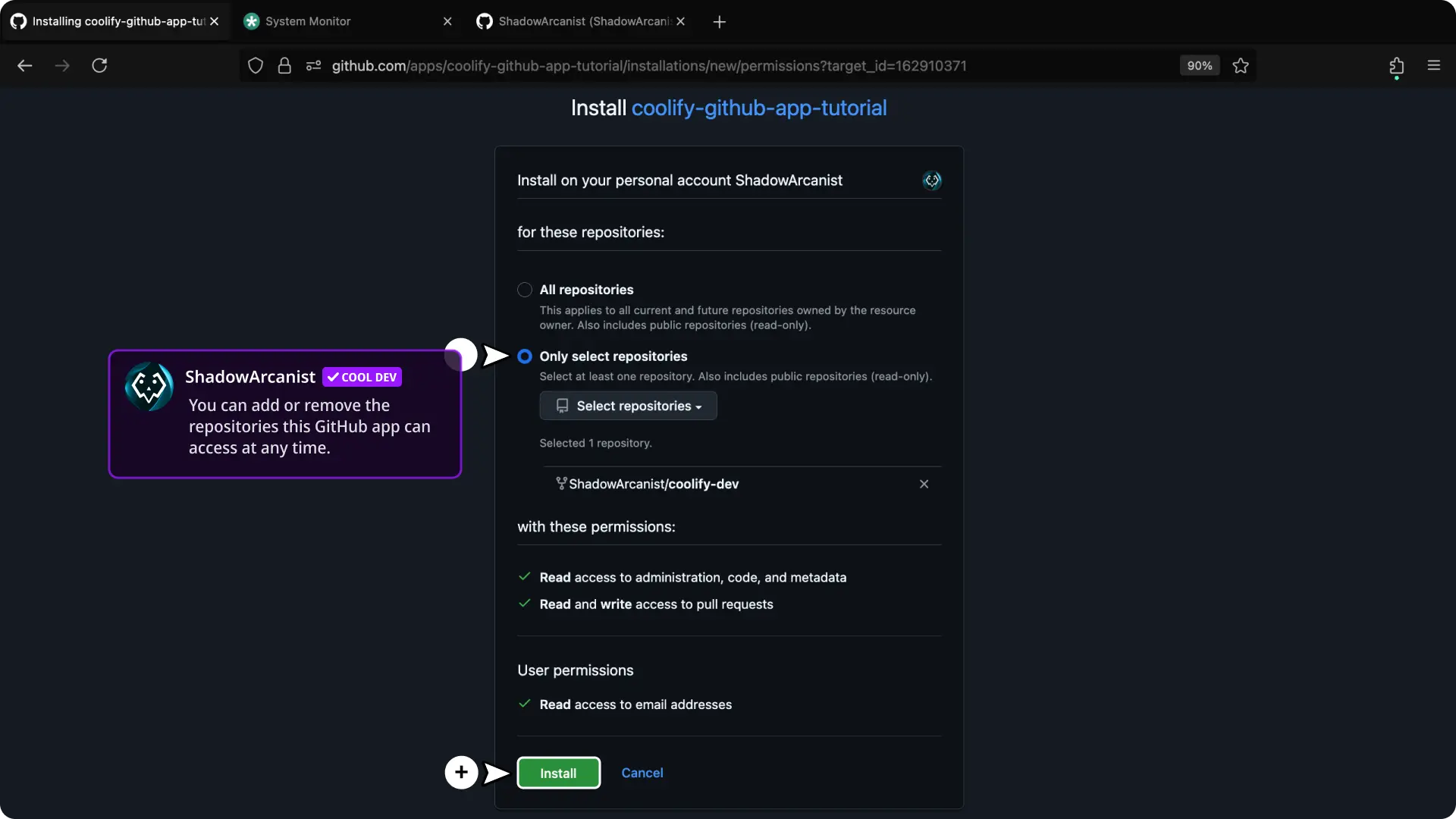
- 选择您希望此应用有权访问的仓库(您可以授予对所有仓库或特定仓库的访问权限)
- 单击 "Install"(安装)按钮(这将带您回到您的 Coolify 仪表板)
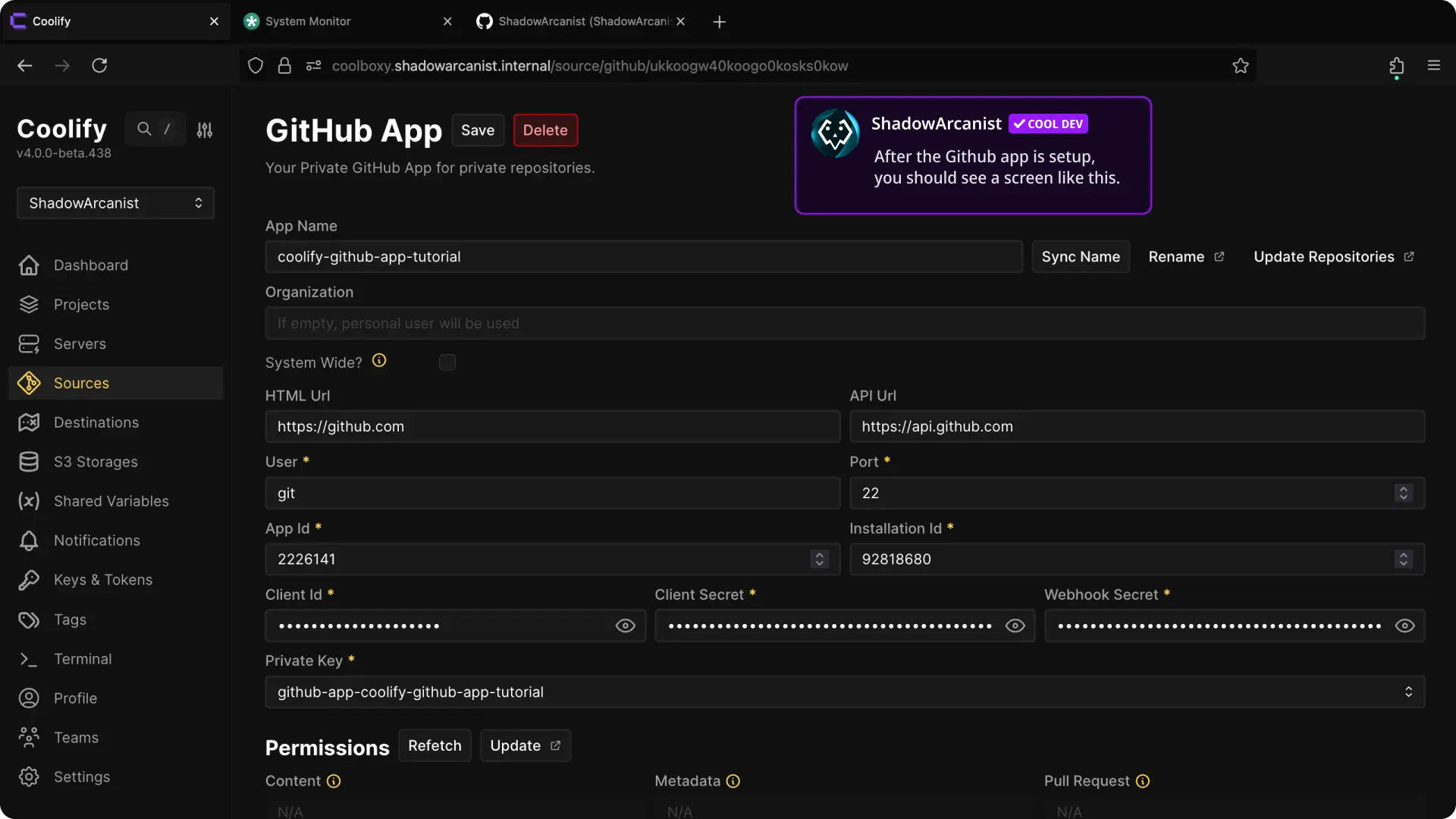
5. 在 Coolify 上创建新资源
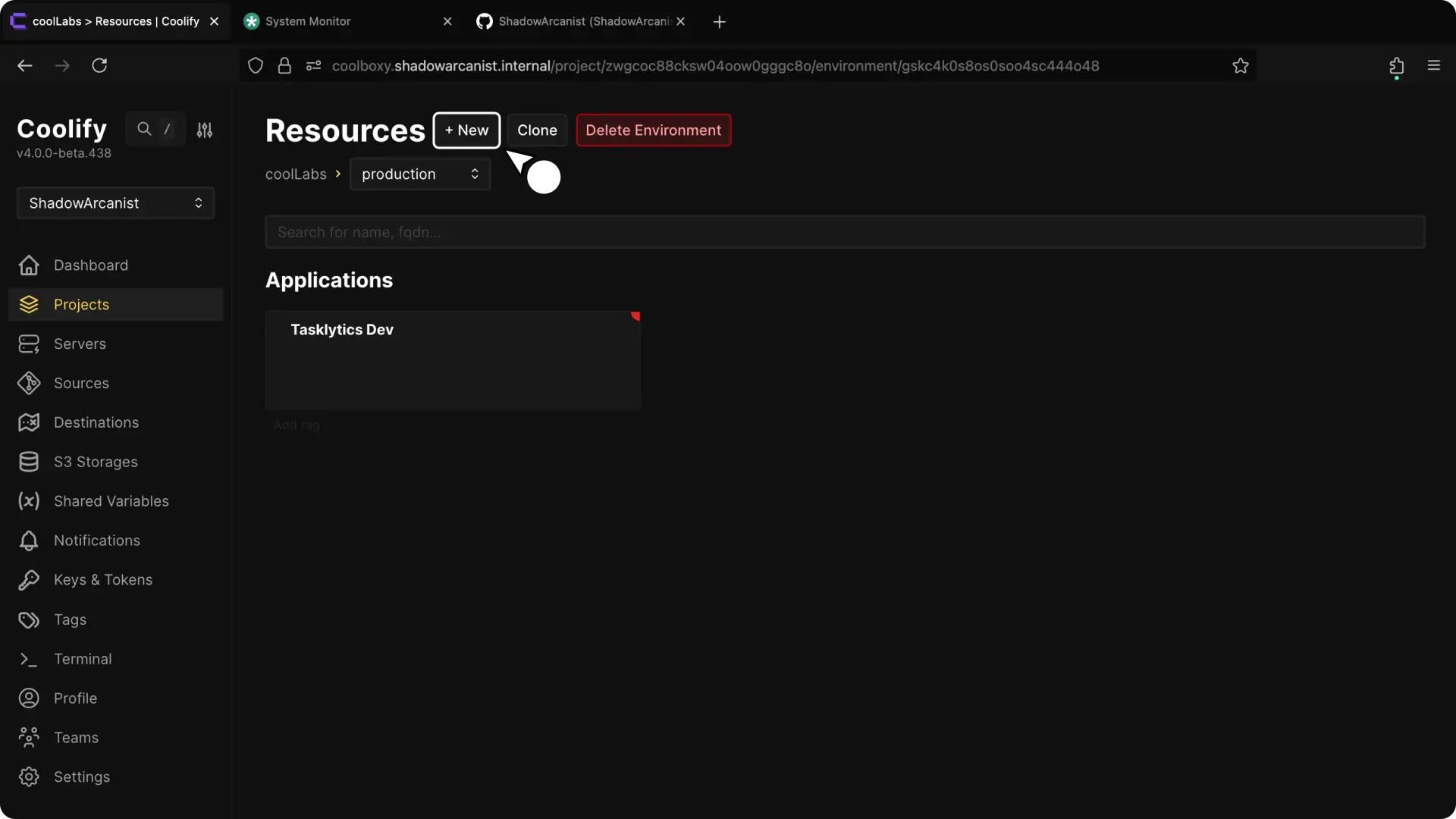
- 从 Coolify 仪表板中选择您的项目。
- 单击 + New(新建)按钮以创建新资源。
6. 选择私有仓库(带 GitHub App)作为资源类型
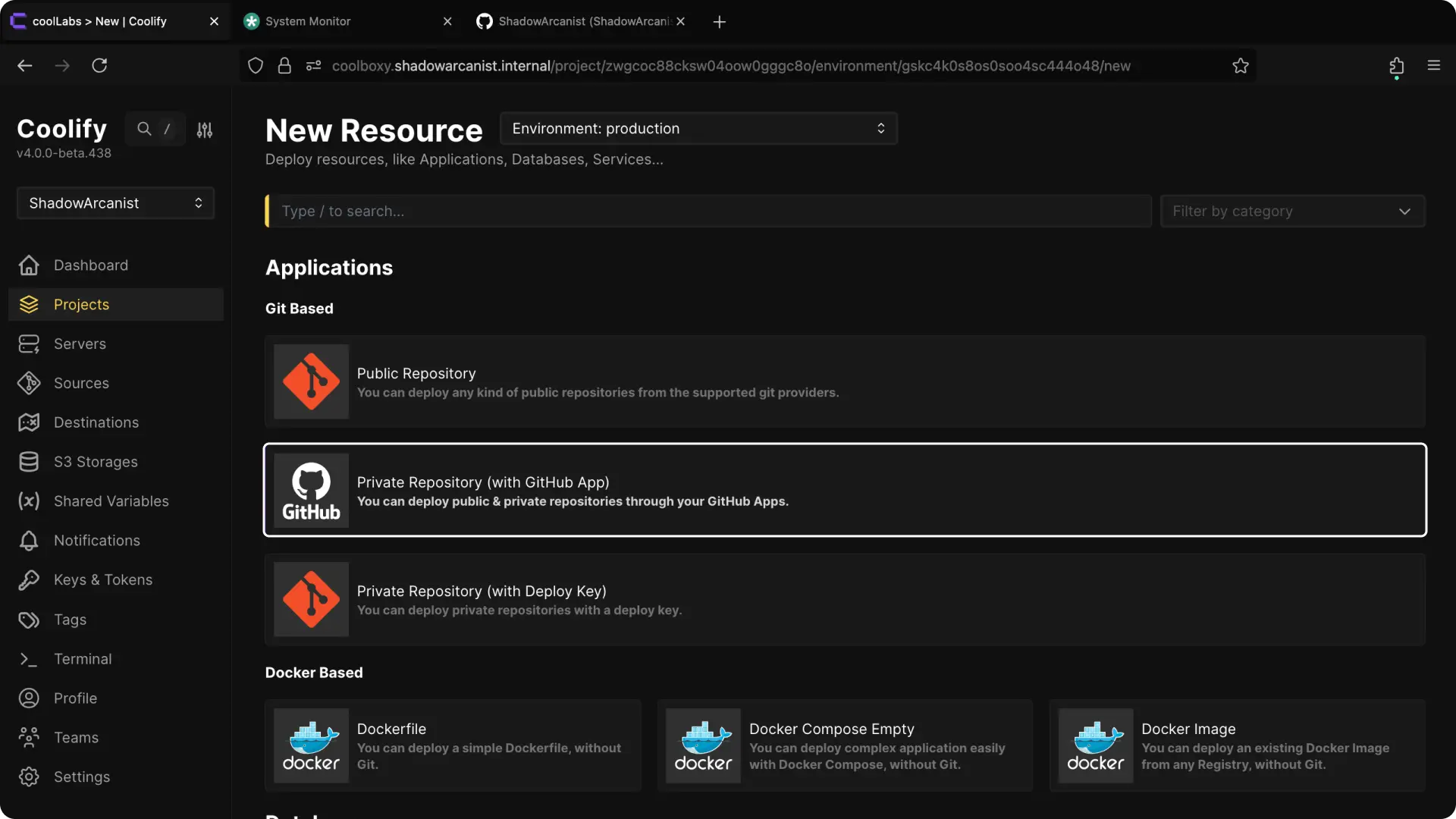
从可用的资源类型中选择 Private Repository (with Github App)(私有仓库(带 GitHub App))。
6. 选择您的服务器
注意!
如果您没有连接任何远程服务器,Coolify 会自动选择 localhost 服务器。在这种情况下,请跳过下一步。
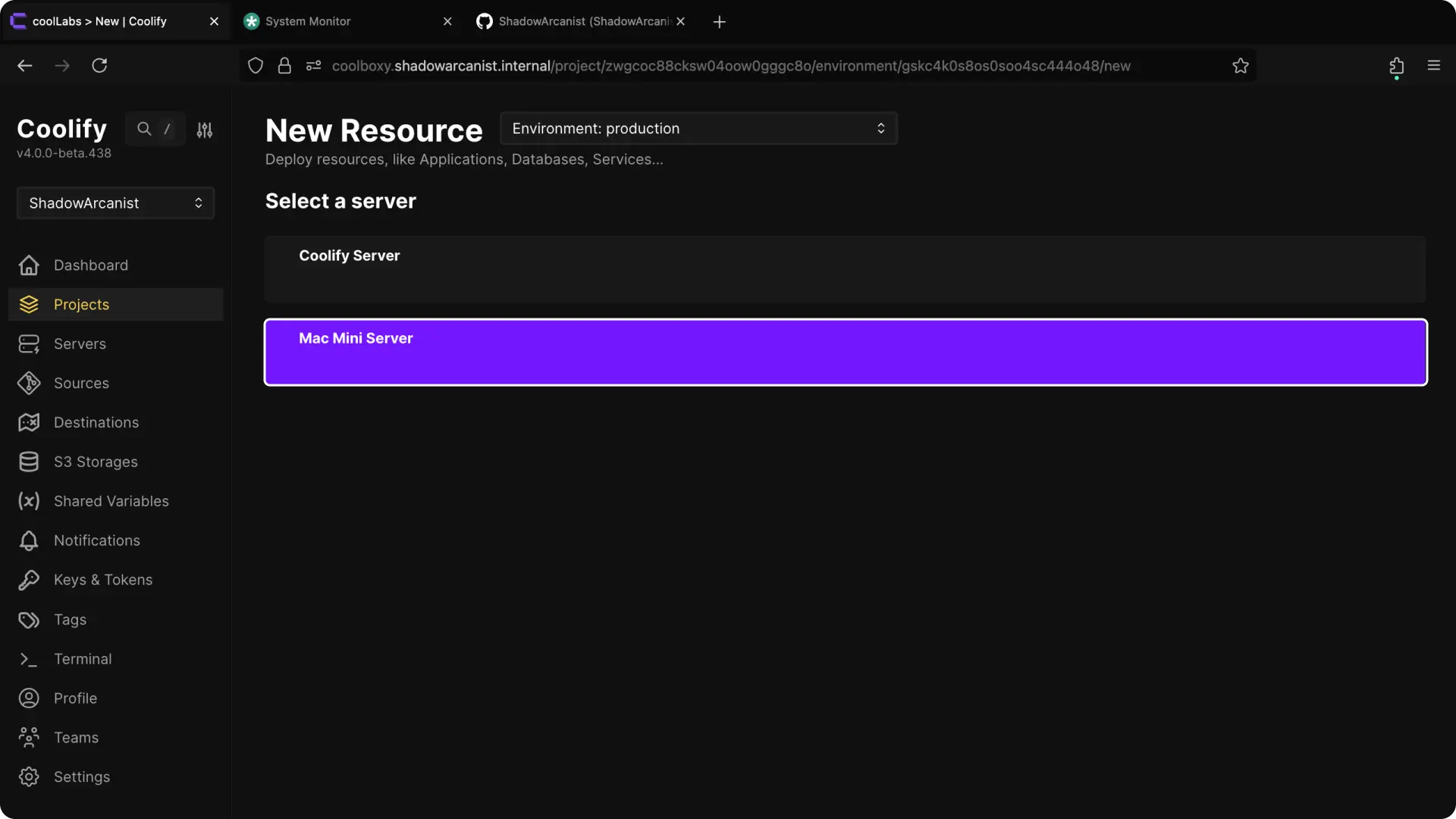
选择您要部署应用程序的服务器。
7. 选择您的 GitHub App
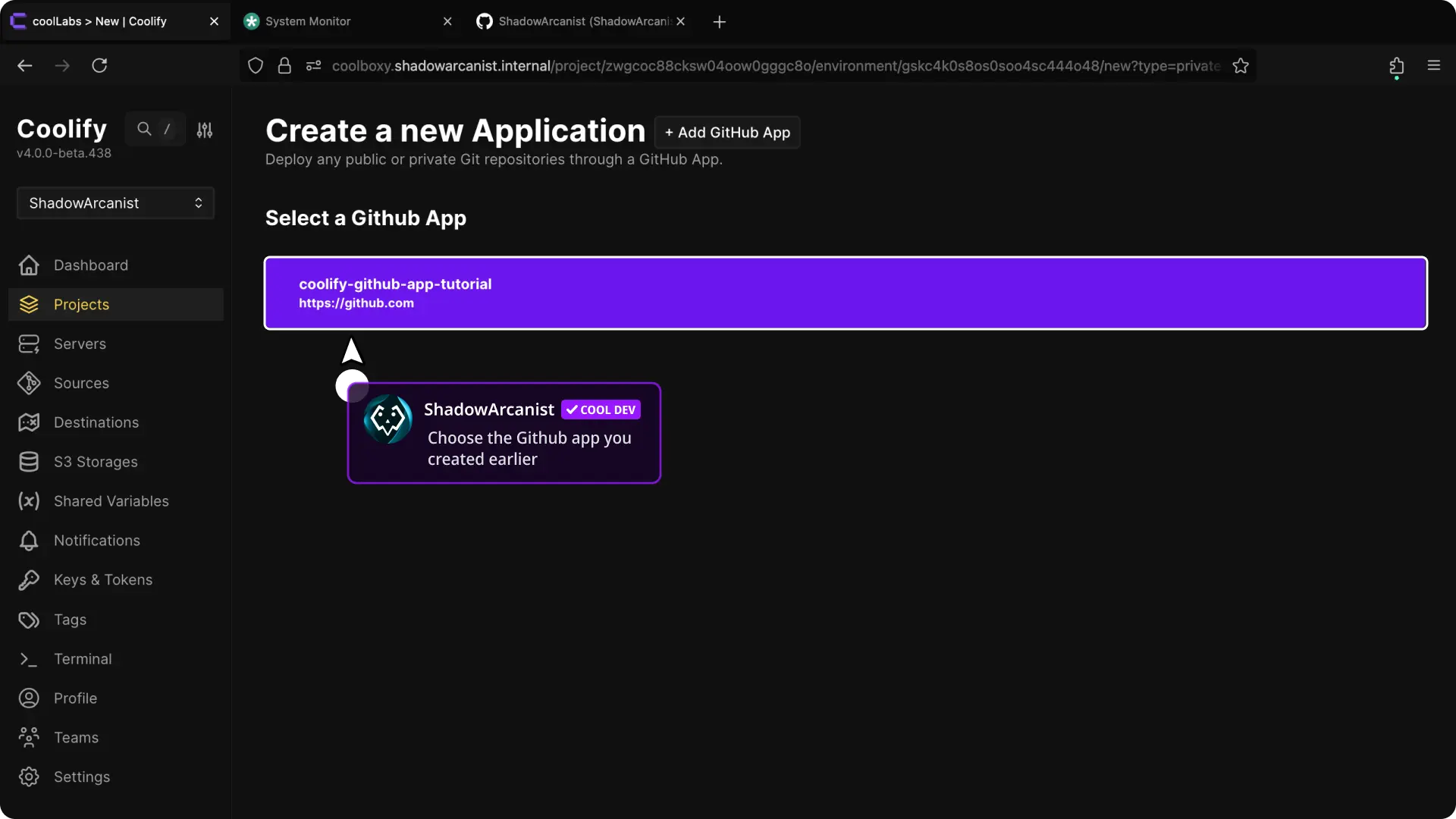
从可用应用列表中,选择您在 Coolify 中创建的 GitHub App。
8. 配置应用程序并部署
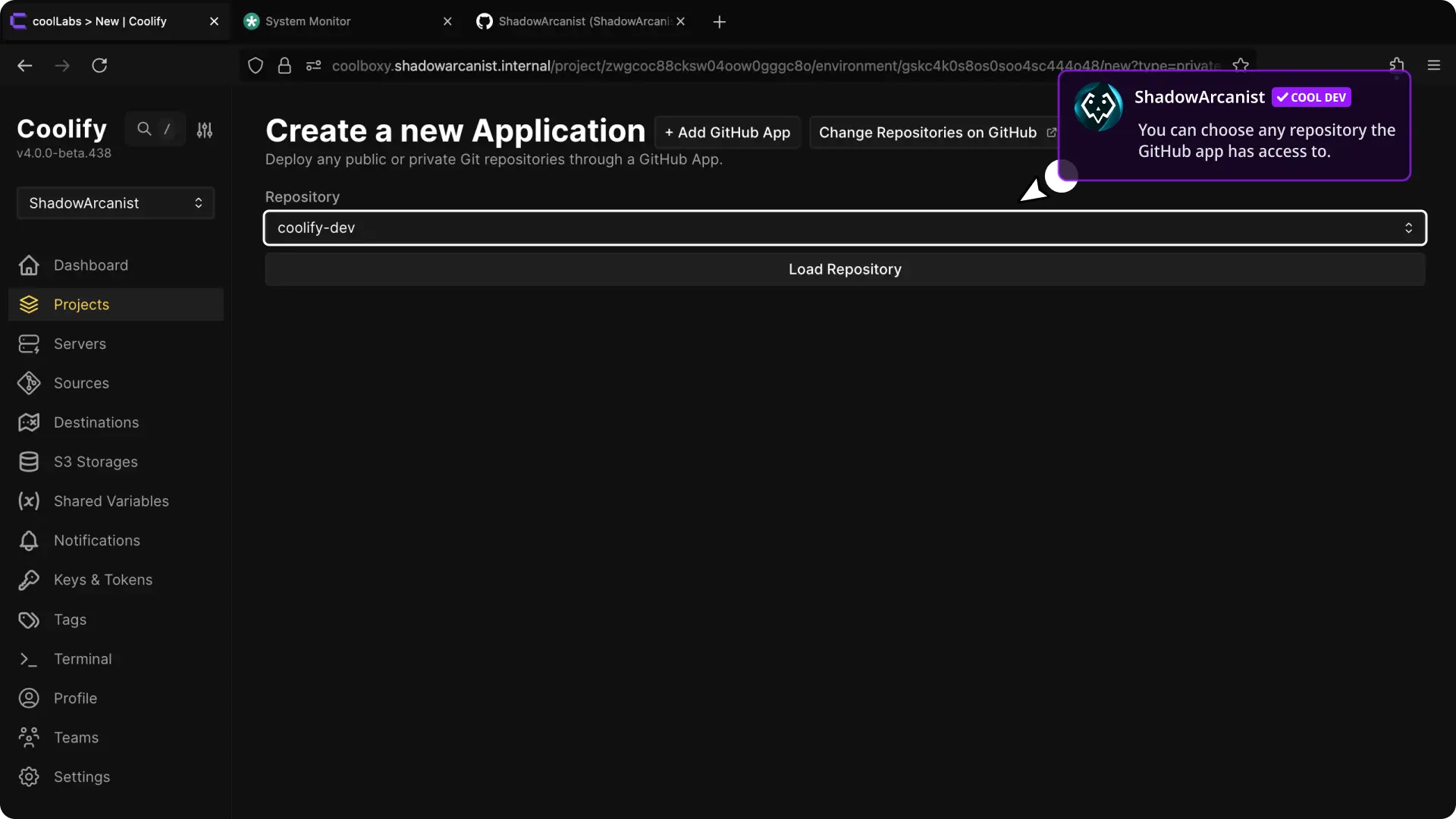
- 选择仓库并单击 "Load Repository"(加载仓库)按钮。
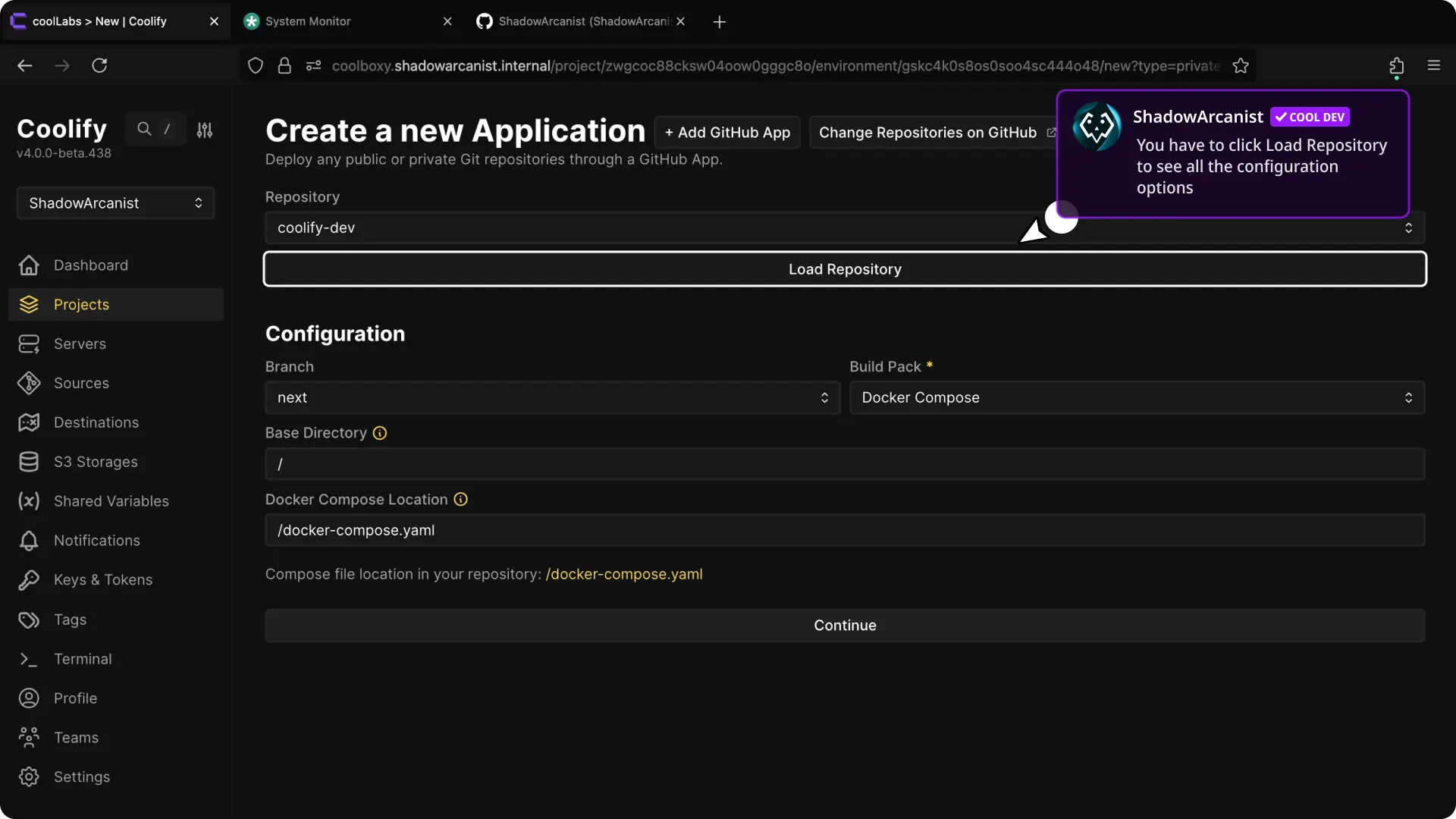
- 选择仓库后,配置 buildpack、端口和其他设置。(有关更多详细信息,请参阅我们关于 builds 的专用指南。)
配置完成后,部署您的应用程序。
就是这样!
注意!
自动安装指南到此结束。如果您已按照上述步骤操作,现在可以开始使用 GitHub App 了。以下指南适用于希望手动安装和设置 GitHub App 的人。
手动安装
1. 在 Coolify 上创建 GitHub App
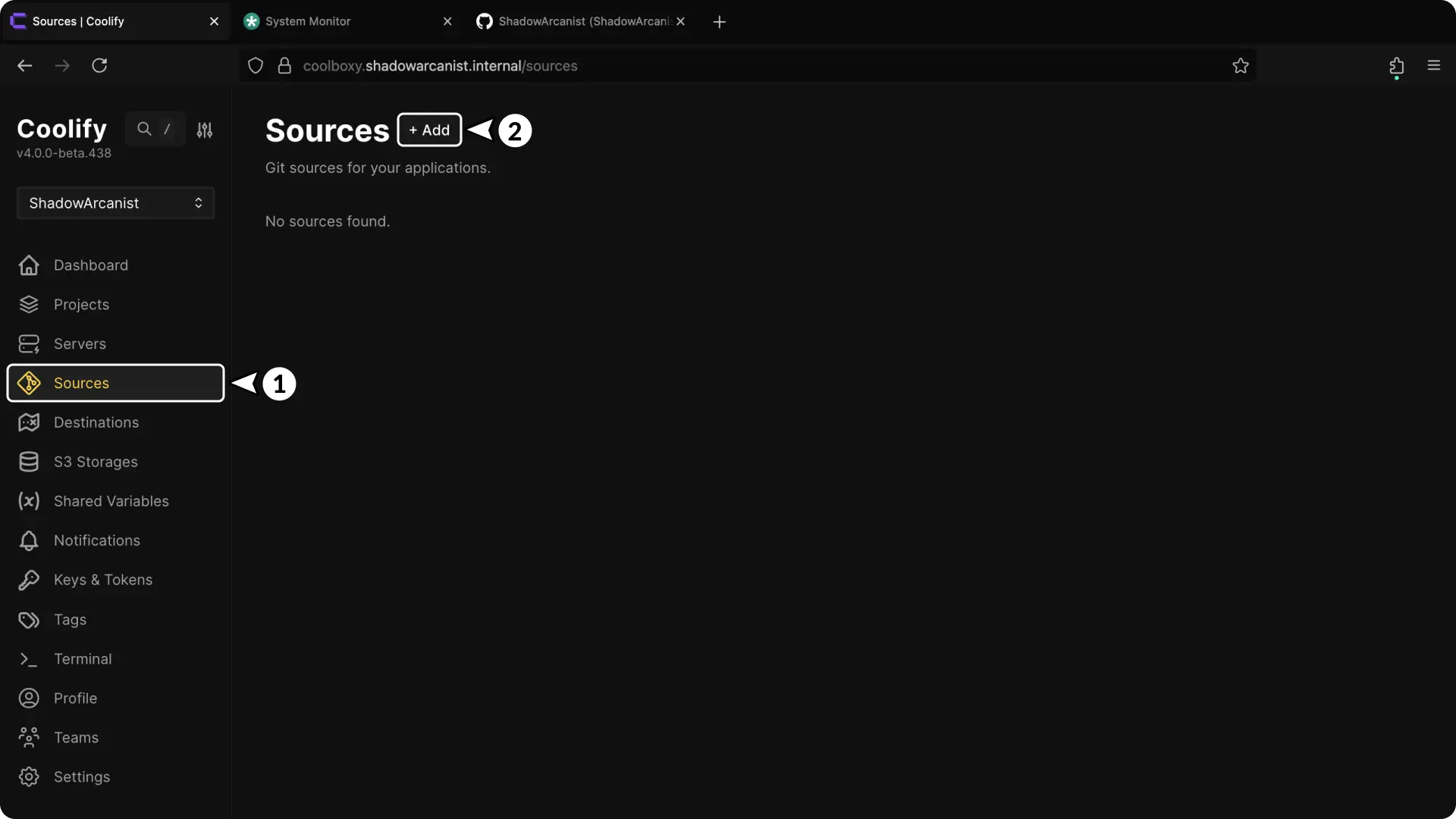
- 在您的 Coolify 仪表板中,单击侧边栏中的 Sources(源)。
- 单击 + Add(添加)按钮以创建新的 GitHub App。
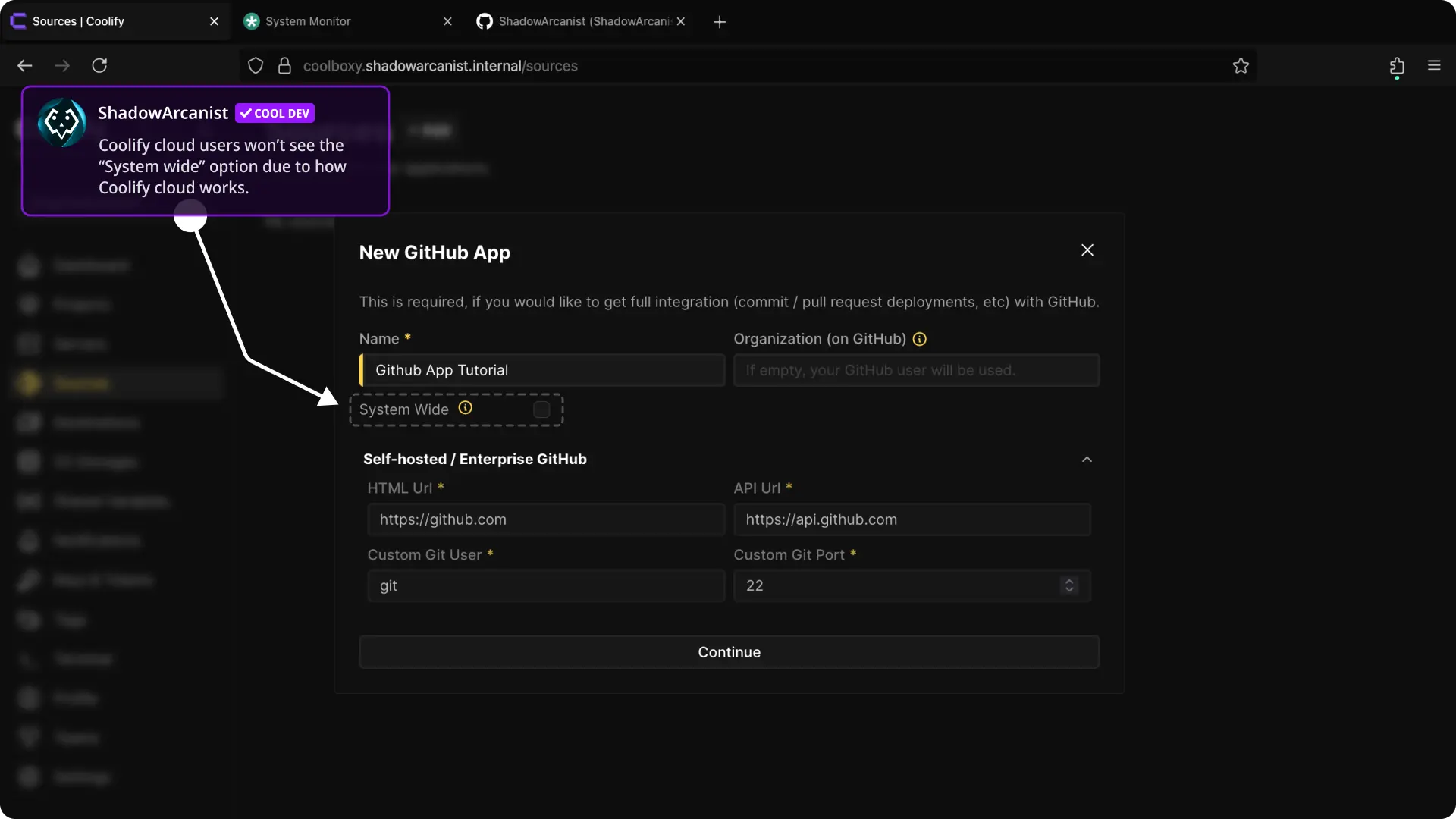
- 输入您的 App 名称
- 输入您的 GitHub 组织名称(如果您是将 GitHub App 添加到您的 GitHub 账户,则留空此字段),然后单击 Continue(继续)
- 如果您使用的是 GitHub 的 Self-hosted 或 Enterprise 版本,您可以在 Self-hosted/Enterprise GitHub 部分输入您的 GitHub 详细信息。
- "System wide"(全局)选项允许您在 Coolify 实例上的所有团队使用此特定的 GitHub App,如果您只想让当前团队使用 GitHub App,请取消选中此选项。
Coolify Cloud 用户将看不到 "System wide"(全局)选项,因为此选项会将您的 GitHub App 启用给所有 Cloud 用户,因此该选项在 Coolify Cloud 上被禁用。
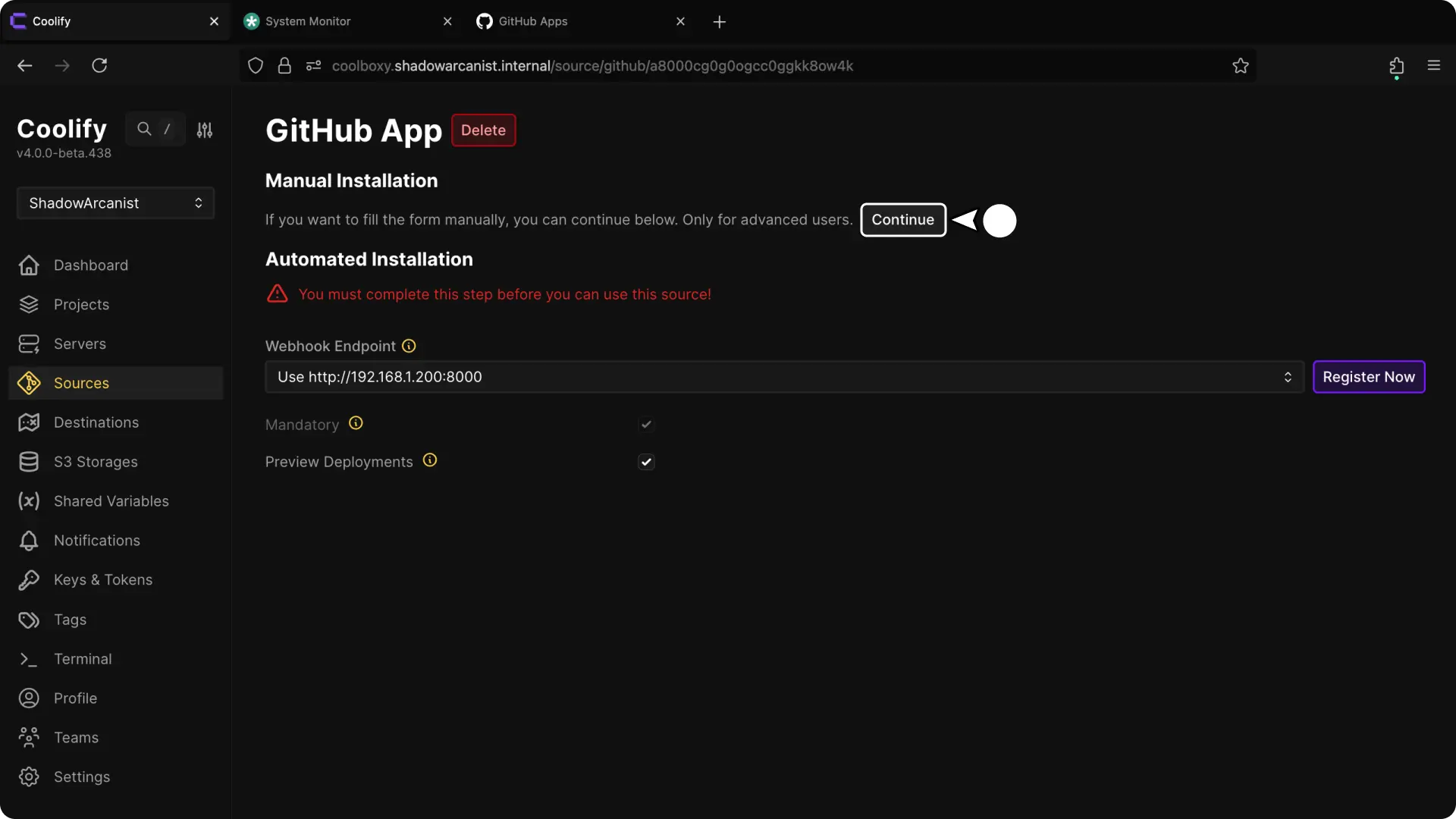
- 单击 Continue(继续)按钮
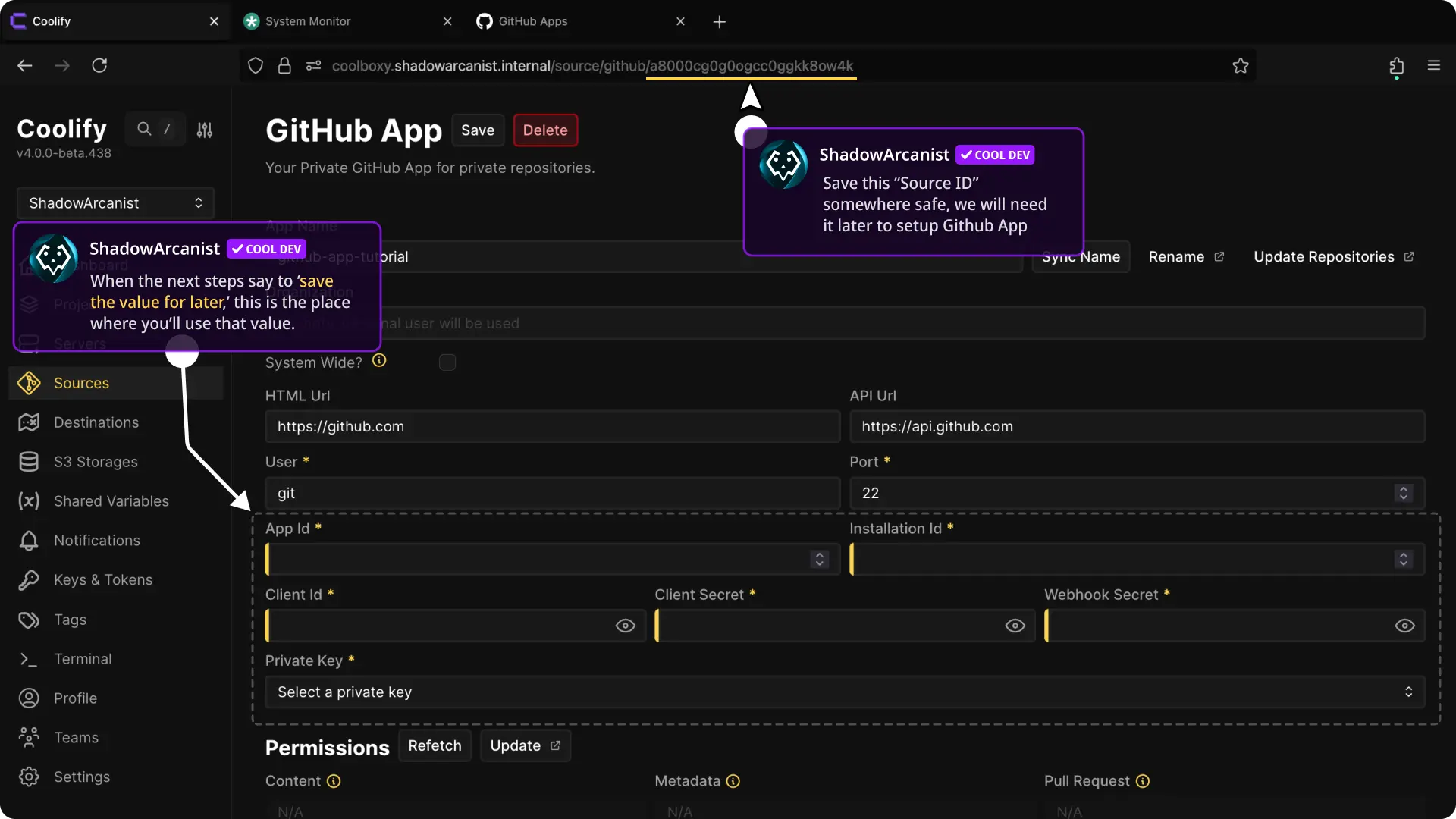
- 将 GitHub App 的 Source ID(源 ID)保存在安全的地方(Source ID 是您在 URL 栏中
/github/之后看到的 UUID)
我们需要以下数据来设置 GitHub App:
- App ID(应用 ID)
- Installation ID(安装 ID)
- Client ID(客户端 ID)
- Client Secret(客户端密钥)
- Webhook Secret(Webhook 密钥)
- SSH Key(SSH 密钥)
我们将在接下来的几个步骤中获取这些数据。
2. 在 GitHub 上创建应用
为个人账户和组织创建 GitHub 应用略有不同,因此请从下面的部分中选择正确的选项。
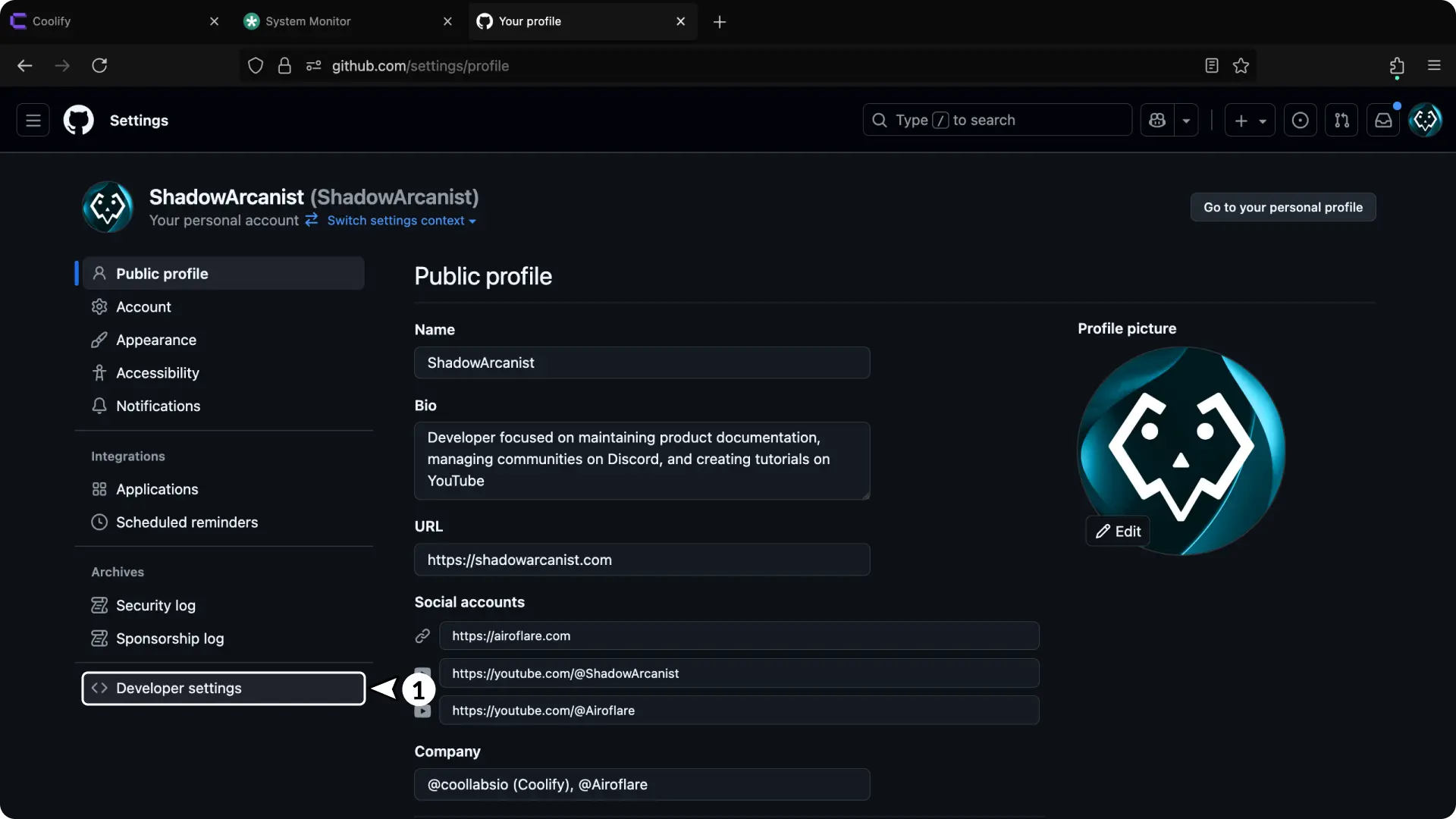
- 转到您的 GitHub 账户设置
- 在侧边栏中向下滚动,直到看到 "developer settings"(开发者设置)并单击它
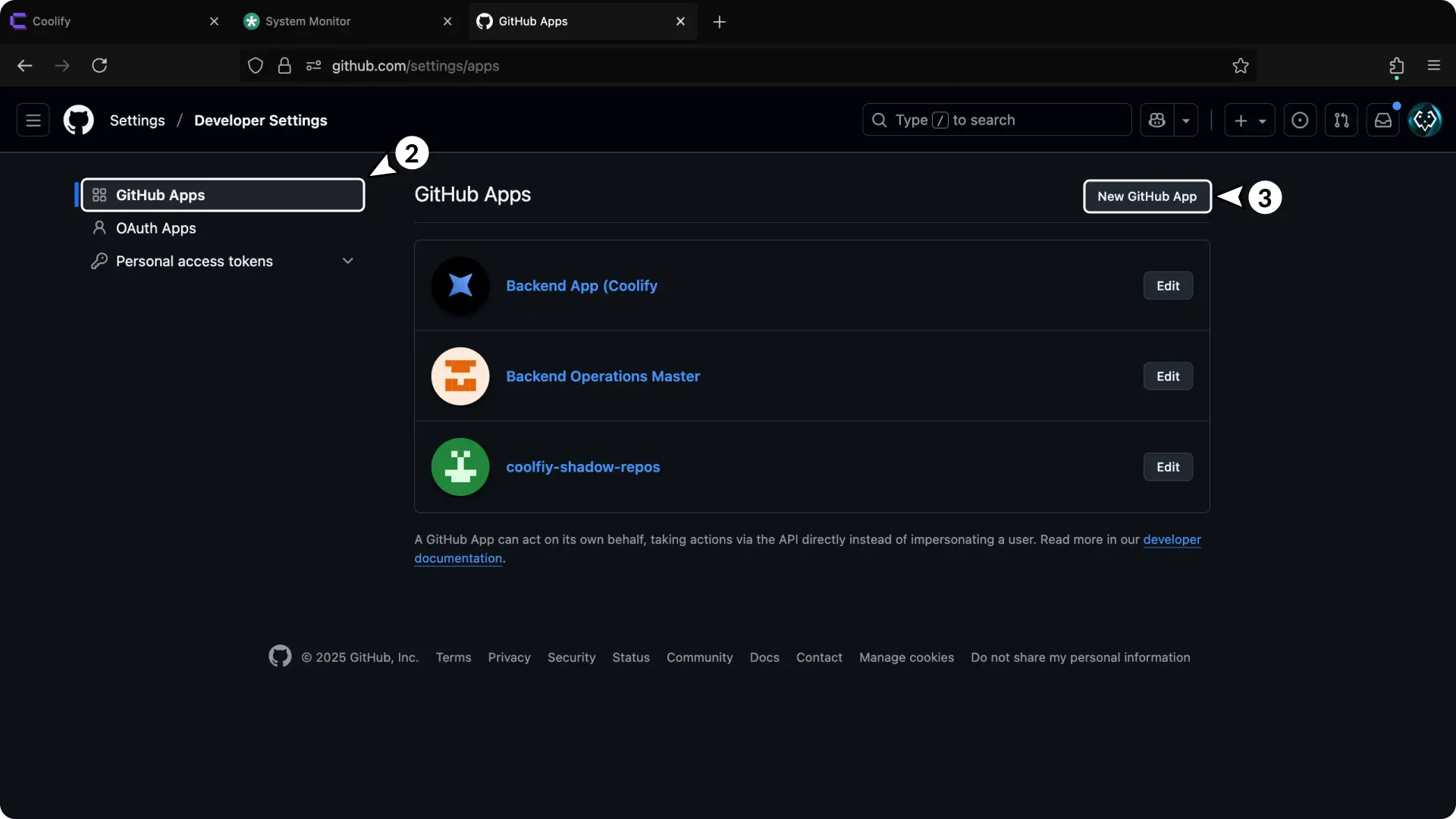
- 单击 "New github app"(新建 GitHub App)按钮
- 转到您的 GitHub 组织设置
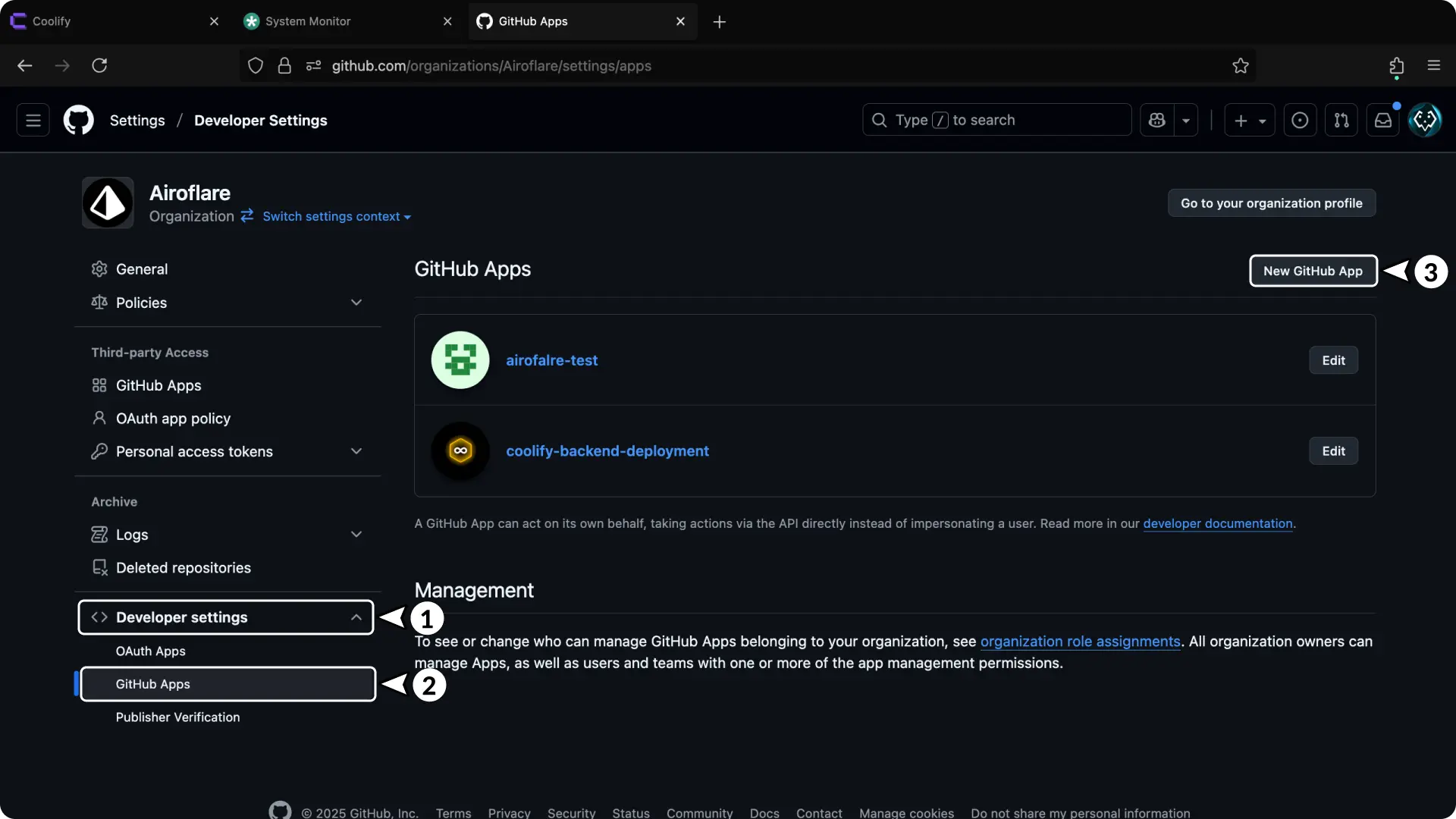
- 在侧边栏中向下滚动,直到看到 "developer settings"(开发者设置)并单击它
- 单击 "Github Apps"(GitHub App)
- 单击 "New github app"(新建 GitHub App)按钮
3. 在 GitHub 上设置 GitHub App
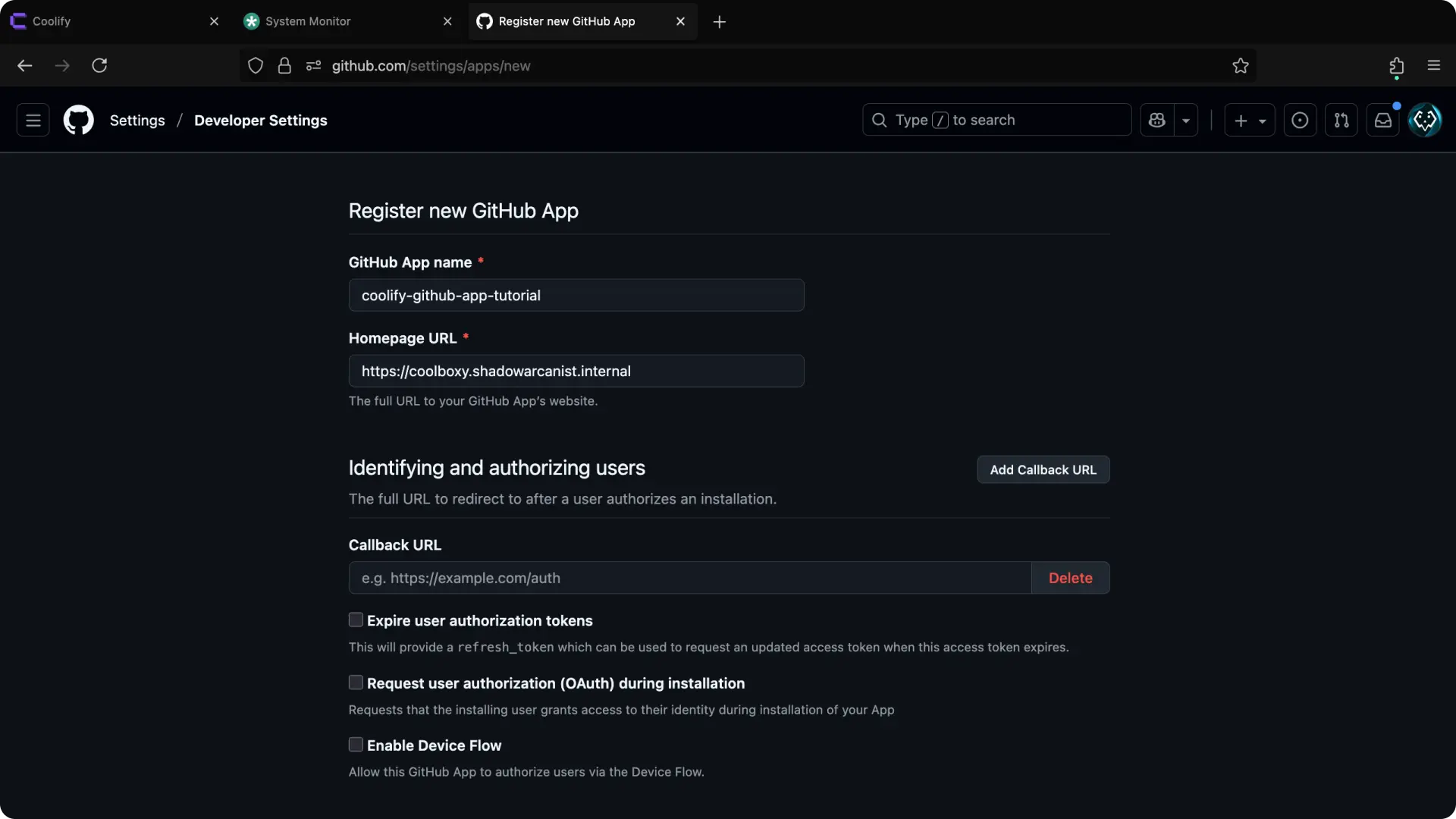
- 为您的应用命名
- 输入您的应用的主页 URL(可以是任何内容)
-
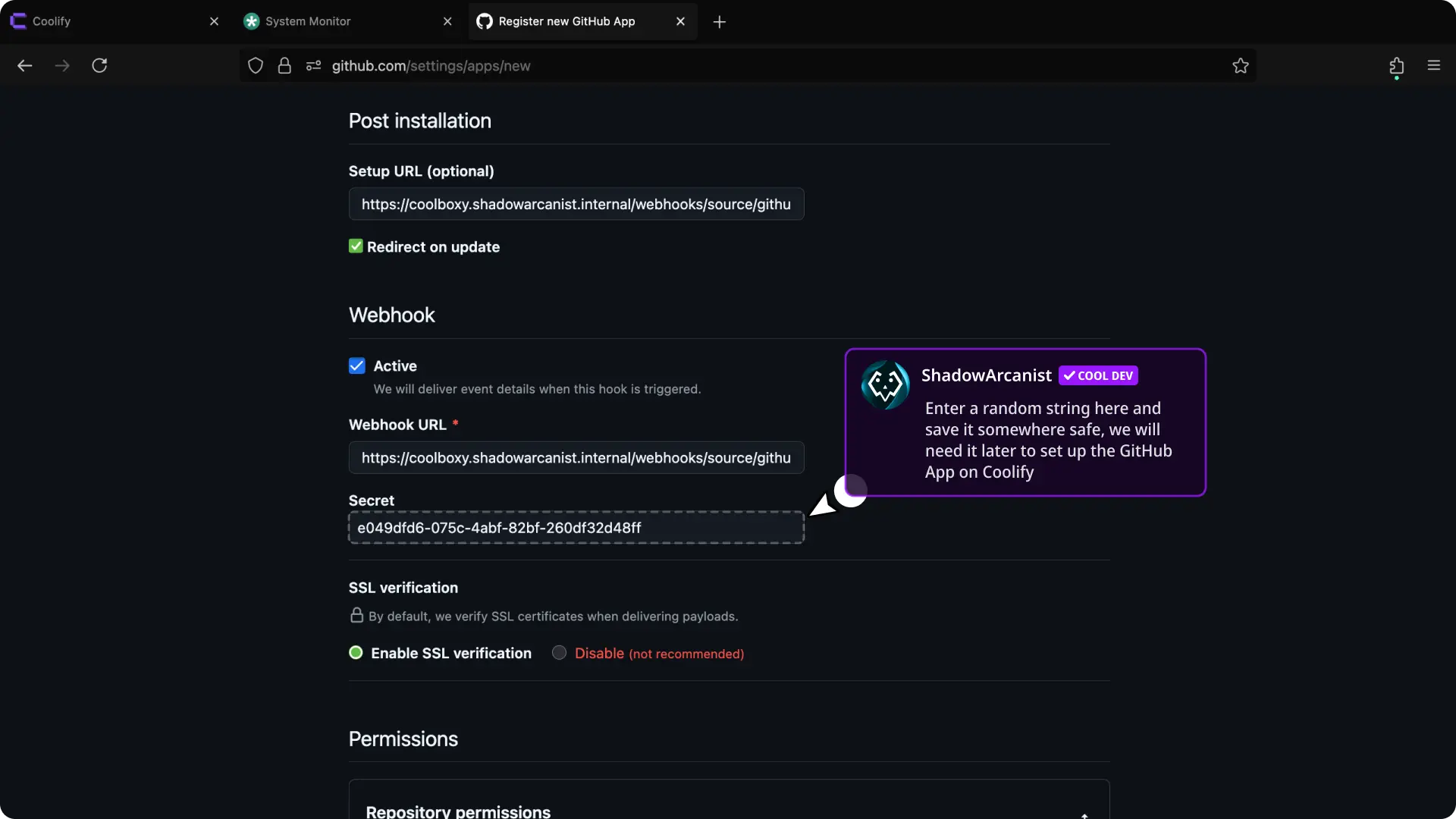
向下滚动,直到看到 "Post Installation"(安装后)部分
-
输入 Setup URL(安装 URL):
https://coolboxy.shadowarcanist.internal/webhooks/source/github/install?source=a8000cg0g0ogcc0ggkk8ow4k -
启用
Redirect on Update(更新时重定向)选项 -
输入 Webhook URL(Webhook URL):
https://coolboxy.shadowarcanist.internal/webhooks/source/github/events
您必须将 https://coolboxy.shadowarcanist.internal 替换为您的 Coolify 仪表板 URL,并将 a8000cg0g0ogcc0ggkk8ow4k 替换为 Source ID 第 1 步
- 输入 Webhook Secret(Webhook 密钥)(这必须是一个随机字符串,您可以使用 Random String Generator 等工具)
- 启用
Enable SSL verification(启用 SSL 验证)选项
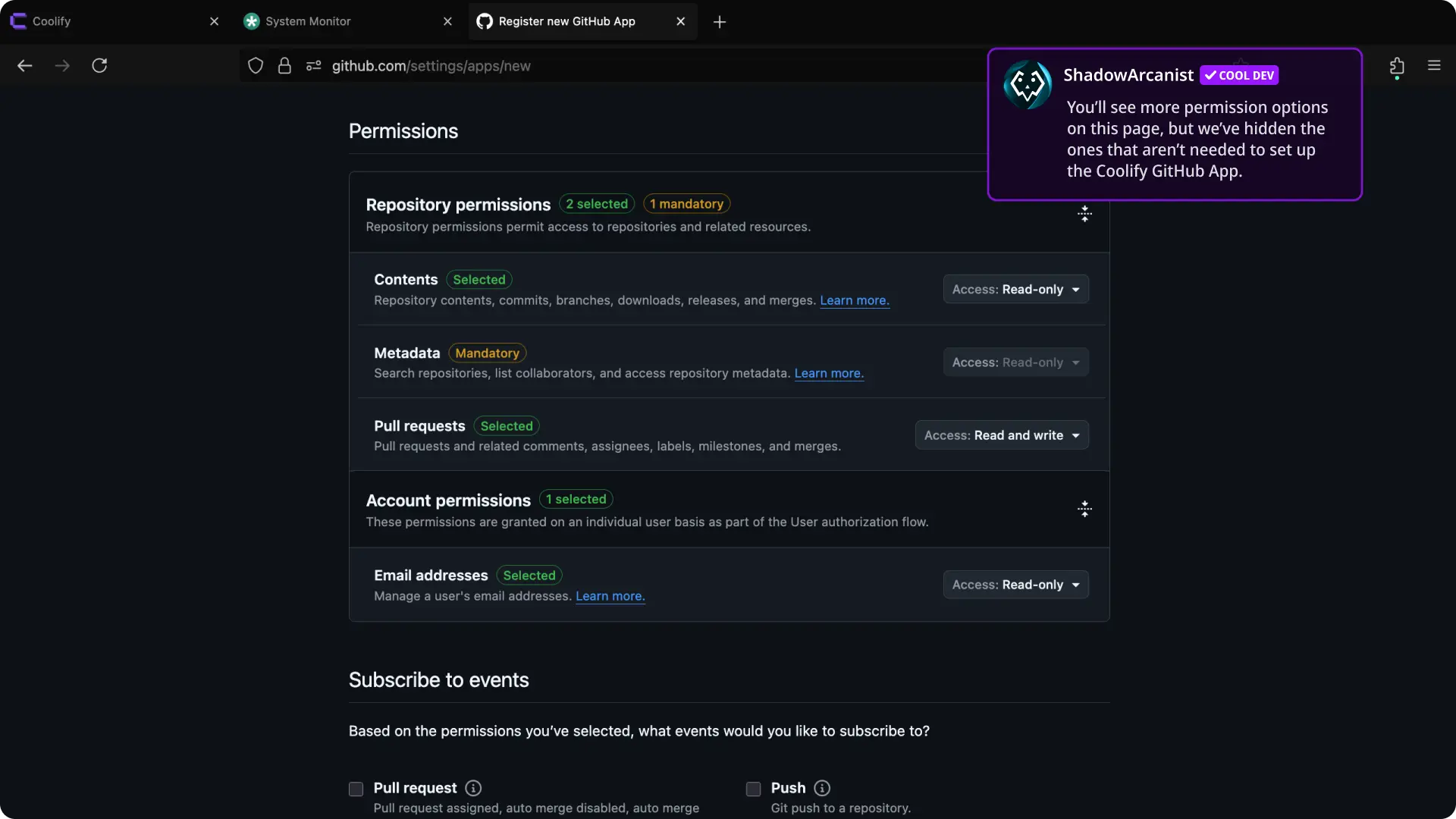
- 向下滚动,直到看到 "Permissions"(权限)部分
- 将
Contents(内容)的访问权限设置为Read-only(只读) - 将
Pull Requests(拉取请求)的访问权限设置为Read and write(读写)(仅当您计划使用预览部署功能时才需要) - 将
Email addresses(电子邮件地址)的访问权限设置为Read-only(只读)
注意!
在上图中,权限部分隐藏了许多权限,仅显示了设置 Coolify GitHub App 所需的权限。
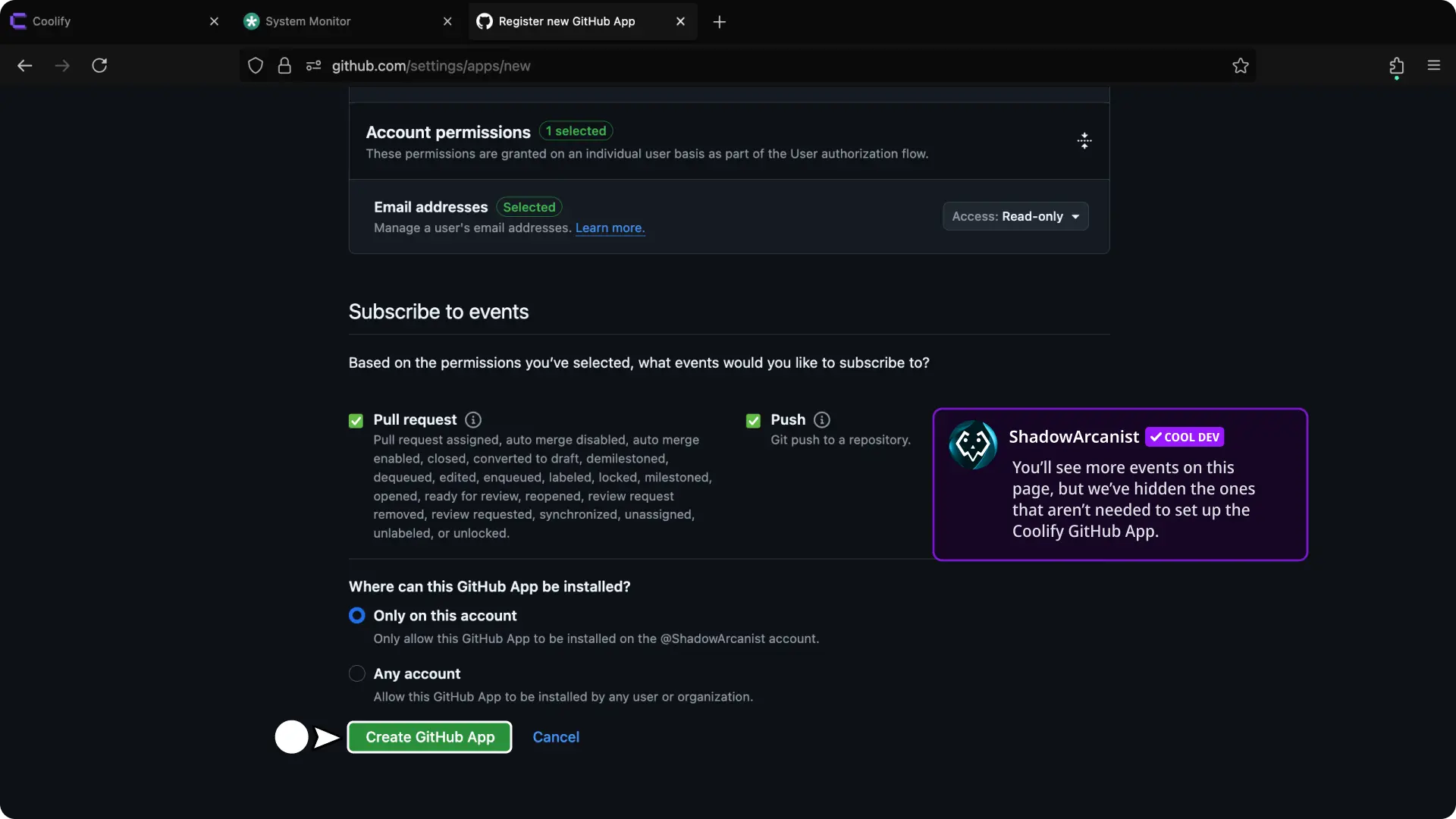
- 向下滚动,直到看到 "Subscribe to events"(订阅事件)部分
- 启用
Push(推送)选项 - 启用
Pull requests(拉取请求)选项(仅当您计划使用预览部署功能时才需要) - 选择
Only on this account(仅在此账户上)选项(防止其他人将我们的 GitHub App 安装到他们的 GitHub 账户) - 单击 "Create Github App"(创建 GitHub App)按钮
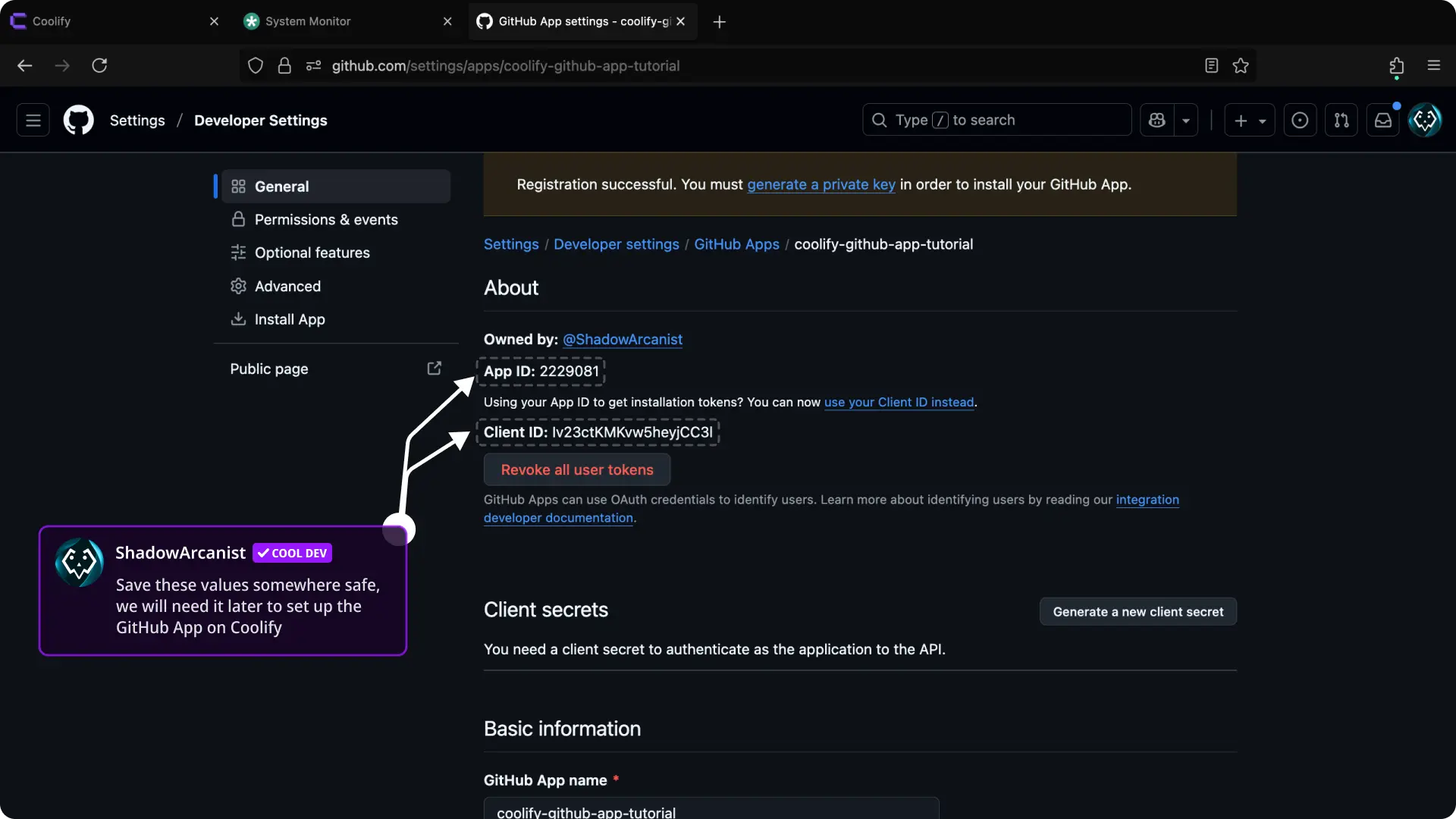
- 将
App ID(应用 ID)和Client ID(客户端 ID)保存在安全的地方(我们稍后需要在 Coolify 中输入这些数据)
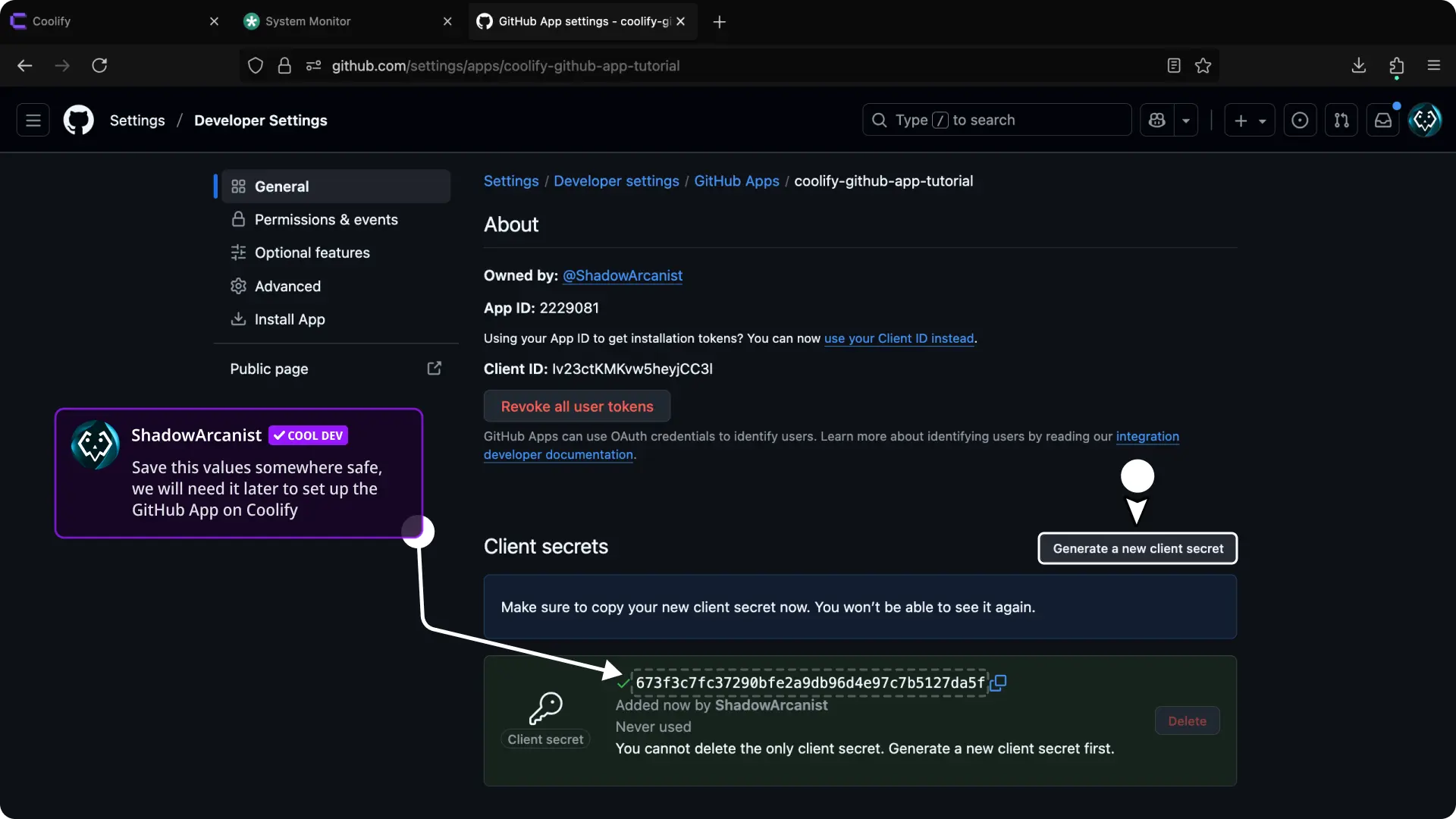
- 单击
Generate a new client secret(生成新的客户端密钥)按钮 - 将
client secret(客户端密钥)保存在安全的地方(我们稍后需要在 Coolify 中输入此数据)
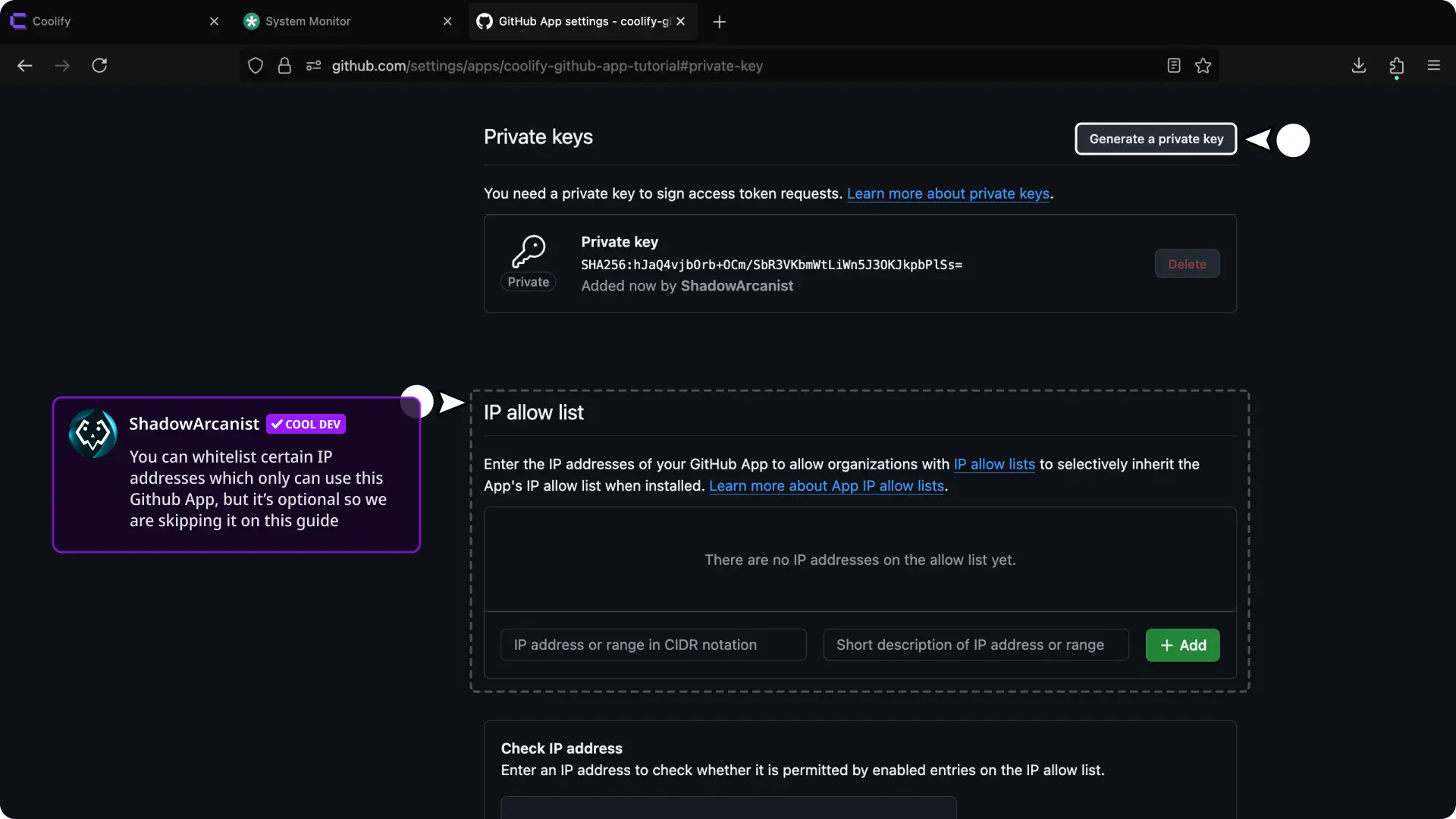
- 向下滚动,直到看到 "Private keys"(私钥)部分
- 单击
Generate a private key(生成私钥)按钮(这将自动将私钥作为.pem文件下载)
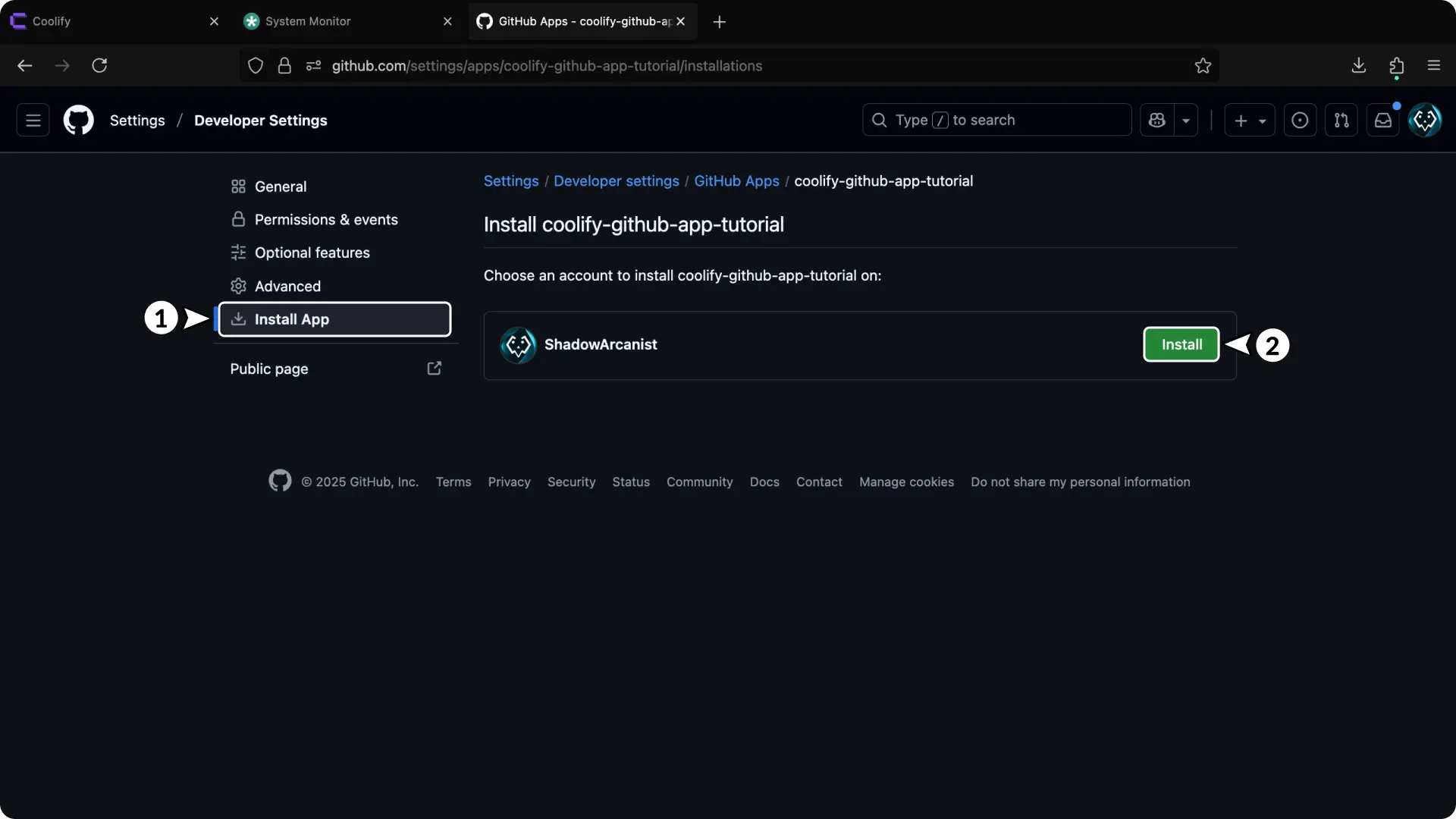
- 从侧边栏单击 "Install App"(安装应用)
- 单击 "Install"(安装)按钮
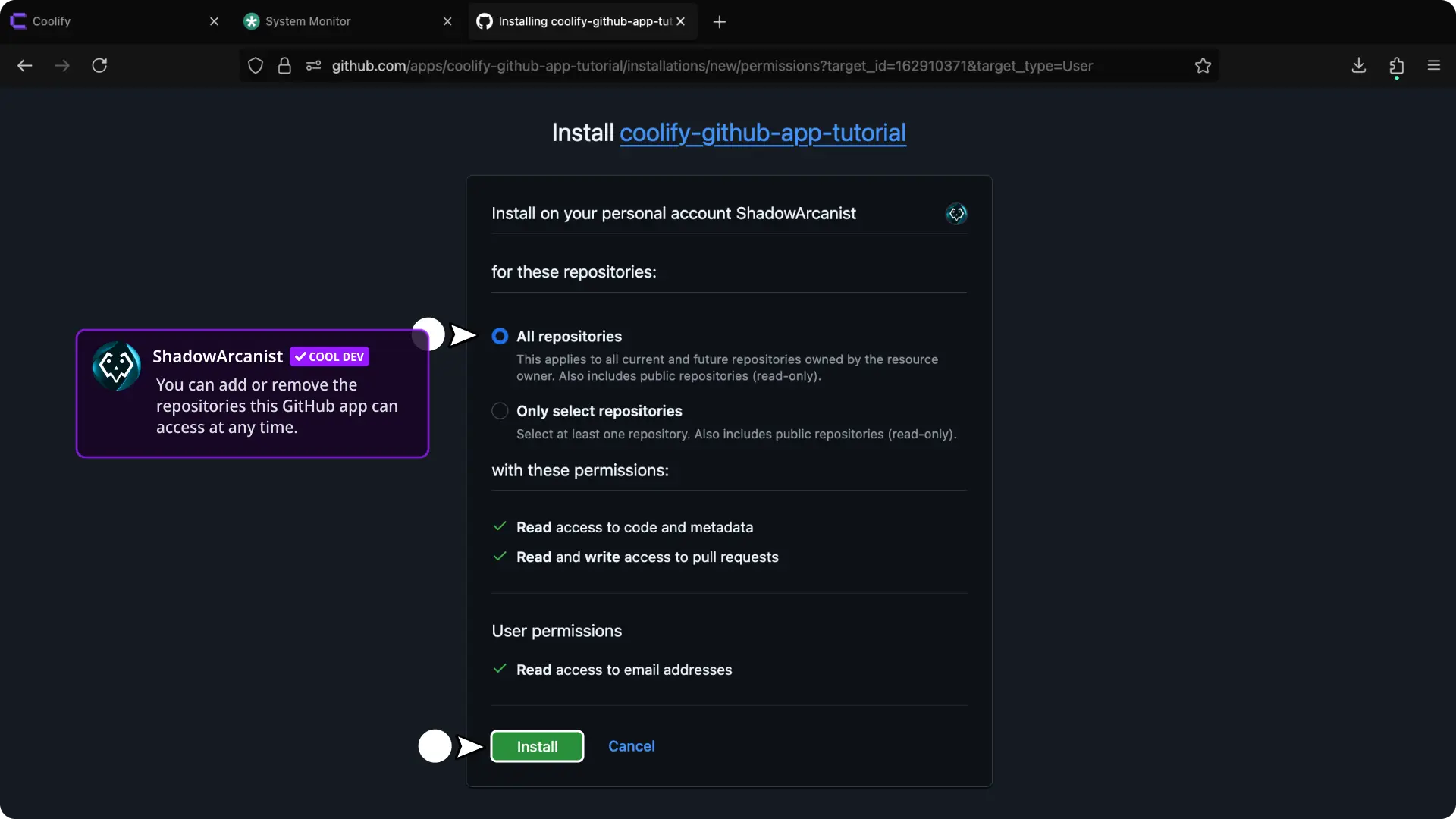
- 选择您希望应用有权访问的仓库。
- 单击 "Install"(安装)按钮
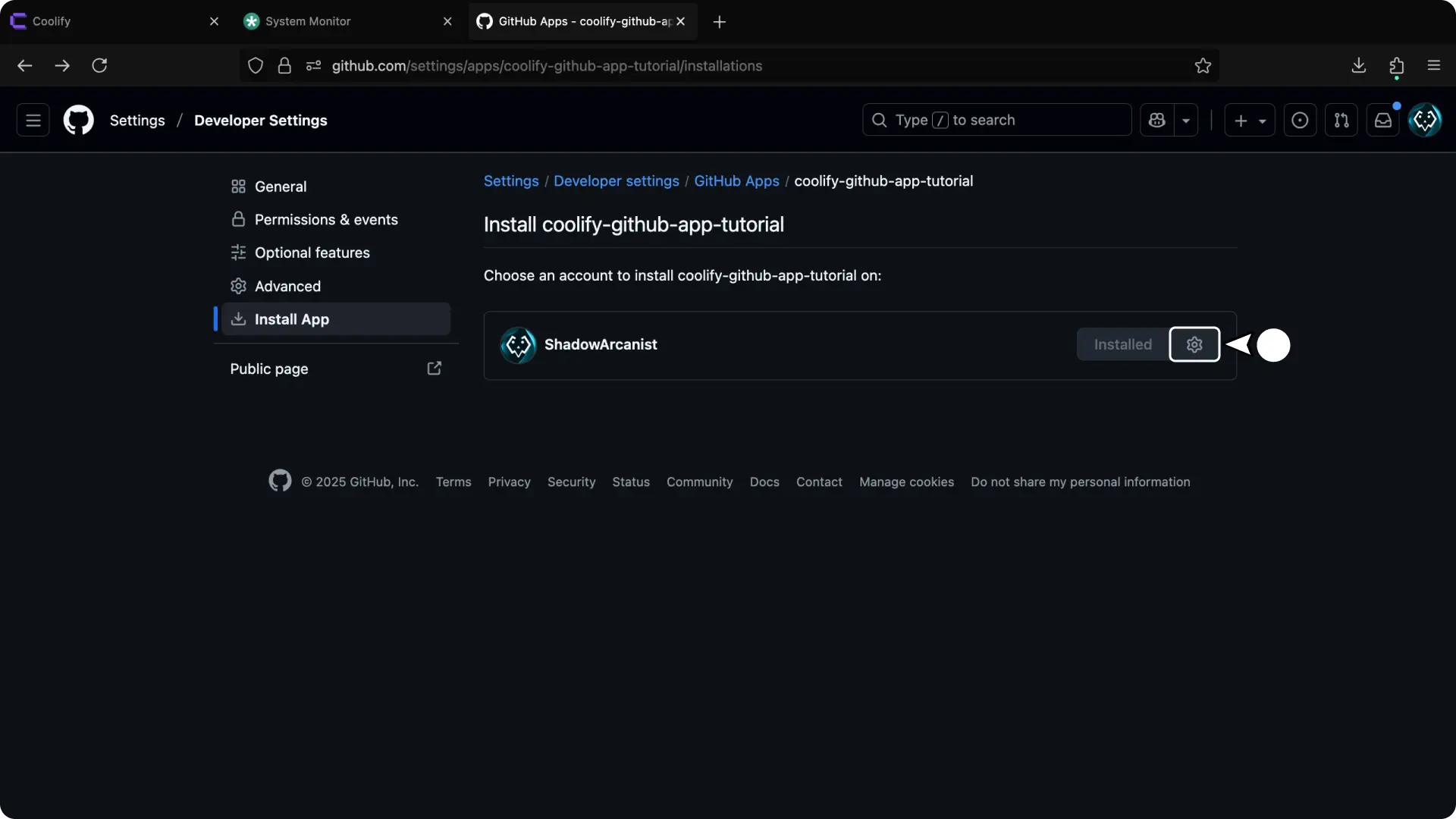
- 单击设置图标(这将带您到您的账户或组织应用程序页面)
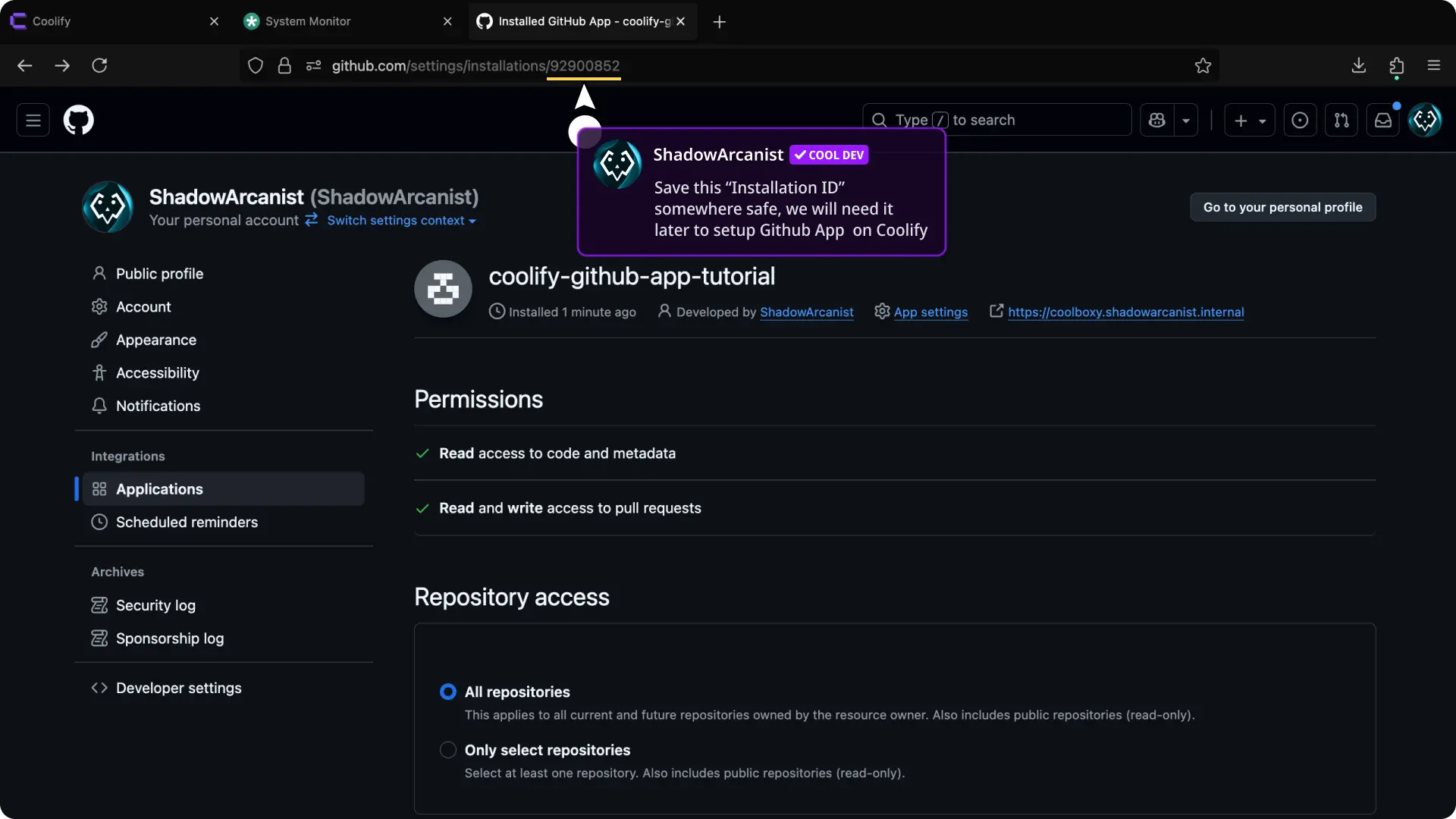
- 将
Installation ID(安装 ID)保存在安全的地方(安装 ID 是您在 URL 栏中/installations/之后看到的数字)
4. 在 Coolify 上添加私钥
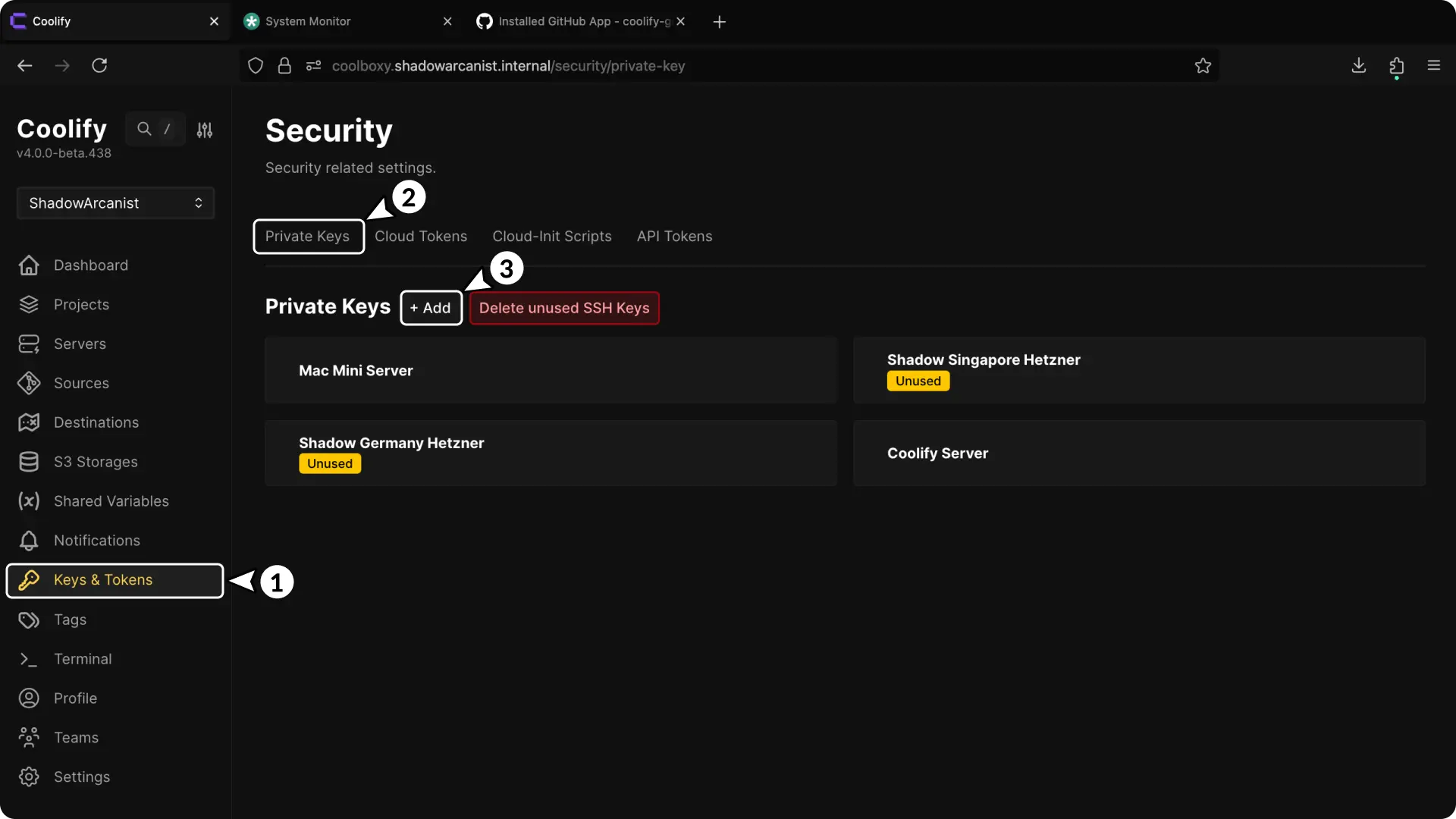
- 在您的 Coolify 仪表板中,单击侧边栏中的 Keys & Tokens(密钥和令牌)。
- 单击 Private keys(私钥)选项卡。
- 单击 + Add(添加)按钮以添加新的私钥。
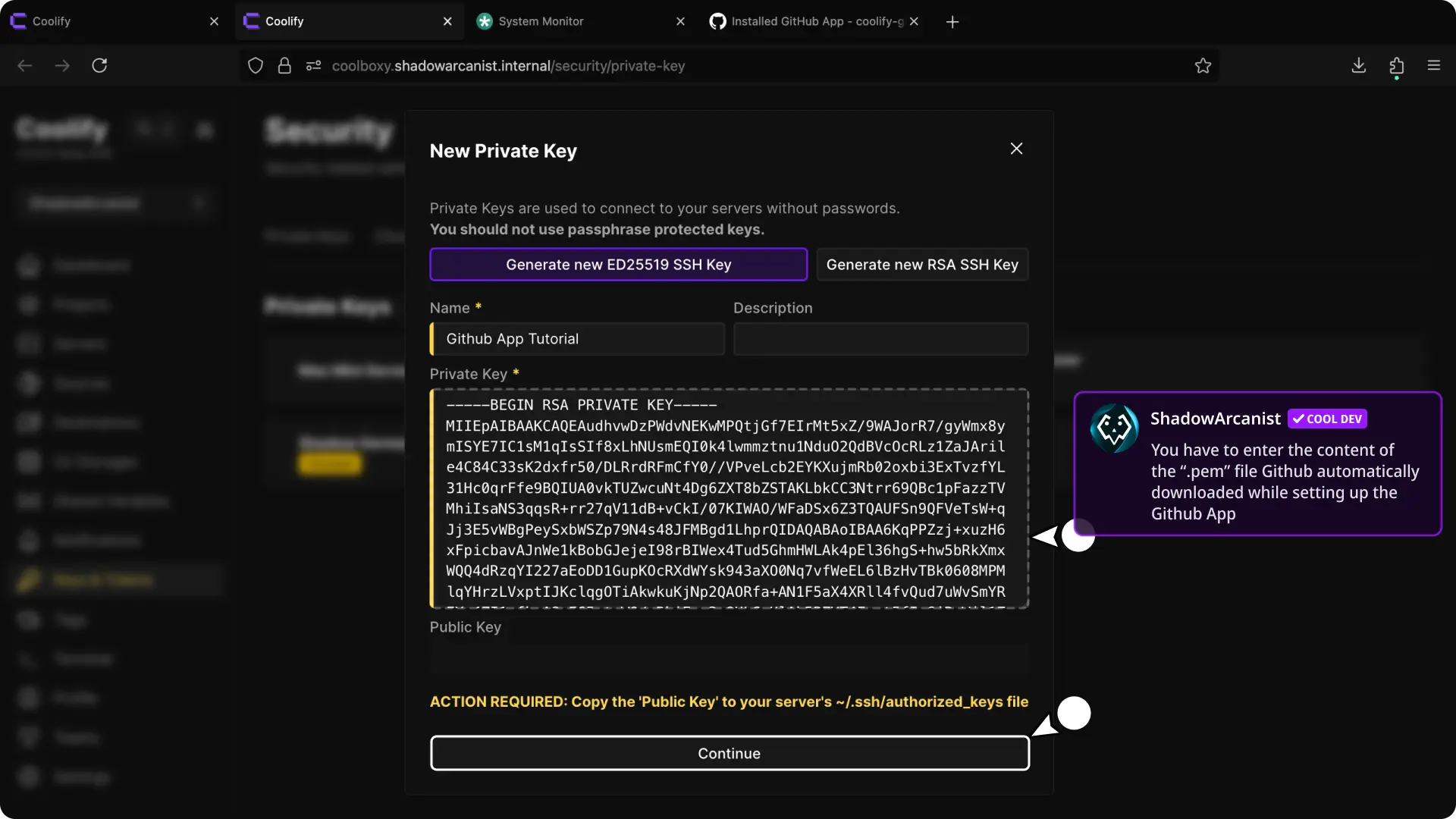
- 为您的私钥命名
- 粘贴您在 GitHub 上设置 GitHub App 时 GitHub 自动下载到您机器上的
.pem文件的内容 - 单击 "Continue"(继续)按钮
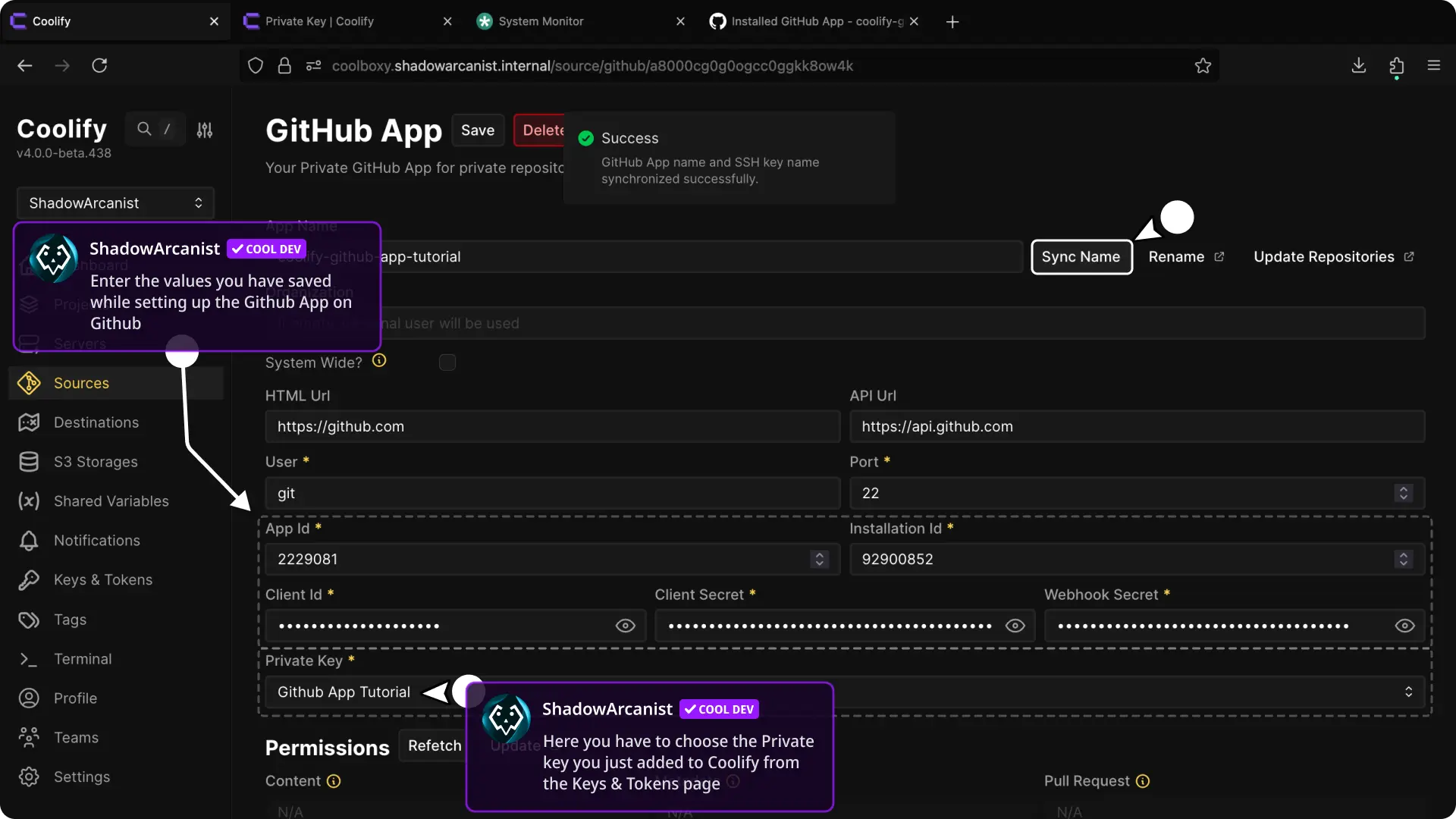
- 在您的 Coolify 仪表板中,单击侧边栏中的 Sources(源),然后从列表中选择您的 GitHub App
- 输入您在之前步骤中保存的详细信息(App ID、Installation ID 等)
- 在 "Private key"(私钥)中,选择您刚刚添加到 Coolify 的密钥
- 单击 "Sync Name"(同步名称)按钮,如果您看到成功消息,则说明您已完成所有操作,可以开始使用 GitHub App 了!
5. 在 Coolify 上创建新资源
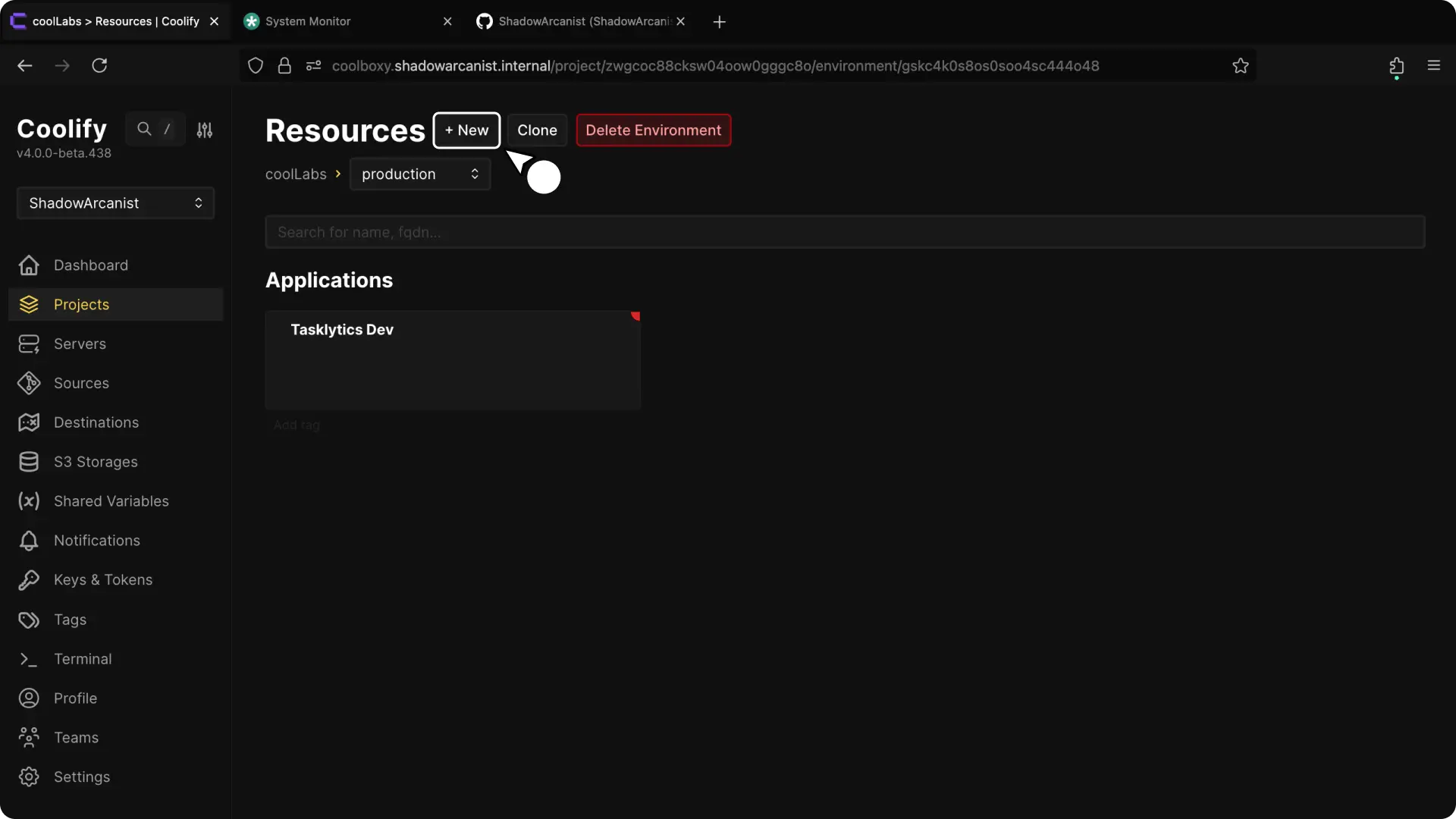
- 从 Coolify 仪表板中选择您的项目。
- 单击 + New(新建)按钮以创建新资源。
6. 选择私有仓库(带 GitHub App)作为资源类型
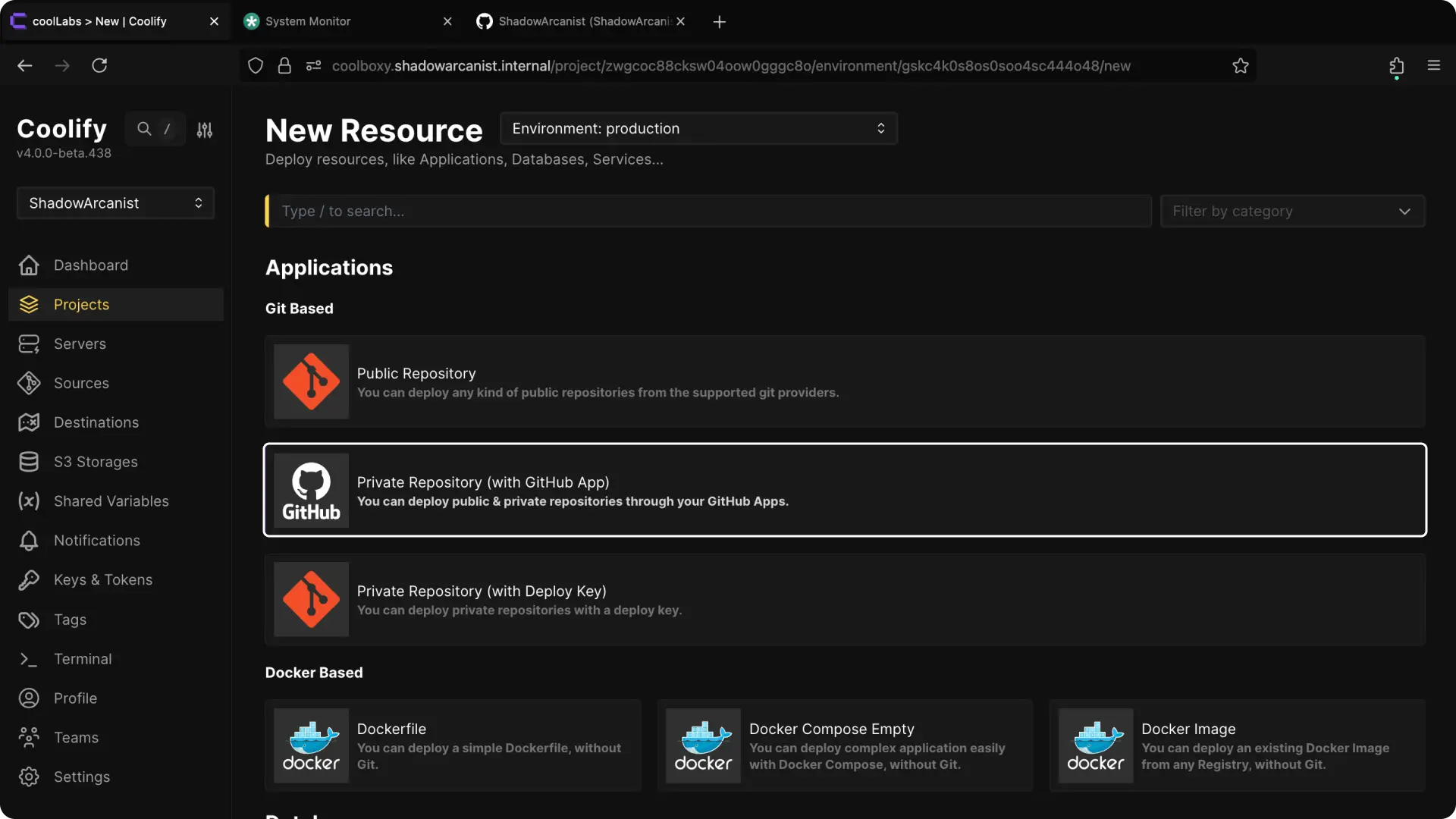
从可用的资源类型中选择 Private Repository (with Github App)(私有仓库(带 GitHub App))。
6. 选择您的服务器
注意!
如果您没有连接任何远程服务器,Coolify 会自动选择 localhost 服务器。在这种情况下,请跳过下一步。
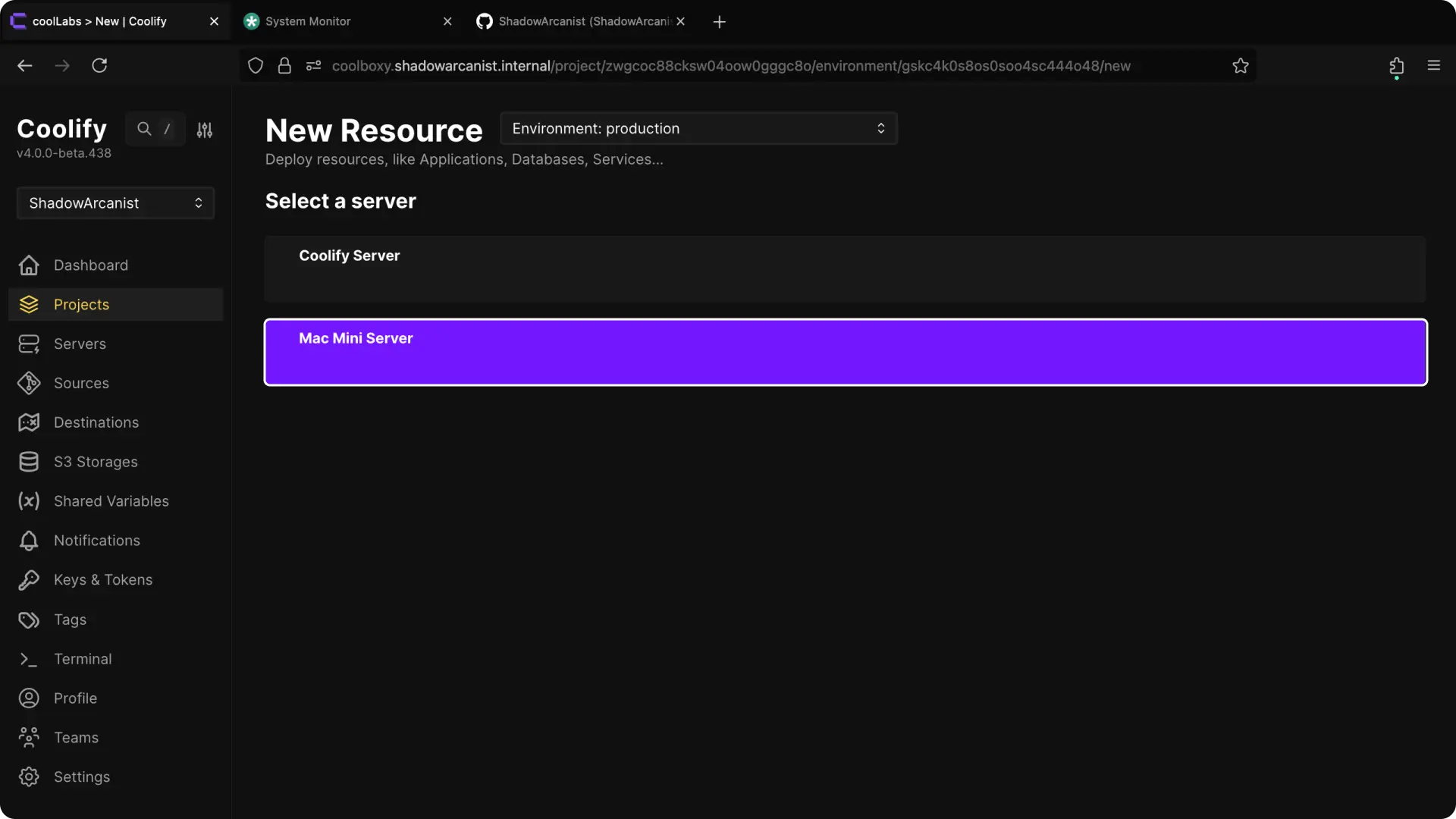
选择您要部署应用程序的服务器。
7. 选择您的 GitHub App
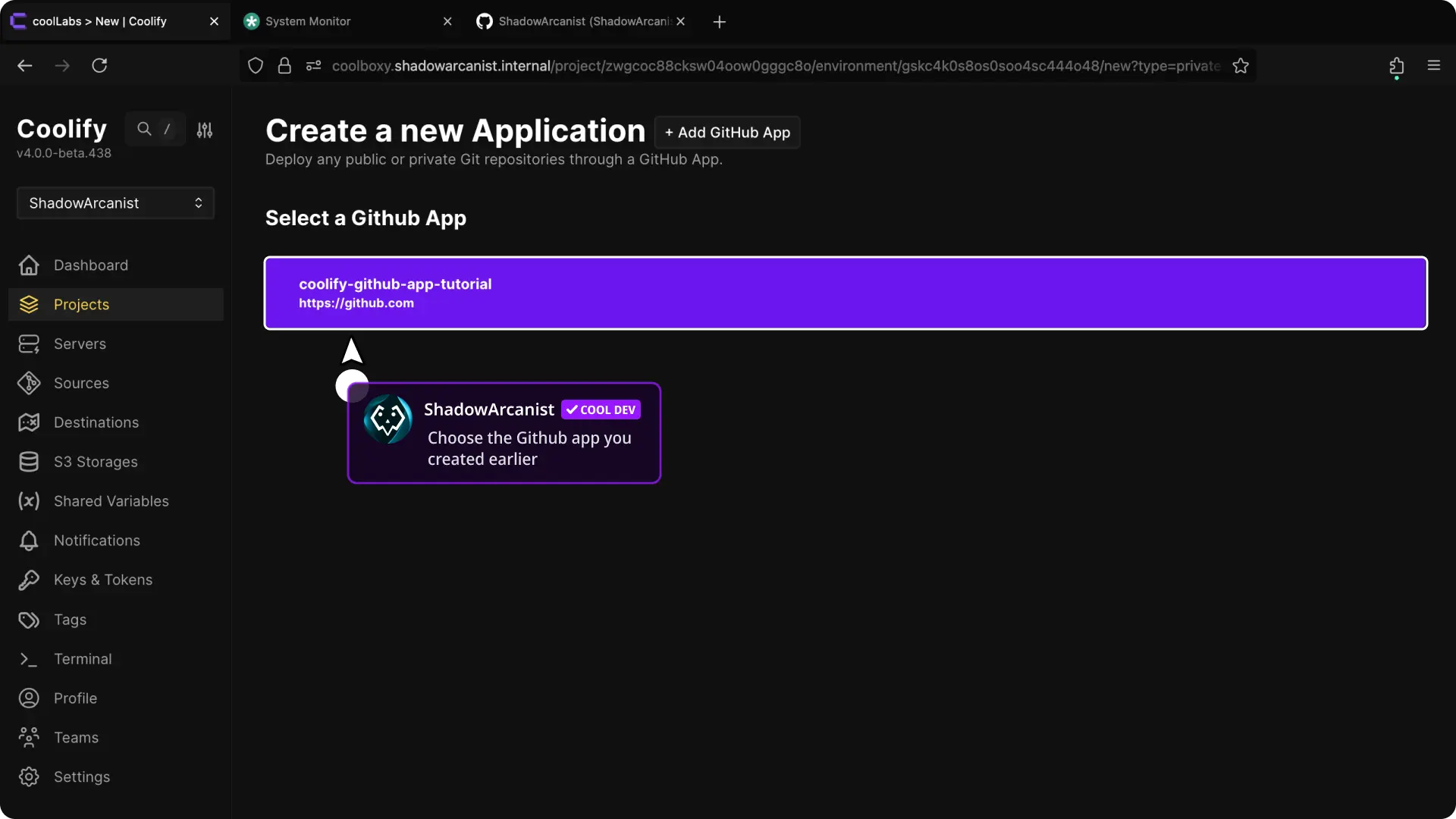
从可用应用列表中,选择您在 Coolify 中创建的 GitHub App。
8. 配置应用程序并部署
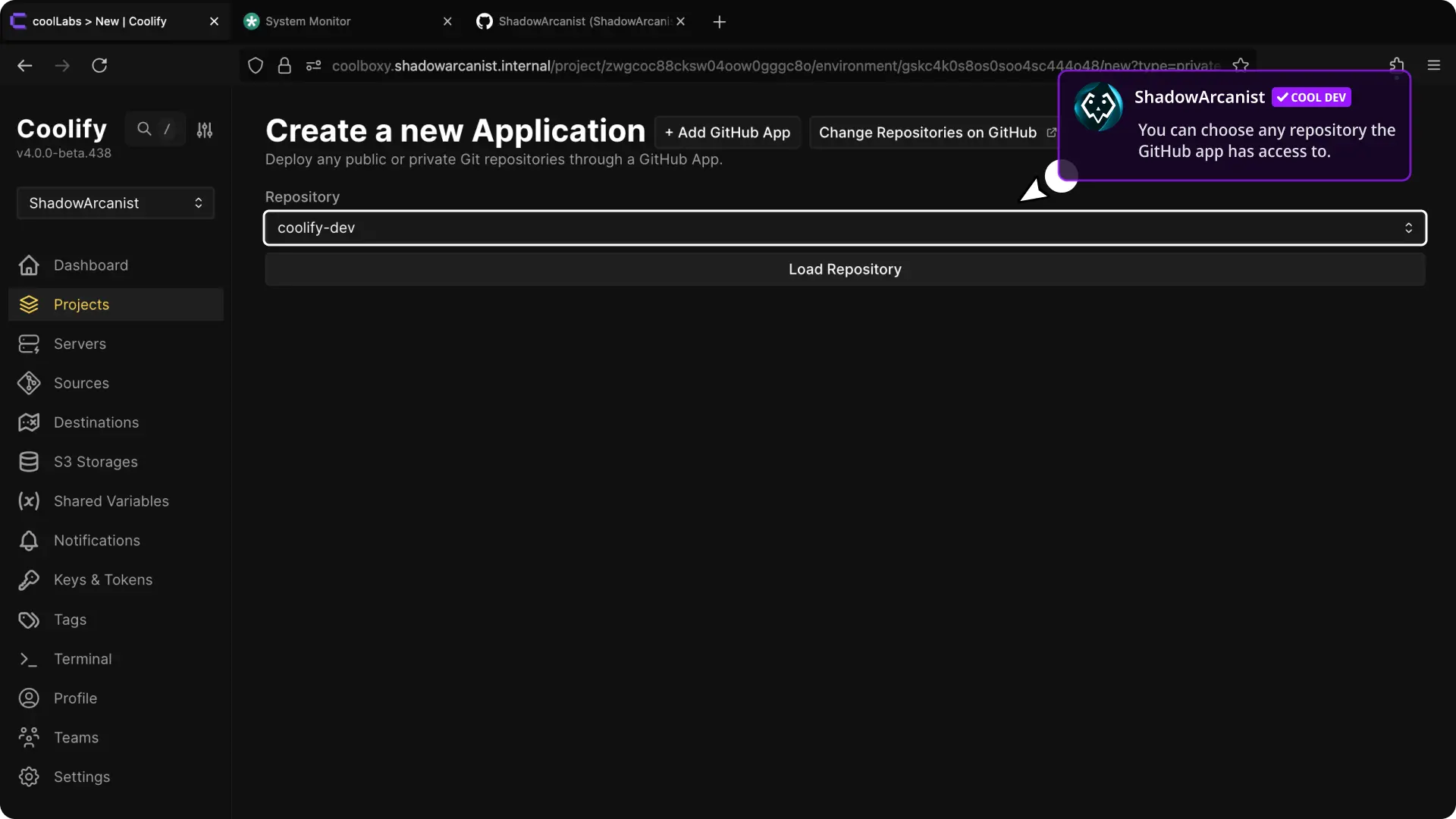
- 选择仓库并单击 "Load Repository"(加载仓库)按钮。
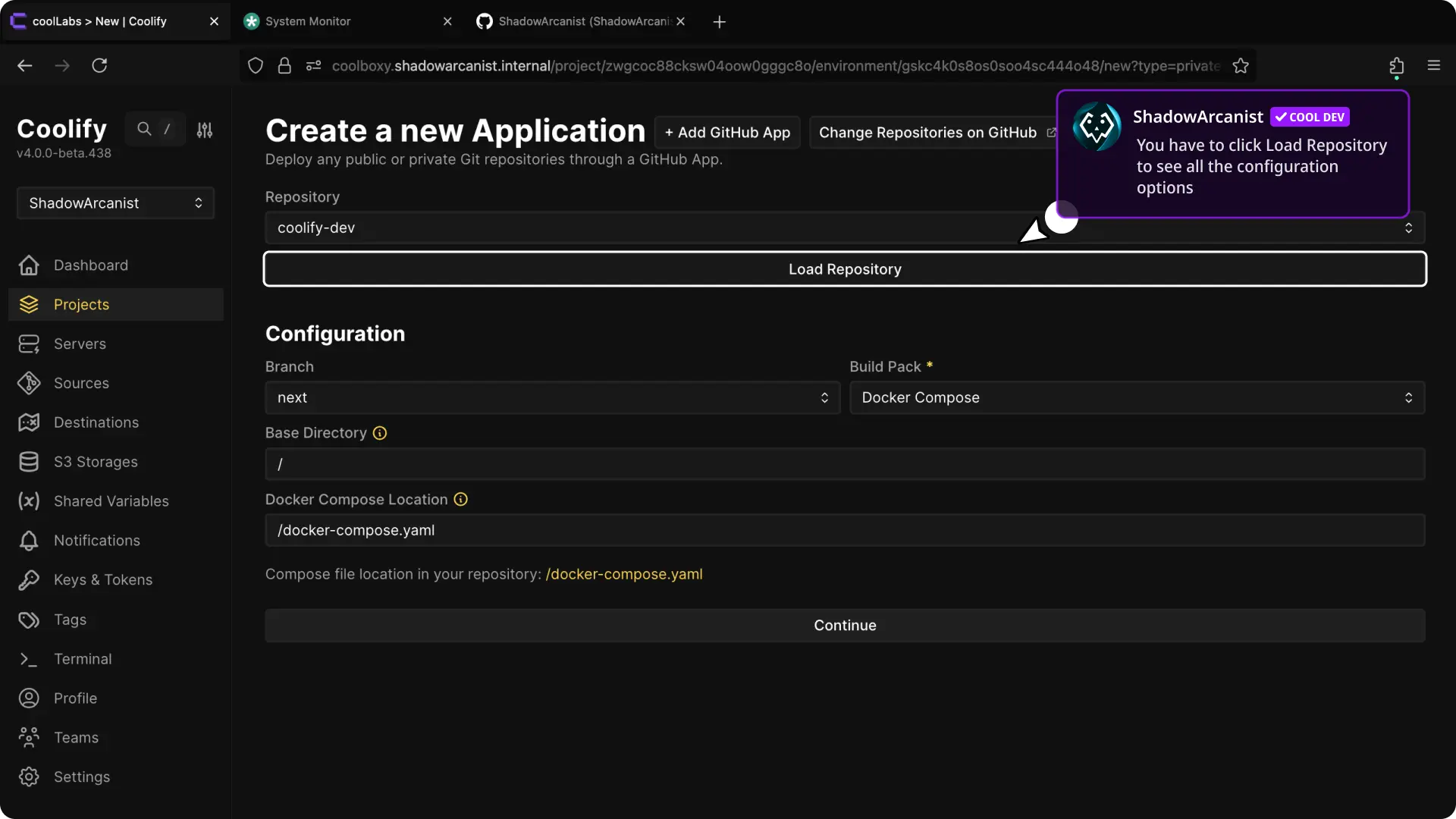
- 选择仓库后,配置 buildpack、端口和其他设置。(有关更多详细信息,请参阅我们关于 builds 的专用指南。)
配置完成后,部署您的应用程序。
就是这样!