
Docker Compose 允许您轻松部署多个 Docker 容器并进行配置。
使用 Docker Compose 构建包,您可以使用自己的 Docker Compose 文件(即 docker-compose.y[a]ml)作为唯一的事实来源,从而在 Coolify 上完全控制应用程序的构建和部署方式。
如何使用 Docker Compose?
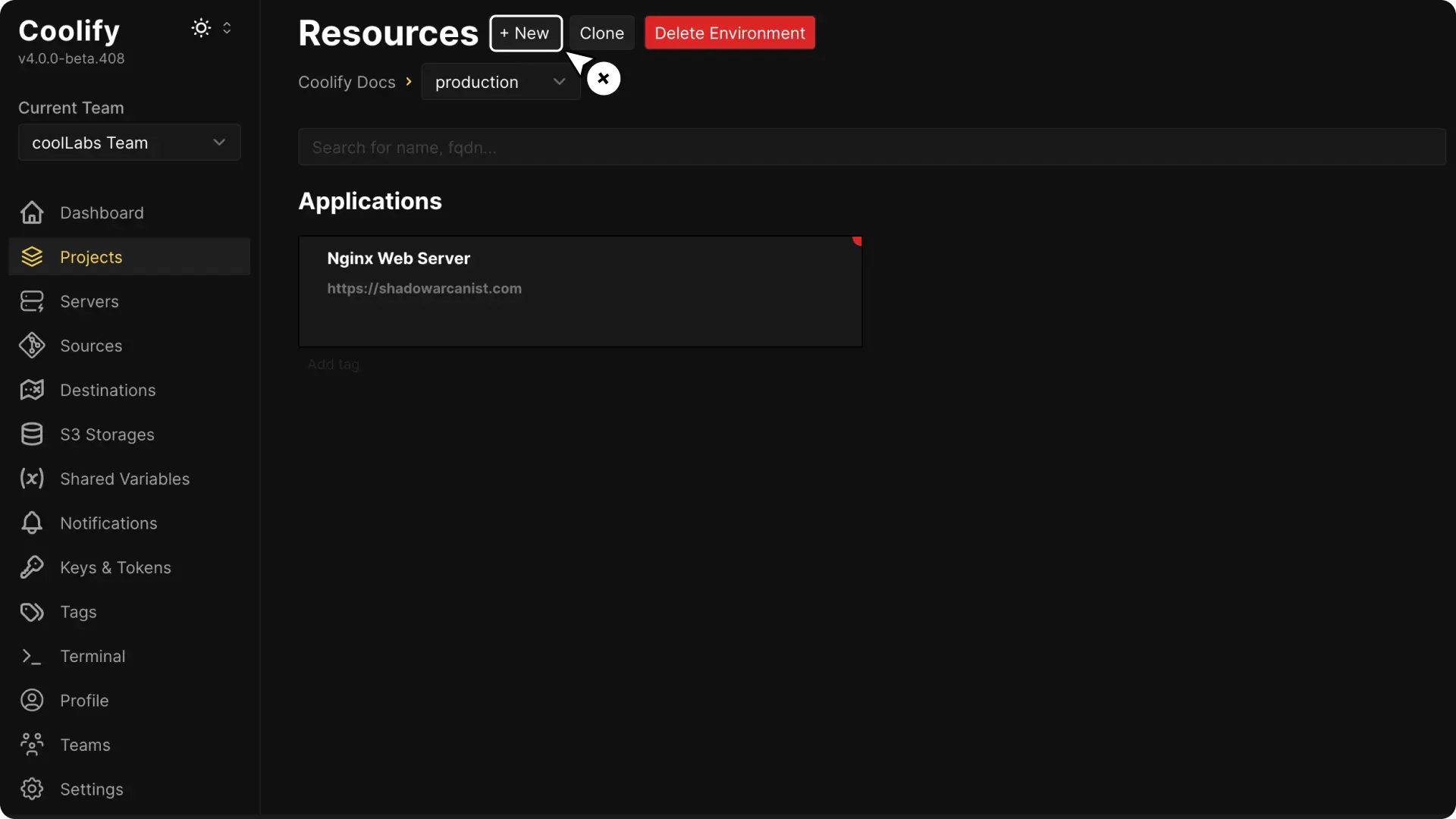
1. 在 Coolify 中创建新资源
在 Coolify 仪表板上,打开您的项目并单击 创建新资源 按钮。
2. 选择您的部署选项
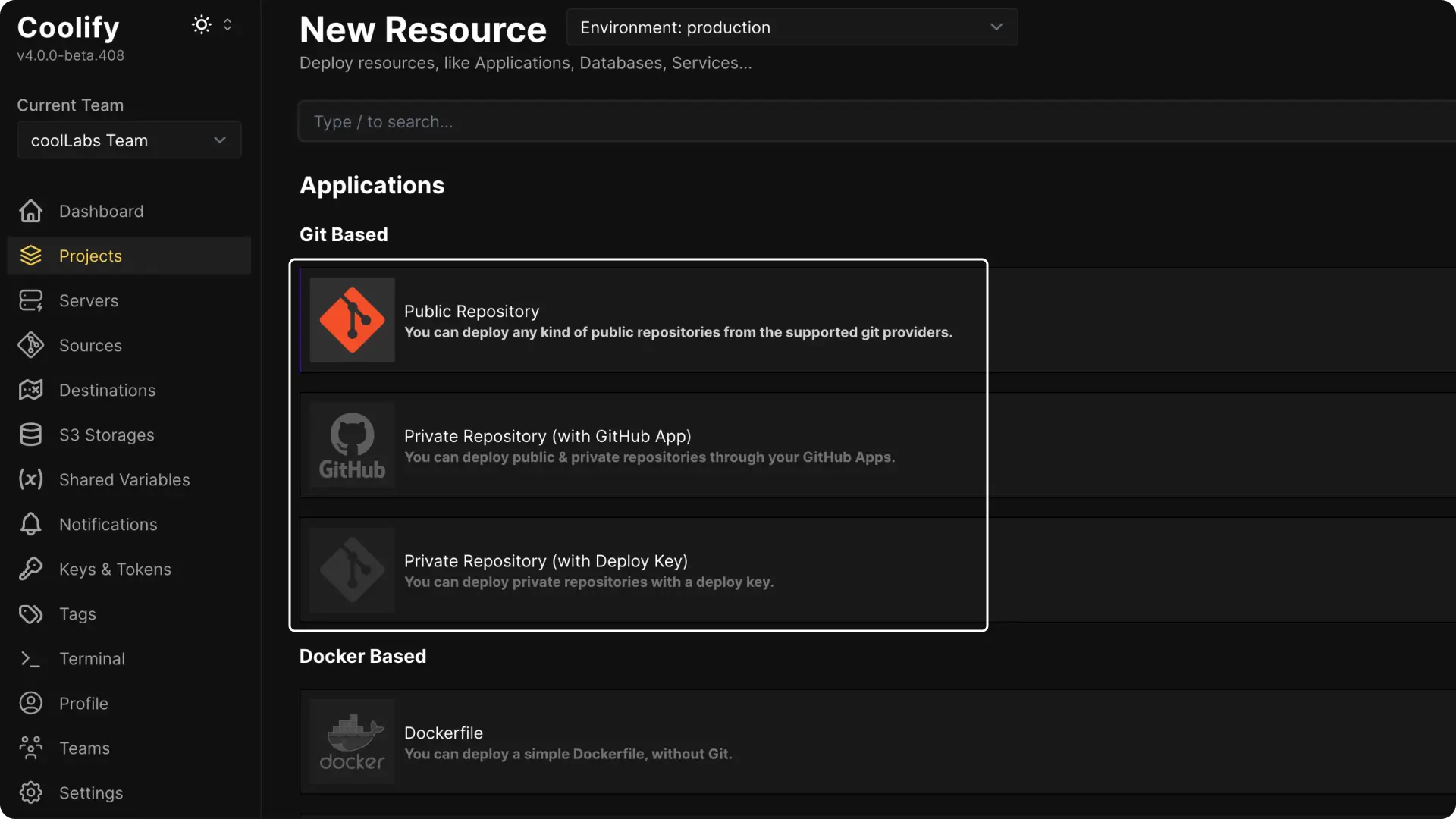
A. 如果您的 Git 仓库是公开的,请选择 公共仓库 选项。
B. 如果您的仓库是私有的,您可以选择 Github App 或 部署密钥。(这些方法需要额外的配置。如有需要,您可以查看有关设置 Github App 或 部署密钥 的指南。)
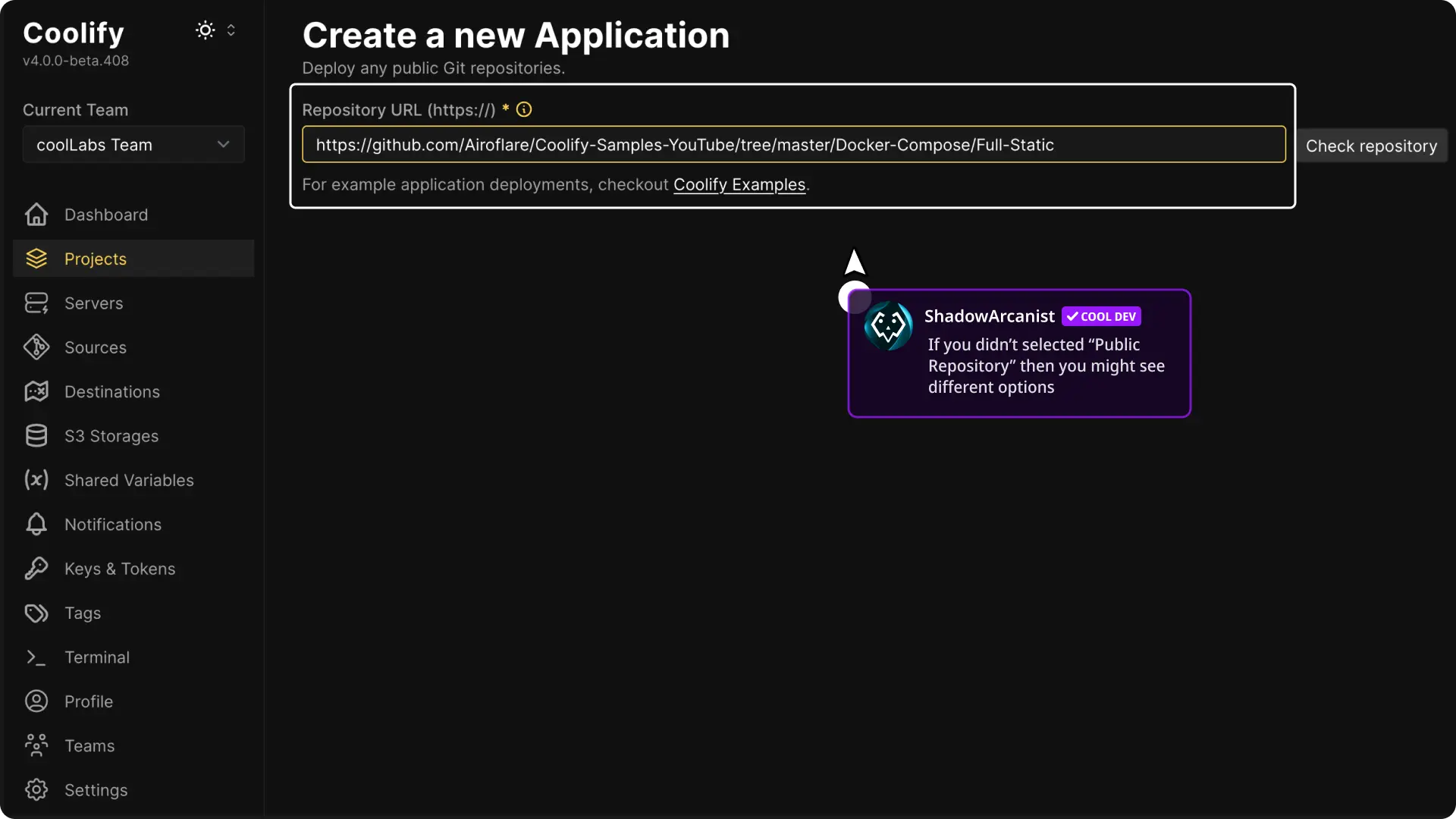
3. 选择您的 Git 仓库
如果您使用的是公共仓库,请在提示时粘贴您的 GitHub 仓库 URL。其他选项的步骤非常相似。
4. 选择构建包
Coolify 默认使用 Nixpacks。单击 Nixpacks 选项,并从下拉菜单中选择 Docker Compose 作为您的构建包。
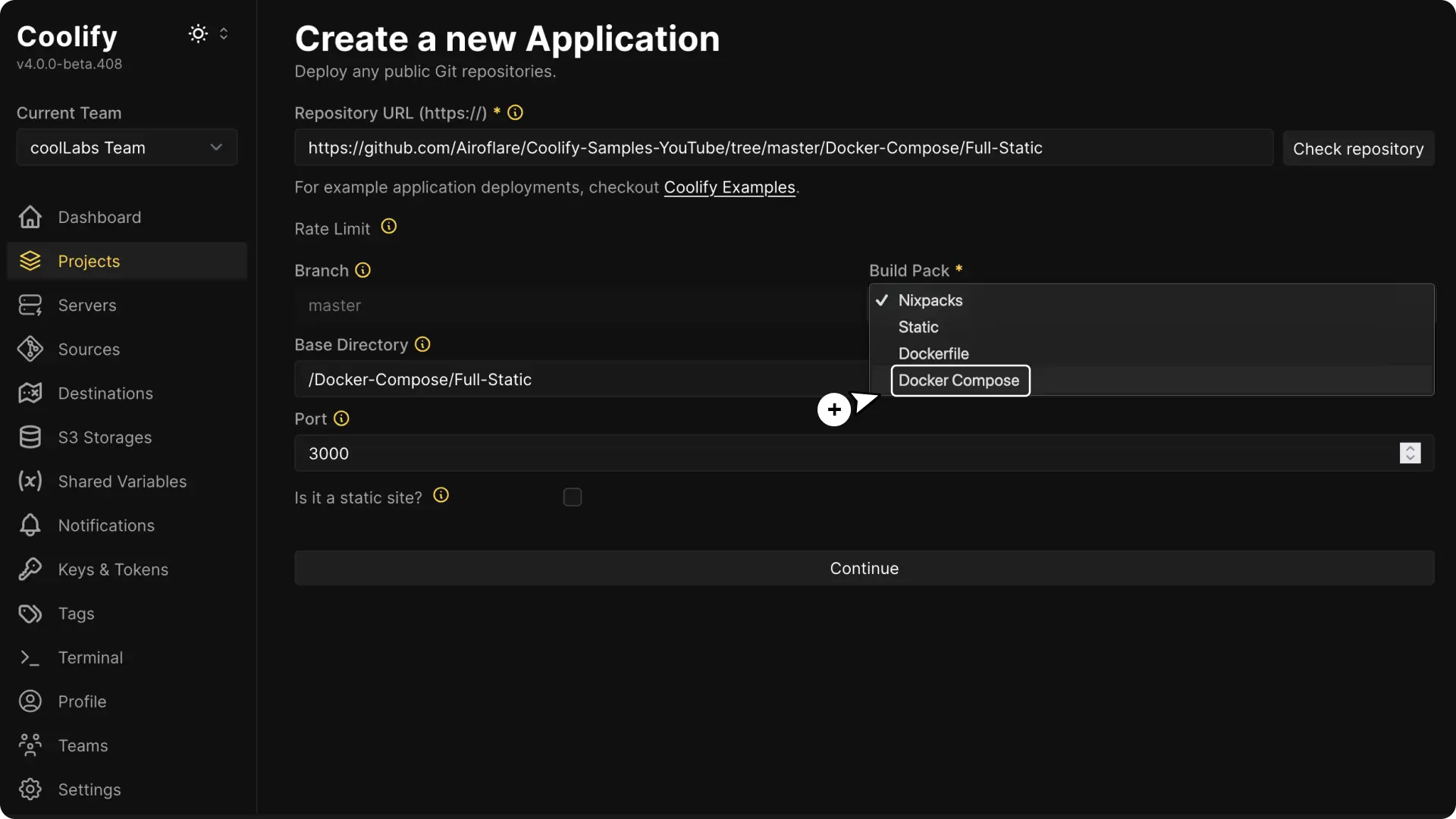
5. 配置构建包
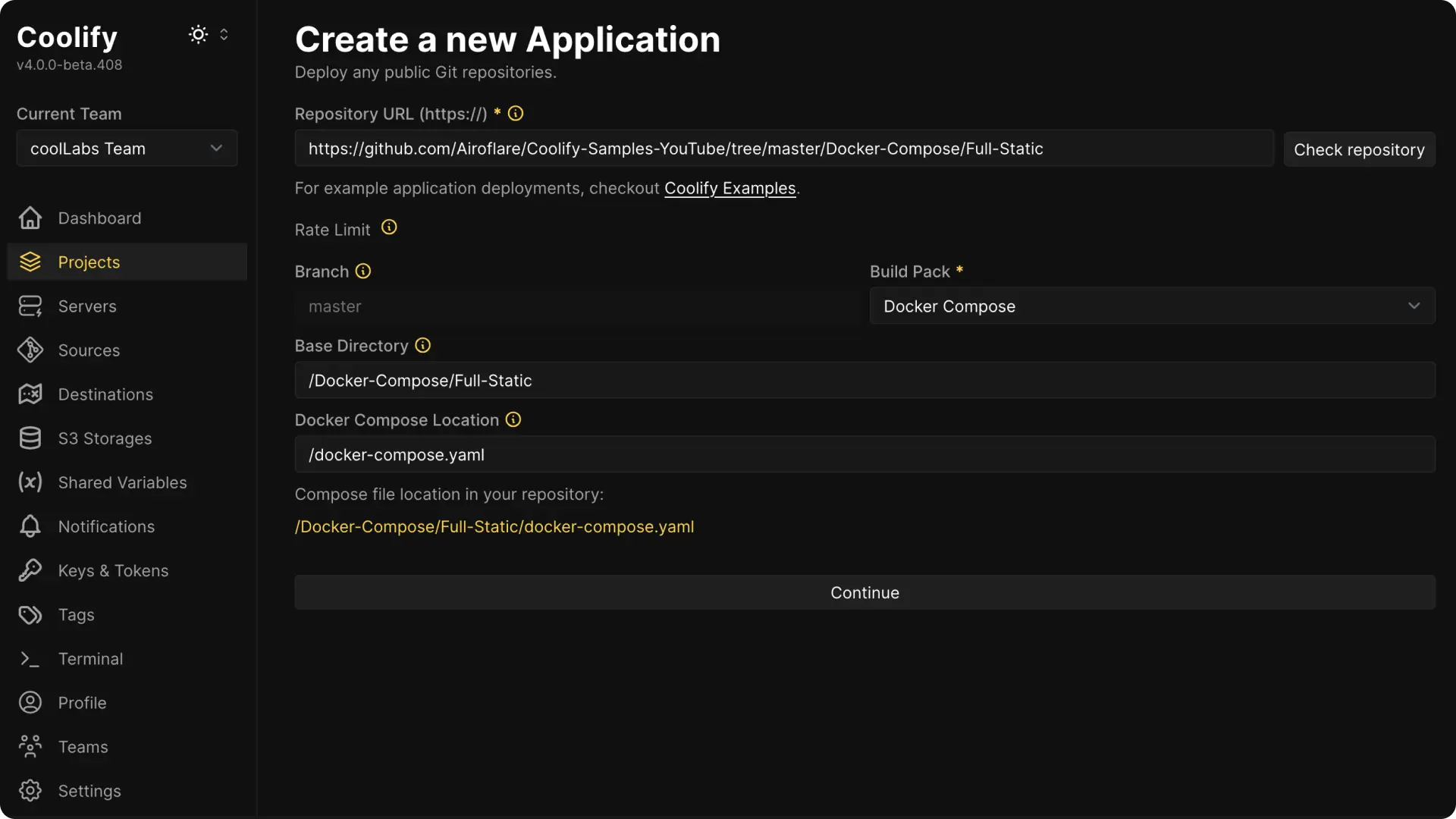
- 分支: Coolify 将自动检测您仓库中的分支。
- 基础目录: 输入 Coolify 应用作根目录的目录。如果文件位于根目录,请使用
/,或者指定子文件夹(例如,对于 monorepo 使用/backend)。 - Docker Compose 位置: 输入您的 Docker Compose 文件的路径,此路径将与基础目录结合。确保文件扩展名完全匹配,否则 Coolify 将无法加载它。
设置好上述所有设置后,单击 继续 按钮。
使服务对外部世界可用
在知识库中阅读有关 将服务暴露给互联网 的更多信息。
高级配置
使用环境变量和共享变量
在 Coolify 中,您可以按照 Docker Compose 知识库 中的详细说明轻松配置这些变量。
存储
您可以在 compose 文件中设置存储,并添加一些 Coolify 的额外选项。
创建空目录
定义带有主机绑定的目录,并通知 Coolify 创建它们:
services:
  filebrowser:
    image: filebrowser/filebrowser:latest
    volumes:
      - type: bind
        source: ./srv
        target: /srv
        is_directory: true # 指示 Coolify 创建目录。
创建带有内容的文件
指定具有预定义内容的文件,甚至包括来自环境变量的动态值:
services:
  filebrowser:
    image: filebrowser/filebrowser:latest
    environment:
      - POSTGRES_PASSWORD=password
    volumes:
      - type: bind
        source: ./srv/99-roles.sql
        target: /docker-entrypoint-initdb.d/init-scripts/99-roles.sql
        content: |
          -- 注意:在生产环境中请更改这些密码!
           \set pgpass `echo "$POSTGRES_PASSWORD"`

           ALTER USER authenticator WITH PASSWORD :'pgpass';
           ALTER USER pgbouncer WITH PASSWORD :'pgpass';
从健康检查中排除
如果某个服务不应参与整体健康检查(例如,一次性迁移服务),请将 exclude_from_hc 选项设置为 true:
services:
  some-service:
    exclude_from_hc: true
    ...
网络
当您部署 Docker Compose 堆栈时,Coolify 会自动为堆栈中的所有服务创建一个隔离的桥接网络(以您的资源 UUID 命名,例如 ewc08w0)。所有服务都可以使用其服务名称作为主机名相互通信(例如 http://backend:8080)。
Coolify 还将其反向代理(Traefik)连接到此网络,以便将外部流量路由到您的服务。
不要定义自定义网络
警告
如果您的 docker-compose.yml 定义了自定义网络,请删除它们。定义自定义网络会导致间歇性中断,使您的应用程序无法通过 HTTPS 访问。
例如,请不要这样做:
services:
  frontend:
    networks:
      - my-network
  backend:
    networks:
      - my-network

networks:
  my-network:
driver: bridge当您定义自定义网络时,您的容器将同时位于两个网络上——Coolify 管理的网络和您的自定义网络。Traefik 仅位于 Coolify 管理的网络上,但会非确定性地选择路由到哪个网络 IP。如果它选择了自定义网络 IP,则无法访问您的容器,请求将无限挂起或返回 504 网关超时。
此行为是间歇性的——它可能在一次部署后正常工作,而在下一次部署后失效,具体取决于 Traefik 选择的 IP。请参阅 #4483、#6215、#6153。
相反,只需完全删除 networks: 部分:
services:
  frontend:
    ...
  backend:
    ...
Coolify 自动创建的网络已经提供了服务间通信。
连接到预定义网络
默认情况下,每个 compose 堆栈都部署在以您的资源 UUID 命名的单独网络中。这种设置允许堆栈中的每个服务相互通信。
如果您想连接不同堆栈中的服务(例如,将应用程序链接到单独的数据库),请在您的服务堆栈页面上启用 连接到预定义网络 选项。
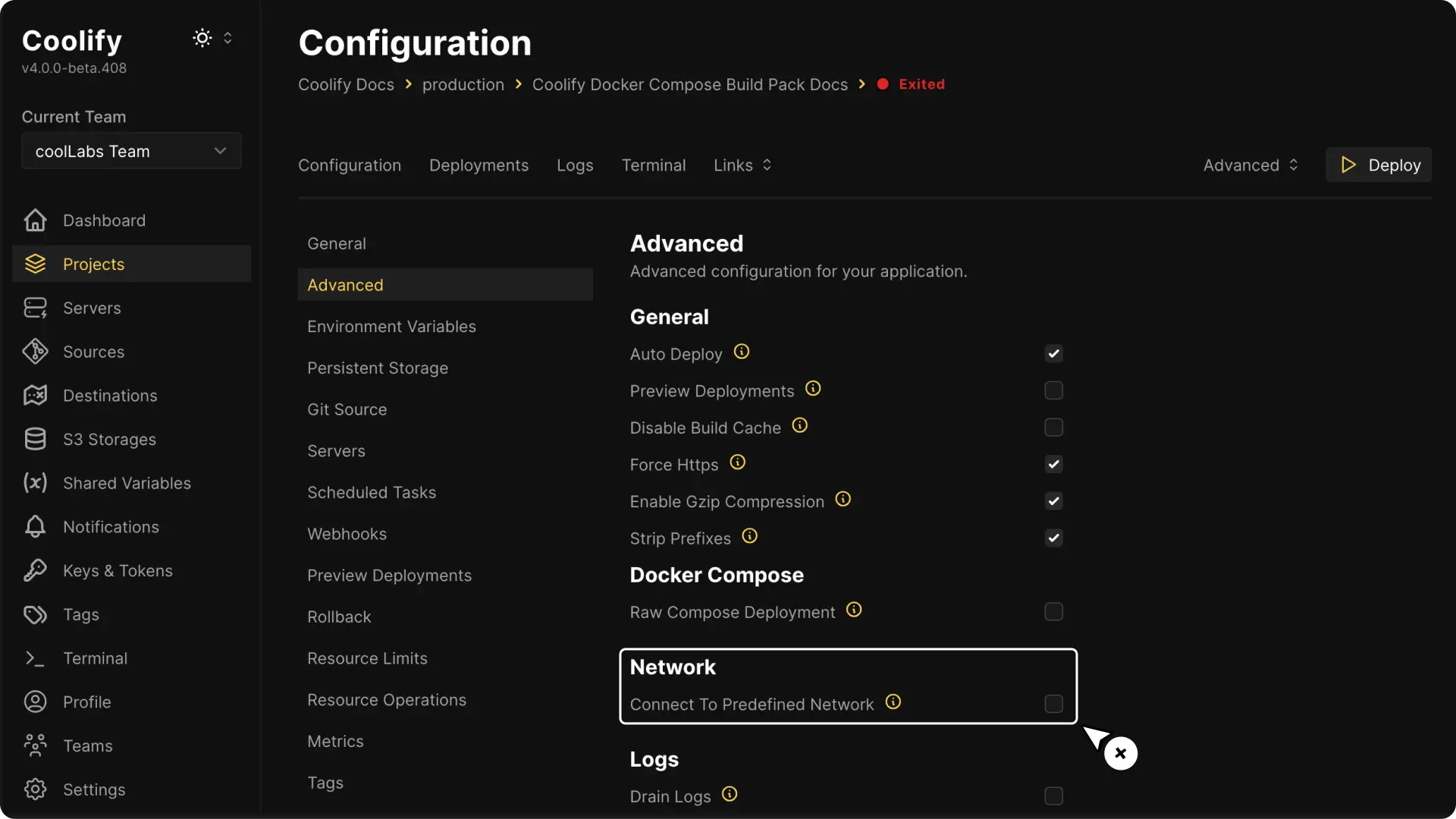
请注意,在引用另一个堆栈中的服务时,您必须使用全名(例如 postgres-<uuid>)。
原始 Docker Compose 部署
对于高级用户,Coolify 提供了“原始 Compose 部署”模式。此选项允许您直接部署 Docker Compose 文件,而无需 Coolify 的大多数额外配置。
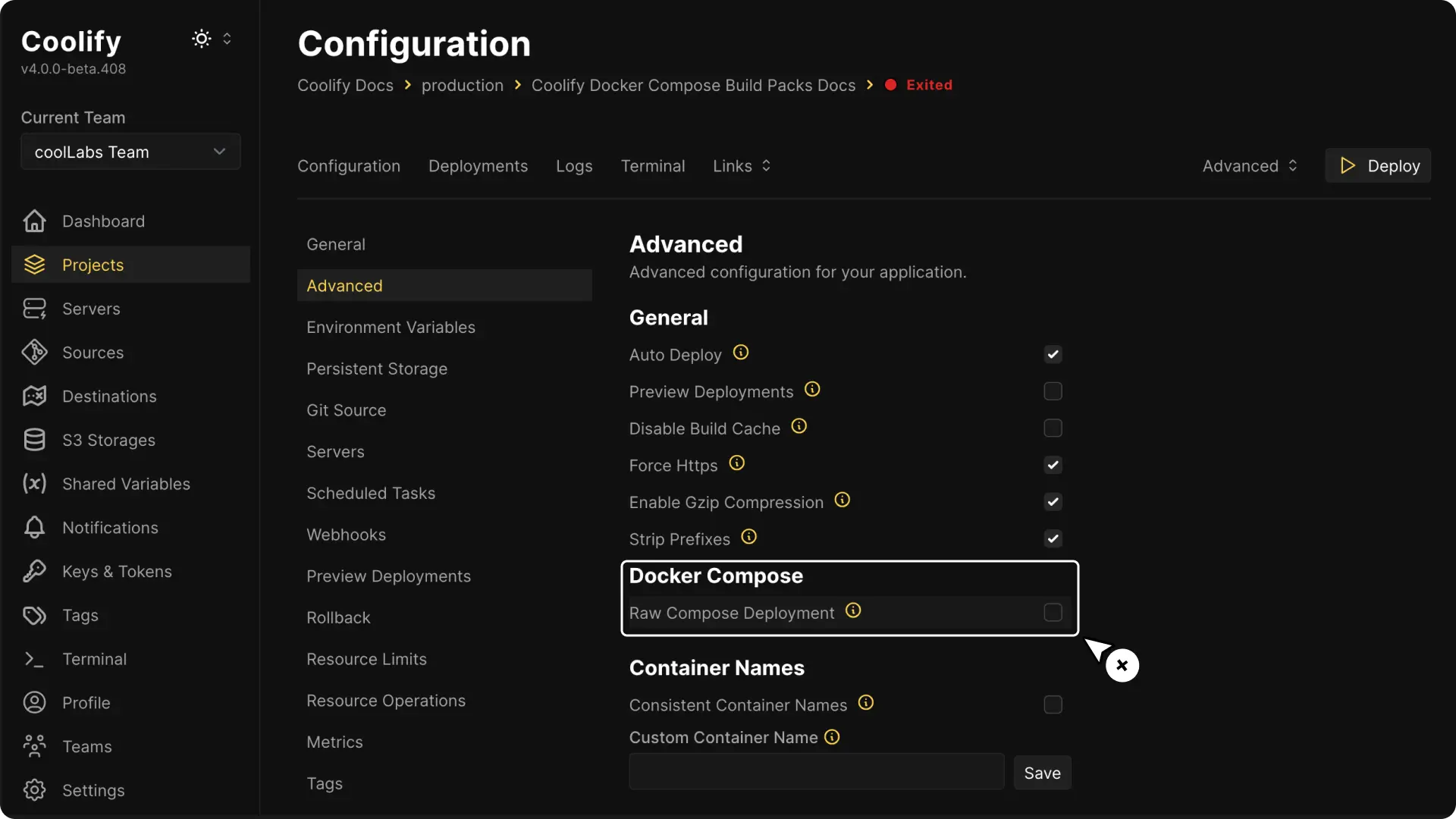
注意
此模式旨在供熟悉 Docker Compose 的高级用户使用。
标签
Coolify 会自动将以下标签添加到您的应用程序(如果尚未设置):
labels:
  - coolify.managed=true
  - coolify.applicationId=5
  - coolify.type=application
要启用 Coolify 的代理(Traefik),还需包含以下标签:
labels:
  - traefik.enable=true
  - "traefik.http.routers.<unique_router_name>.rule=Host(`shadowarcanist.com`) && PathPrefix(`/`)"
  - traefik.http.routers.<unique_router_name>.entryPoints=http
构建参数
在使用 Docker Compose 构建镜像时,Coolify 可以将构建参数注入到您的构建过程中。您可以在应用程序的 高级 菜单中配置这些设置。
将构建参数注入 Dockerfile
控制 Coolify 是否在构建过程中自动注入构建参数。如果您想在 Dockerfile 中完全控制构建参数,请在高级菜单中禁用此选项。
- 启用(默认): Coolify 自动注入构建参数
- 禁用: 您在 Dockerfile 中自行管理
ARG语句
在构建中包含源代码提交
控制是否在构建中包含 SOURCE_COMMIT 变量(Git 提交哈希)。默认情况下禁用此选项,以保留提交之间的 Docker 构建缓存。如果您的构建过程需要提交哈希,您可以在高级菜单中启用它。
- 禁用(默认): 不包含
SOURCE_COMMIT,提高缓存利用率 - 启用: 将
SOURCE_COMMIT作为构建参数包含在内
构建缓存优化
如果构建缓存在部署之间未被保留,请确保“在构建中包含源代码提交”已禁用。SOURCE_COMMIT 值会随着每次提交而更改,从而导致缓存失效。