

静态构建包会获取项目中的文件,并创建一个带有 Web 服务器的 Docker 镜像以提供这些文件。这意味着你的最终 Docker 镜像中已包含一个 Web 服务器,准备好展示你的 HTML、CSS 和 JavaScript 文件。
静态构建包仅在项目已经构建完成的情况下有效(例如,使用 Astro 或 Webstudio 等静态网站生成器)。一旦你获得了构建后的文件,你可以将它们上传到 Git 仓库,并使用 Coolify 来部署你的站点。
如何使用静态构建包
1. 准备静态文件
首先,使用你喜欢的静态网站生成器构建你的站点。此过程会创建一个包含站点所需的所有文件(HTML、CSS、JavaScript 等)的文件夹。
接下来,将这些静态文件上传到 Git 仓库。你可以使用 GitHub、GitLab 或任何其他 Git 服务。在本指南中,我们将以 GitHub 为例。
2. 在 Coolify 中创建新资源
在 Coolify 仪表盘中打开你的项目,然后点击 创建新资源 按钮。
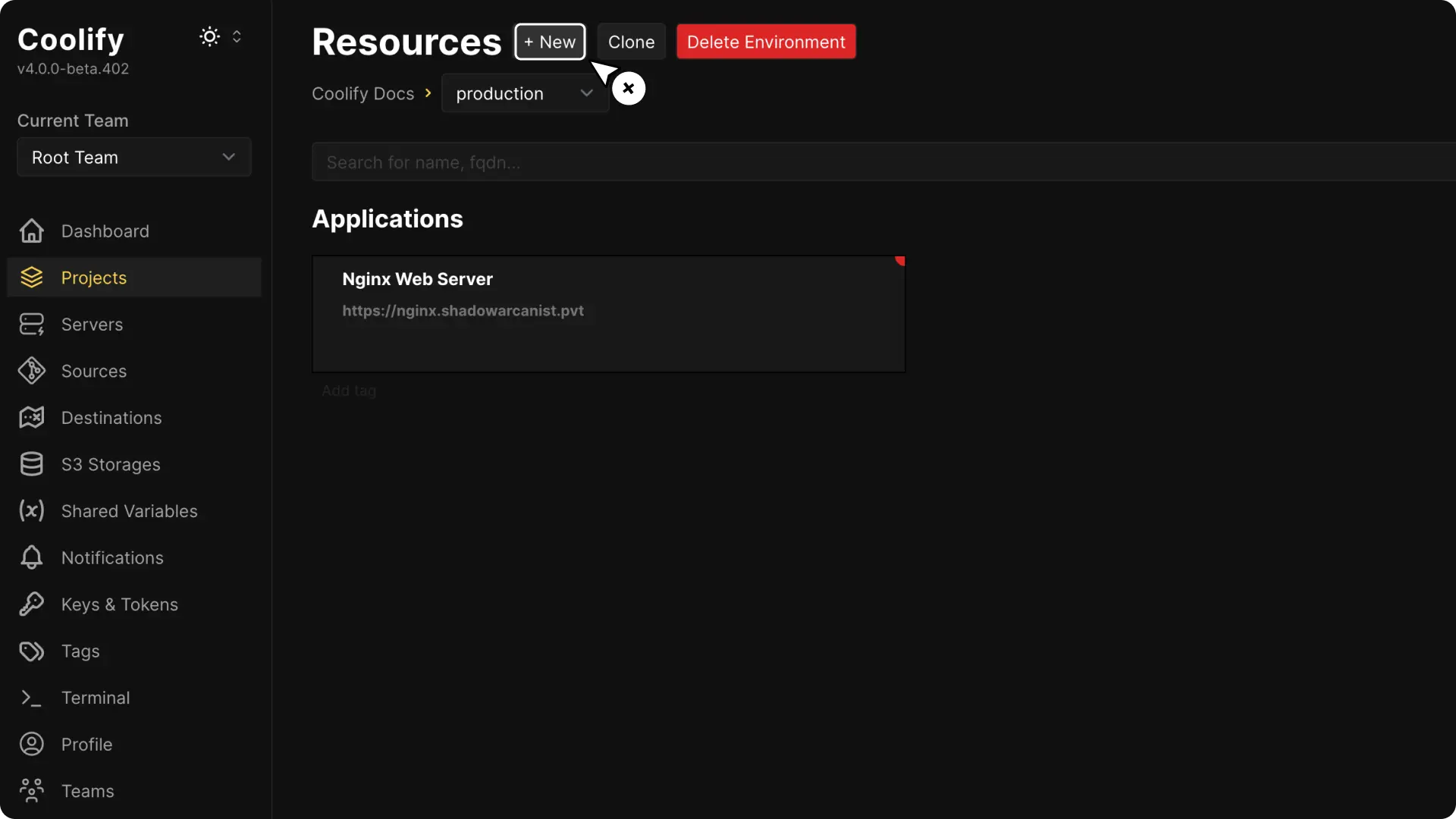
3. 选择你的部署选项
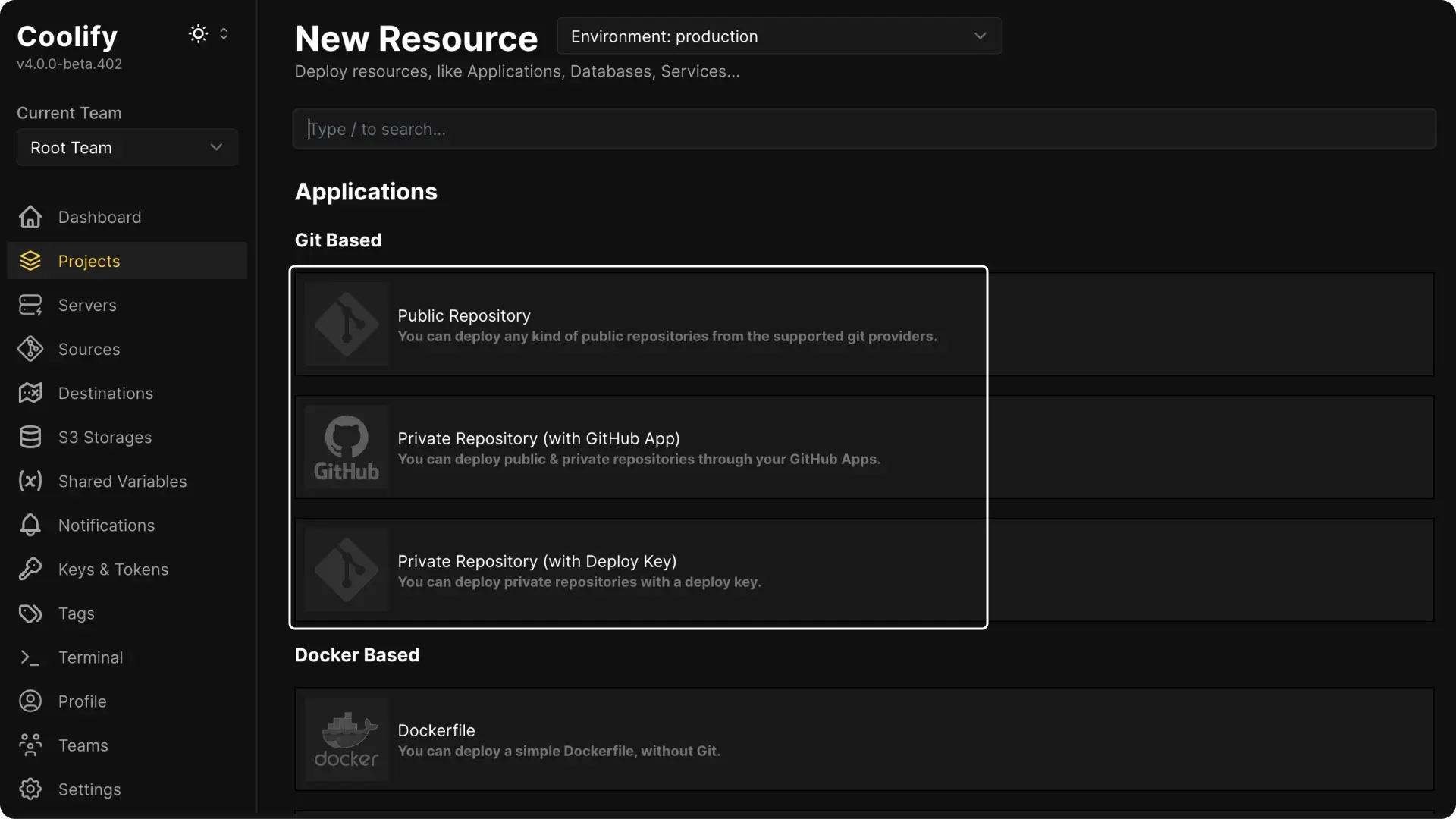
A. 如果你的 Git 仓库是公开的,请选择 公共仓库 选项。
B. 如果你的仓库是私有的,你可以选择 GitHub App 或 部署密钥。(这些方法需要额外的配置。如有需要,你可以查看有关设置 GitHub App 或 部署密钥 的指南。)
4. 选择你的 Git 仓库
如果你使用的是公共仓库,请在提示时粘贴你的 GitHub 仓库 URL。所有选项的步骤都非常相似。
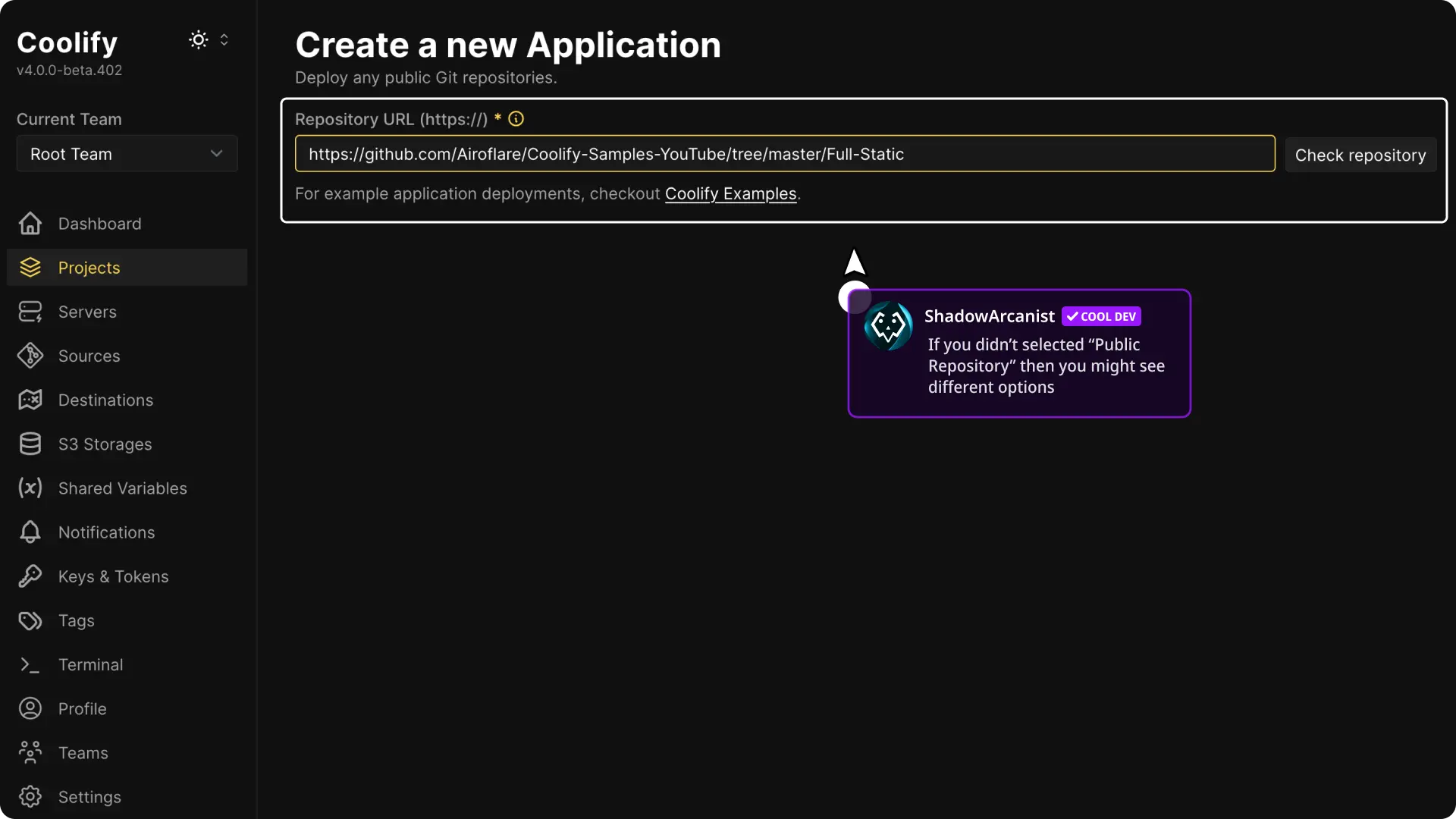
5. 选择构建包
Coolify 默认会使用 Nixpacks。点击 Nixpack 选项,然后从下拉菜单中选择 静态。
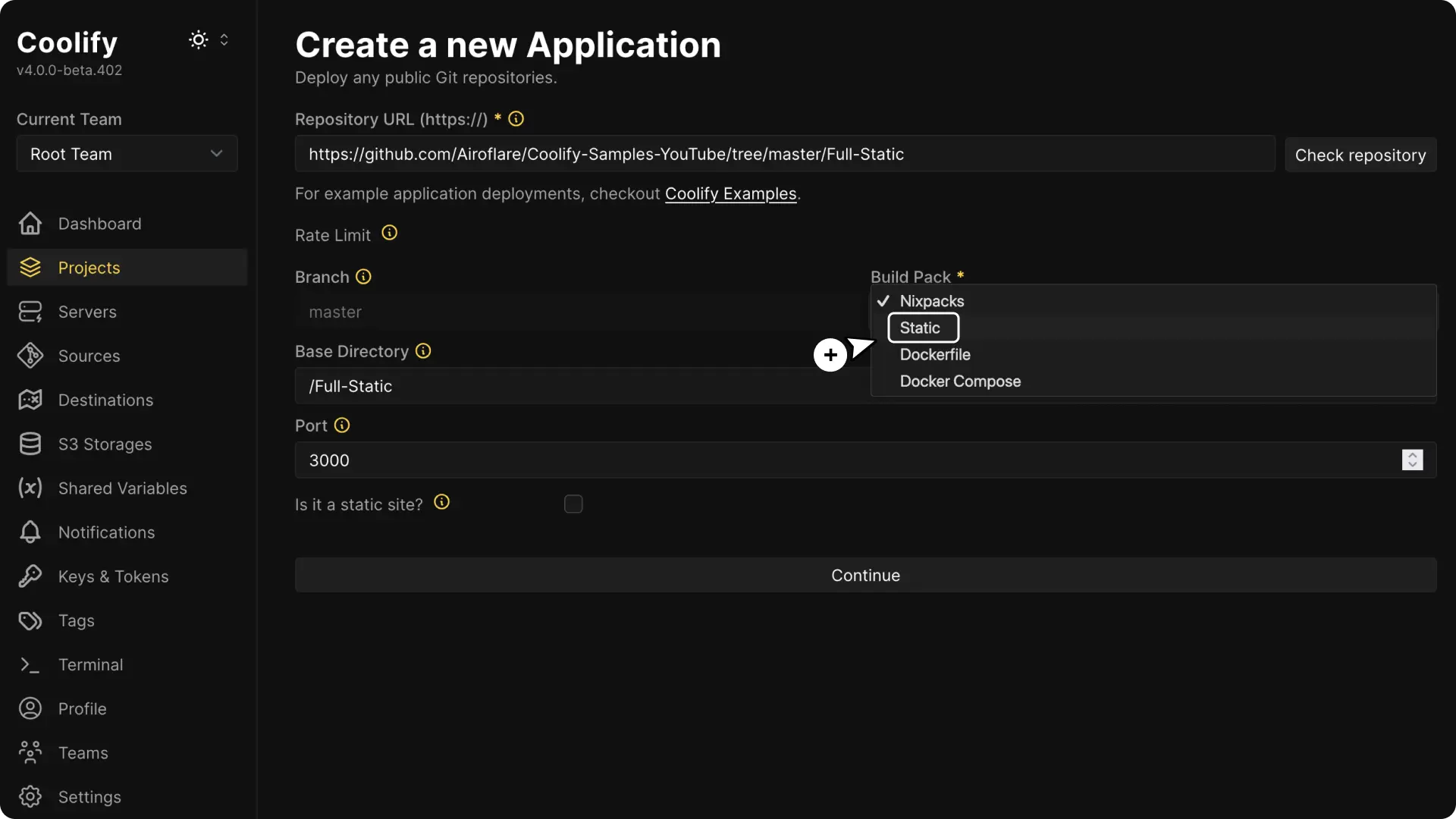
这告诉 Coolify 使用静态 Web 服务器来构建你的镜像。
6. 设置基础目录
输入你的静态文件所在的路径:
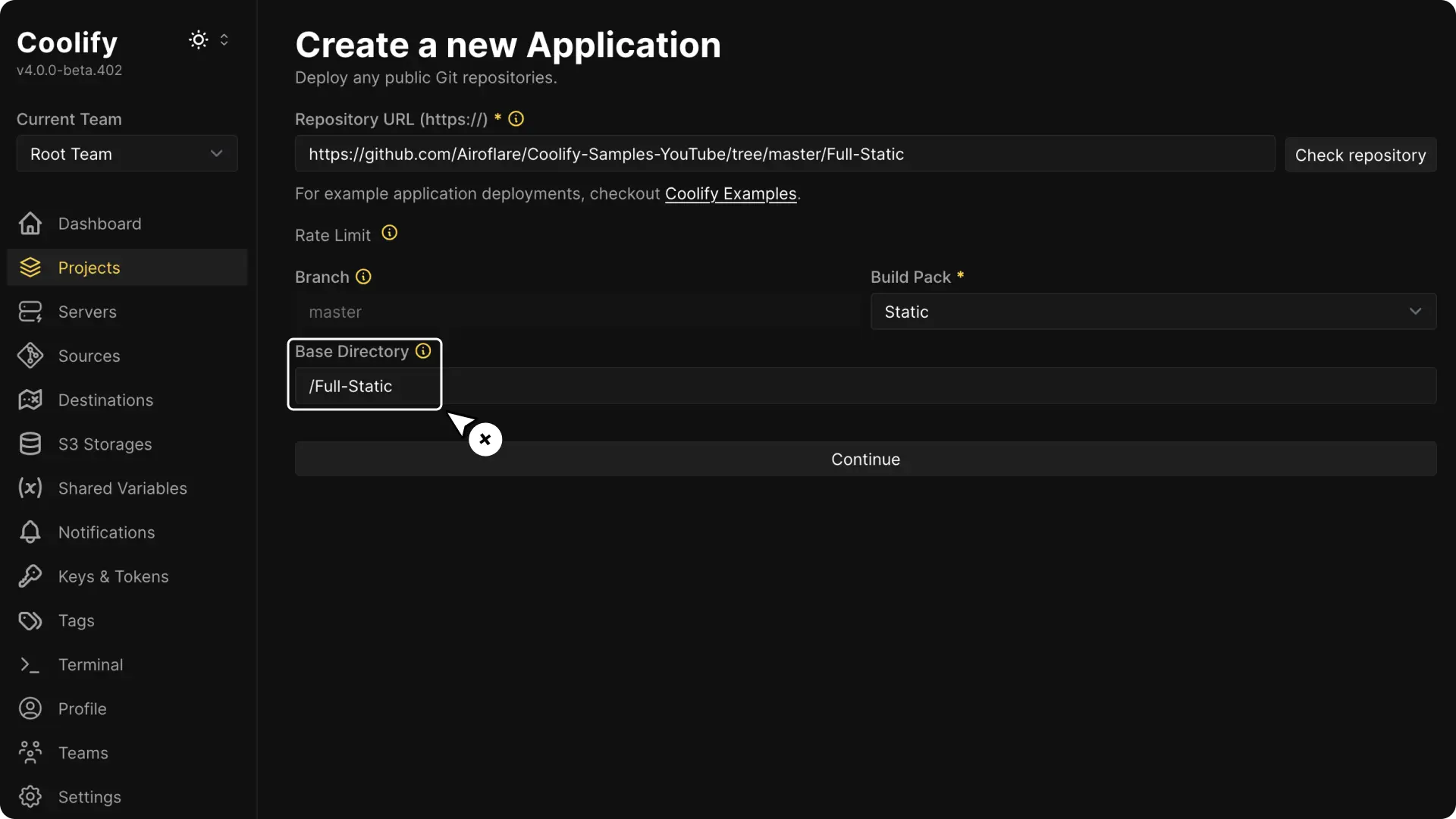
- 如果你的文件位于仓库的根目录,只需输入
/。 - 如果它们位于子文件夹中,请输入该文件夹的路径(例如
/out)。
设置好基础目录后,点击 继续 按钮。
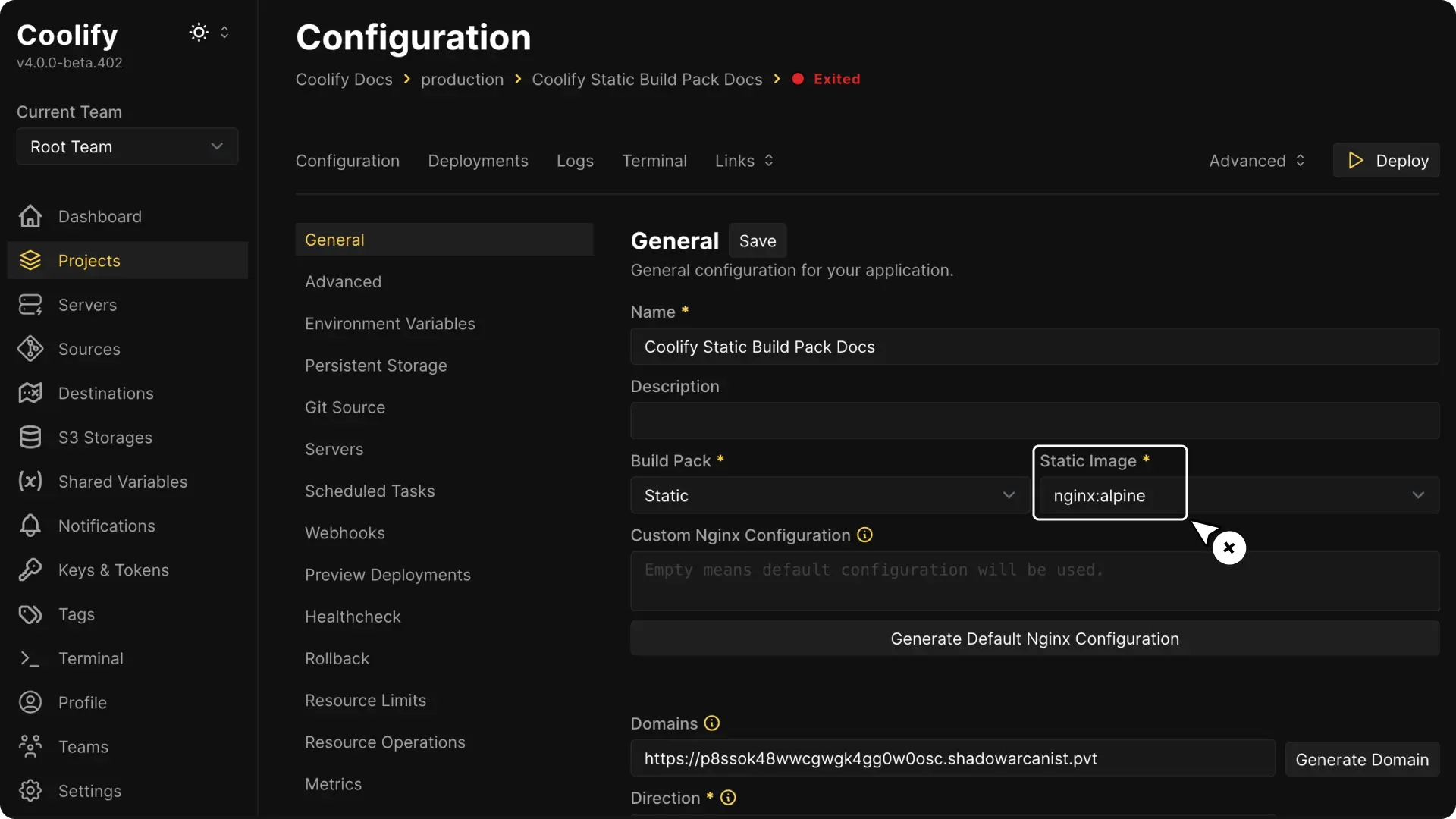
7. 选择 Web 服务器
从 Coolify v4.0.0-beta.402 版本开始,唯一可用的 Web 服务器选项是 Nginx。因此,Nginx 将默认被选中。
8. 输入你的域名
输入你希望站点可用的域名。
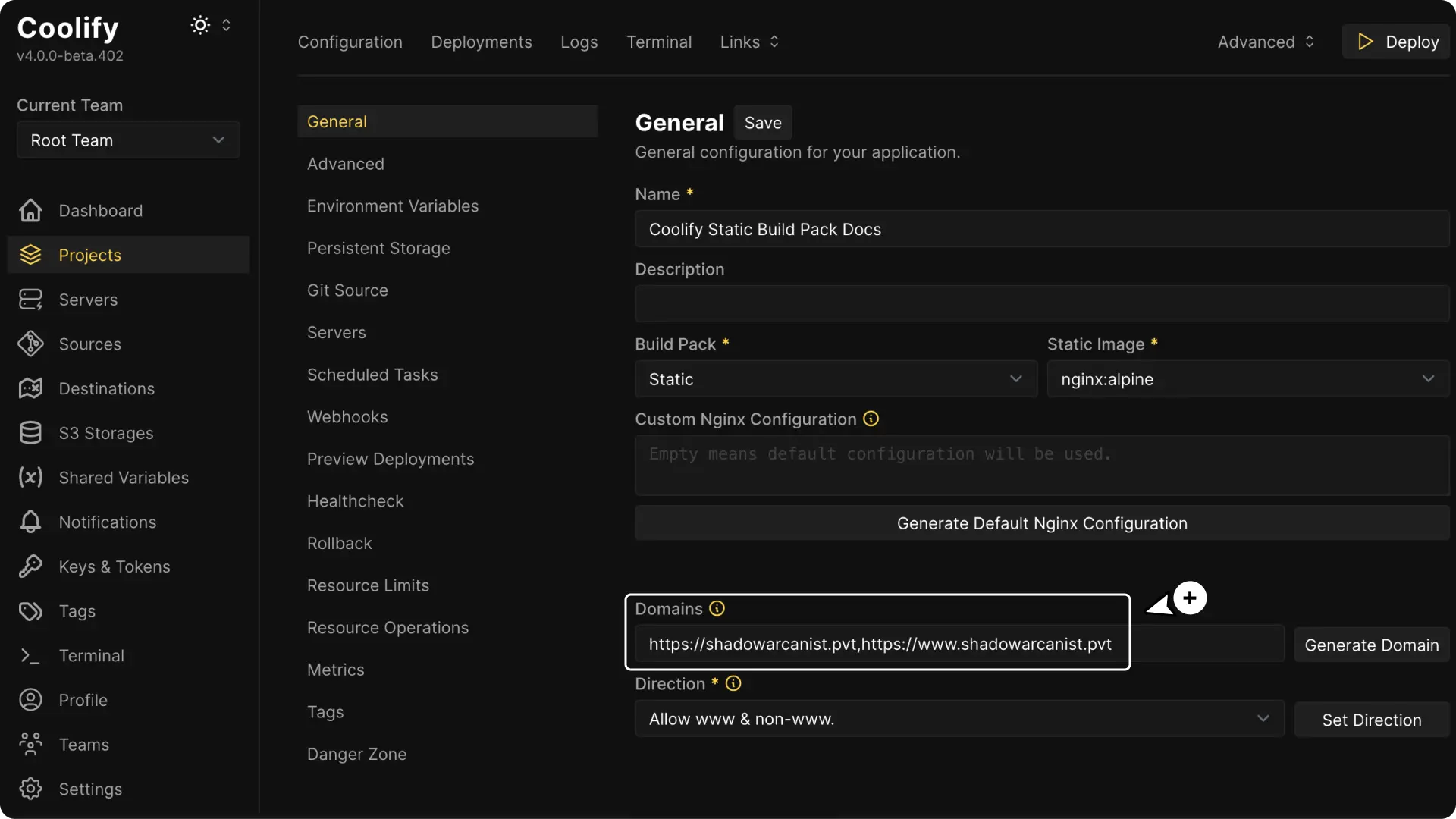
如果你有多个域名,请用逗号分隔它们。
9. 部署你的站点
点击 部署 按钮。部署过程通常很快(通常不到一分钟,具体取决于你的服务器)。
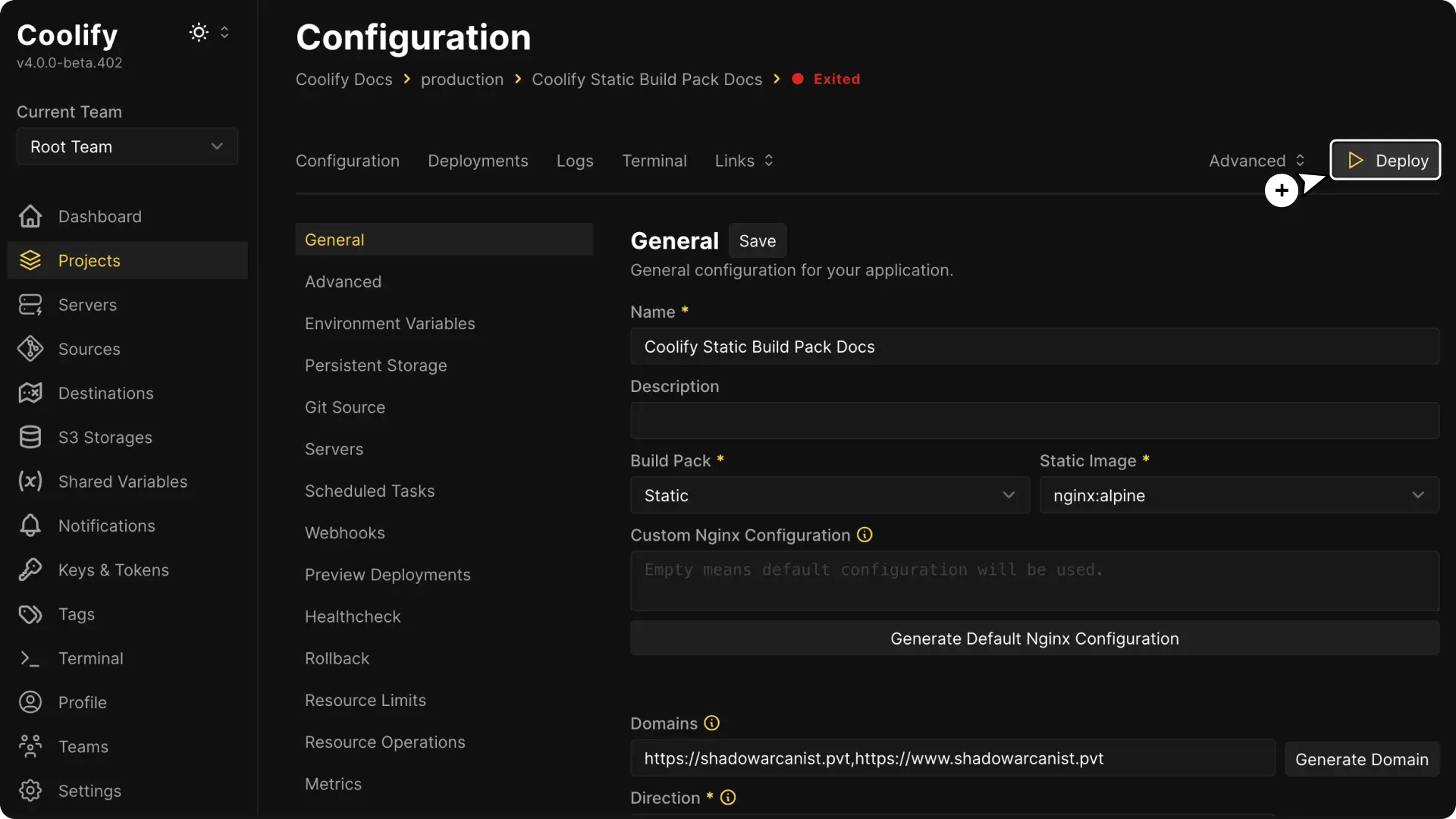
部署完成后,在浏览器中访问你的域名即可查看你的在线站点。
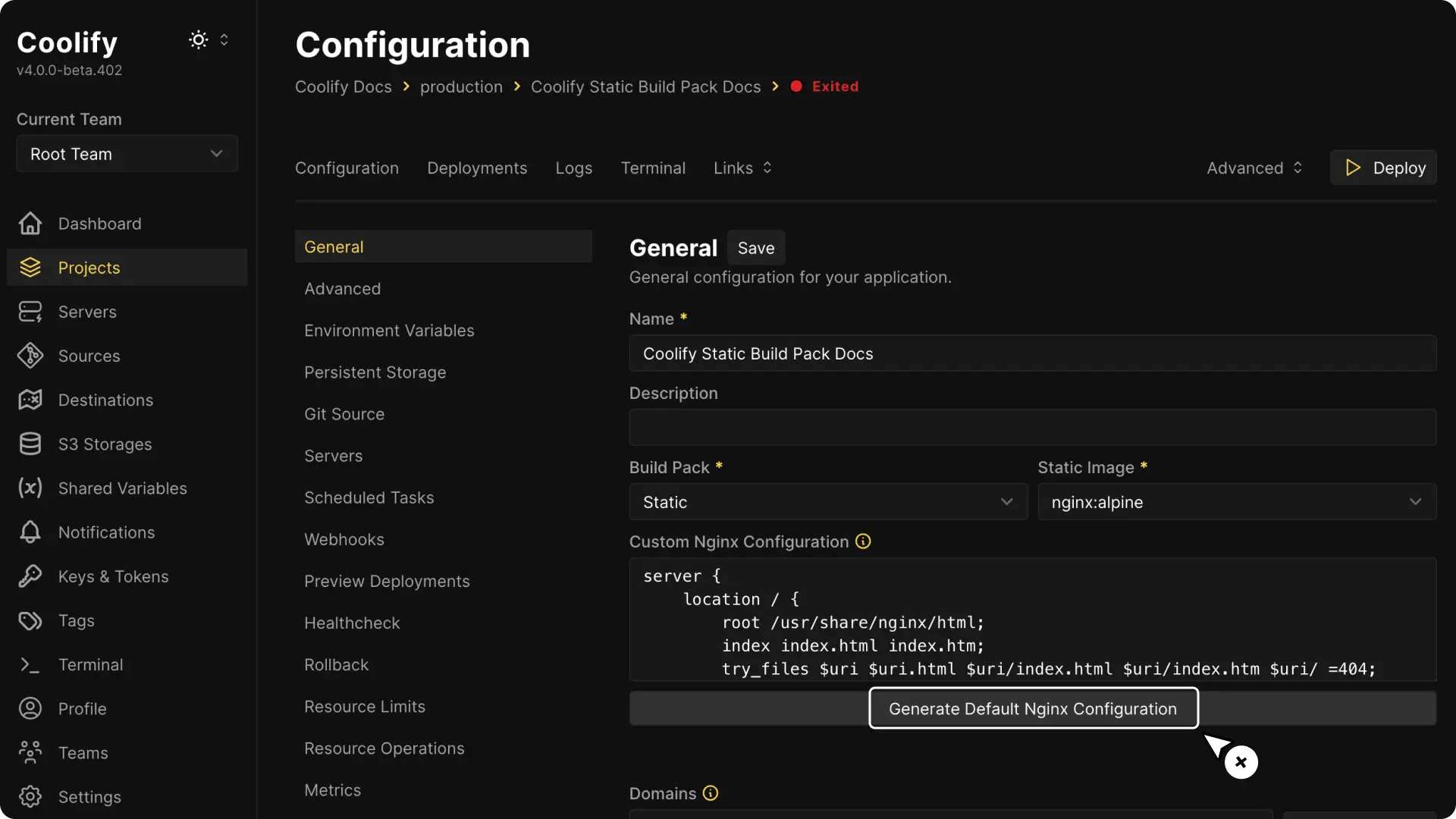
10. 自定义你的 Web 服务器配置 可选
Coolify 提供了一个适用于大多数情况的默认 Web 服务器配置。
如果你想更改它,请点击 生成 按钮以加载默认设置并进行你需要的任何更改。
注意!
你必须点击 重启 按钮才能使新配置生效。