

Dockerfile 包含构建 Docker 镜像的逐步说明,Coolify 使用这些镜像来部署您的应用程序或网站。
Dockerfile 构建包允许您使用自己的 Dockerfile 来部署应用程序,您可以完全控制应用程序在 Coolify 上的构建和部署方式。
如何使用 Dockerfile?
1. 在 Coolify 中创建新资源
在 Coolify 仪表板上,打开您的项目并点击创建新资源按钮。

2. 选择您的部署选项

A. 如果您的 Git 仓库是公开的,选择公共仓库选项。
B. 如果您的仓库是私有的,您可以选择Github App或部署密钥。(这些方法需要额外配置。如果需要,您可以查看设置 Github App ↗ 或 部署密钥 ↗ 的指南。)
3. 选择您的 Git 仓库
如果您使用的是公共仓库,在提示时粘贴您的 GitHub 仓库的 URL。所有其他选项的步骤都非常相似。

4. 选择构建包
Coolify 默认使用 Nixpacks。点击 Nixpacks 选项,然后从下拉菜单中选择Dockerfile作为您的构建包。
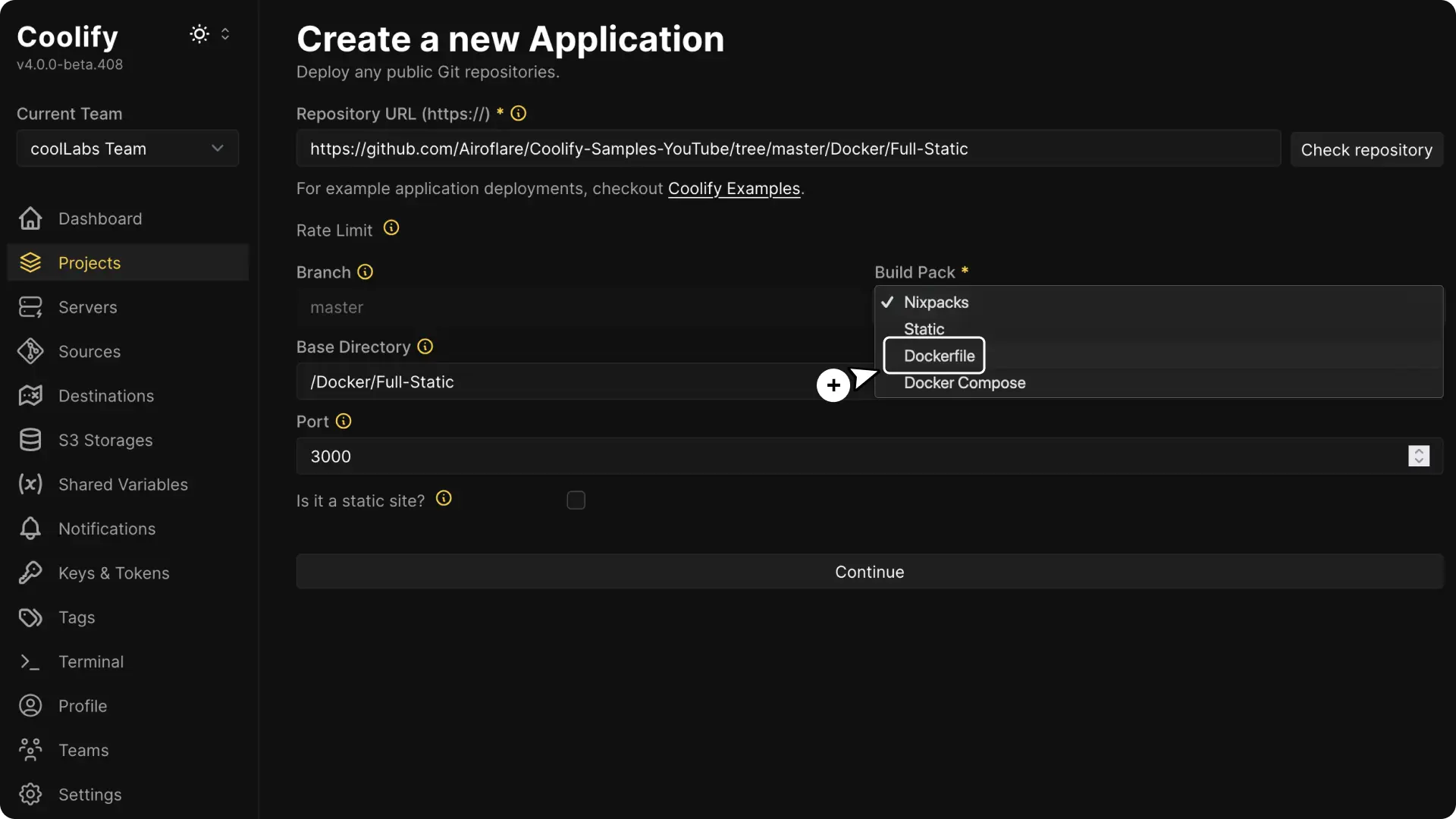
5. 配置构建包

- 分支: Coolify 会自动检测您仓库中的分支。
- 基础目录: 输入 Coolify 应使用的根目录。如果您的文件在根目录,则使用
/,或者指定一个子文件夹(如单体仓库中的/backend)。
一旦您将所有上述设置设为正确的详细信息,点击继续按钮。
6. 配置网络设置
点击继续后,更新您的域名和环境变量等设置(如果需要)。
重要的选项是应用程序运行的端口。 Coolify 将默认端口设置为 3000,因此如果您的应用程序监听不同的端口,请在网络部分更新端口号。

高级配置
环境变量
您可以从 Coolify UI 管理环境变量。
点击环境变量选项卡来添加或更新它们。

部署前/后命令

- 部署前: 可选地,指定在部署开始前在现有容器中执行的脚本或命令。此命令使用
sh -c运行,因此您不需要手动添加它。 - 部署后: 可选地,指定在部署完成后在新构建的容器中执行的脚本或命令。此命令也使用
sh -c执行。
已知问题和解决方案
1. 访问应用程序域名显示"无可用服务器"
如果您在访问网站时看到"无可用服务器"错误,这很可能是由于容器的健康检查导致的。
在服务器终端上运行 docker ps 来检查您的容器是否不健康或仍在启动中。
要解决此问题,请修复导致容器不健康的问题或移除健康检查。
2. 应用程序仅在容器内部工作
如果您的应用程序在容器内部使用 curl localhost 检查时工作,但在访问域名时收到 404 或"无可用服务器"错误,请验证端口设置。
确保网络设置中的端口与应用程序监听的端口匹配。此外,检查启动日志以确保应用程序不仅仅监听 localhost。

如果需要,将其更改为监听所有接口(例如 0.0.0.0)。