

构建服务器允许您在托管实时应用程序的服务器之外单独编译项目。
这有助于保持托管服务器的低负载,并确保应用程序的性能不受构建过程的影响。
要求
在设置构建服务器之前,请确保:
- 最终镜像被推送到容器注册表。
- 构建服务器已通过容器注册表的认证。更多详情请参阅本指南。
- 构建服务器可以访问您的源代码。
- 构建服务器上已安装Docker Engine。
- 构建服务器的架构与您的部署服务器的架构匹配。
提示:
如果您有多个构建服务器,Coolify会随机选择一个。
如何使用构建服务器
要开始在Coolify中使用构建服务器,请按照以下步骤操作:
向Coolify添加新服务器: 在Coolify仪表板中,转到服务器页面并点击**+ 添加**按钮。
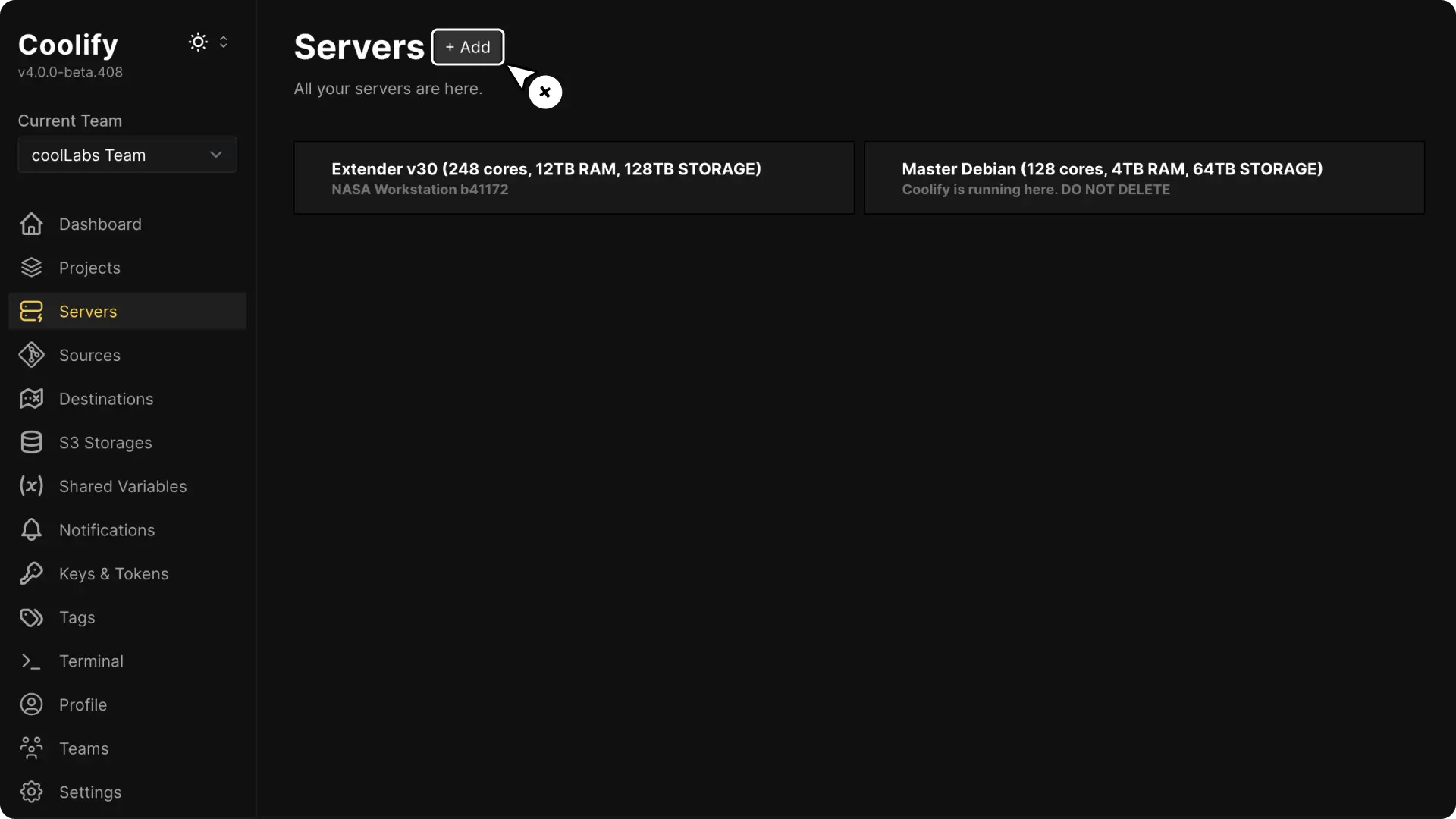
- 如果您已经将服务器连接到Coolify,可以跳过此步骤并转到下一步。
启用构建服务器功能: 在弹出的模态框中,启用构建服务器功能。
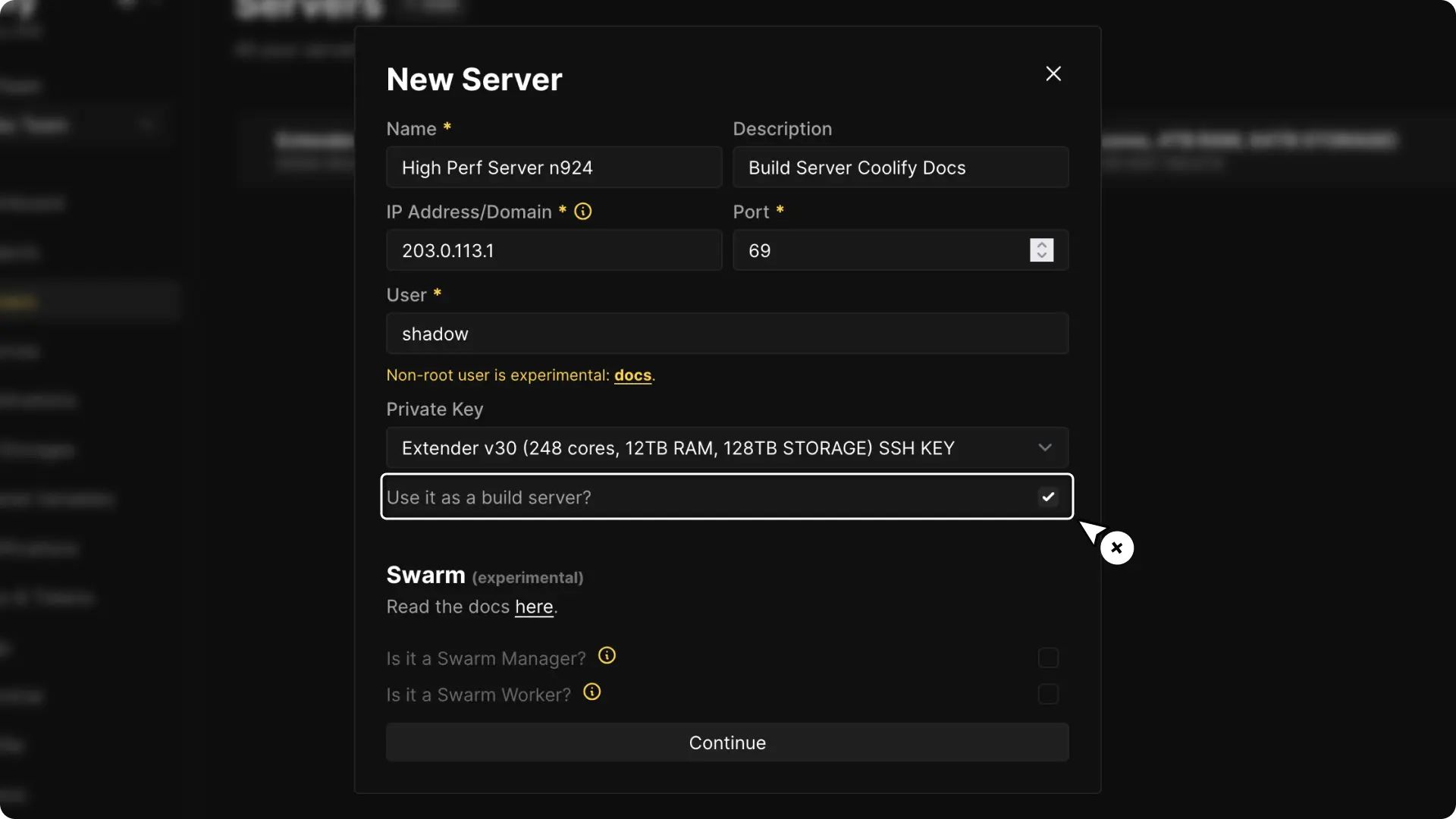
- 如果您已经连接了服务器,请按照下图所示启用构建服务器功能。

注意!
从Coolify v4.0.0-beta.408版本开始,您不能将任何应用程序部署到标记为构建服务器的服务器上。
如果您想部署应用,请在Coolify仪表板的服务器页面上取消勾选服务器上的构建服务器选项。
配置资源使用构建服务器
要为现有资源分配构建服务器,请按照以下步骤操作:
转到您的资源: 在Coolify仪表板中,导航到您要使用构建服务器的应用程序的一般设置。
激活构建服务器选项: 在构建部分下,启用
使用构建服务器?选项。
设置您的容器注册表: 确保您的构建服务器已通过容器注册表的认证。更多详情请参阅本指南。