

静态构建包从您的项目中获取文件,并创建一个带有 Web 服务器的 Docker 镜像来提供这些文件。这意味着您的最终 Docker 镜像包含一个准备好显示您的 HTML、CSS 和 JavaScript 文件的 Web 服务器。
静态构建包仅在您的项目已构建完成时才起作用(例如,使用静态站点生成器如 Astro ↗ 或 Webstudio ↗)。一旦您有了构建好的文件,您可以将它们上传到 Git 仓库并使用 Coolify 部署您的站点。
如何使用静态构建包
1. 准备您的静态文件
首先,使用您喜爱的静态站点生成器构建您的站点。这个过程会创建一个包含您的站点所需的所有文件(HTML、CSS、JavaScript 等)的文件夹。
接下来,将这些静态文件上传到 Git 仓库。您可以使用 GitHub ↗、GitLab ↗ 或任何其他 Git 服务。在本指南中,我们将使用 GitHub ↗ 作为示例。
2. 在 Coolify 中创建新资源
在 Coolify 仪表板上打开您的项目,然后点击创建新资源按钮。
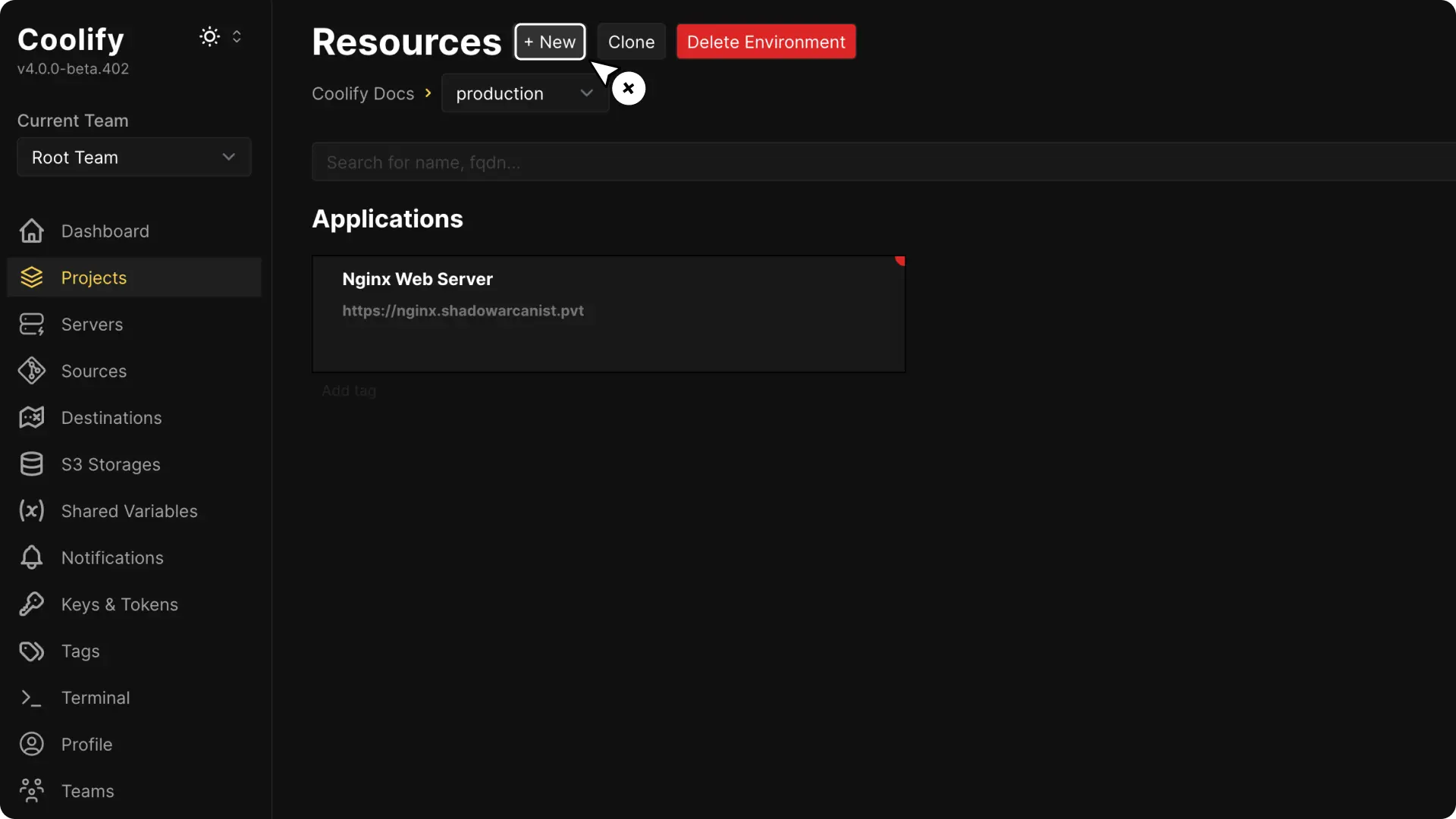
3. 选择您的部署选项

A. 如果您的 Git 仓库是公开的,选择公共仓库选项。
B. 如果您的仓库是私有的,您可以选择Github App或部署密钥。(这些方法需要额外配置。如果需要,您可以查看设置 Github App ↗ 或 部署密钥 ↗ 的指南。)
4. 选择您的 Git 仓库
如果您使用的是公共仓库,在提示时粘贴您的 GitHub 仓库的 URL。所有选项的步骤都非常相似。

5. 选择构建包
Coolify 默认使用 Nixpacks。点击 Nixpack 选项,然后从下拉菜单中选择静态。

这告诉 Coolify 使用静态 Web 服务器构建您的镜像。
6. 设置基础目录
输入您的静态文件所在的路径:

- 如果您的文件在仓库的根目录中,只需输入
/。 - 如果它们在子文件夹中,输入该文件夹的路径(例如,
/out)。
设置基础目录后,点击继续按钮。
7. 选择 Web 服务器
从 Coolify v4.0.0-beta.402 版本开始,唯一可用的 Web 服务器选项是 Nginx ↗。因此Nginx将默认被选中。

8. 输入您的域名
输入您希望站点可用的域名。

如果您有多个域名,请用逗号分隔它们。
9. 部署您的站点
点击部署按钮。部署过程通常很快(通常不到一分钟,具体取决于您的服务器)。

部署完成后,在浏览器中访问您的域名以查看您的在线站点。
10. 自定义您的 Web 服务器配置 可选
Coolify 提供了适用于大多数情况的默认 Web 服务器配置。
如果您想更改它,请点击生成按钮加载默认设置并进行任何您需要的更改。

注意!
您必须点击重启按钮才能使新配置生效。