

Coolify 提供将您的实例自动备份到 AWS S3 存储桶的功能,为您提供一种无需手动操作、可靠的方式来保护您的配置和数据。
为什么在 Coolify 中使用 AWS S3?
企业级耐用性和可用性: S3 设计具有 99.999999999% 的耐用性,并在多个设施之间自动复制,确保您的备份始终安全且可访问。
经济高效的按使用付费定价: 只需为您实际使用的存储和请求付费,通过内置的生命周期规则(例如,过渡到 Glacier)优化长期成本。
无缝集成 - Coolify 的备份调度程序直接连接到 S3 的 API,无需自定义脚本或第三方工具,确保备份按计划运行。
何时避免在 Coolify 中使用 AWS S3?
严格的数据驻留或本地部署要求: 如果您的法规要求备份完全保存在私有数据中心内,S3 的公共云模型可能不符合要求。
无外部网络访问: 在禁止出站互联网访问的环境中,Coolify 无法将快照推送到 S3 端点。
示例数据
本指南中使用以下数据作为示例。请在按照步骤操作时替换为您的实际数据:
- S3 存储桶名称: envix-coolify-backups-s3
- IAM 策略名称: EnvixCoolifyBackupS3Access
- IAM 用户名: EnvixCoolifyBackupS3User
- 端点: https://s3.ap-northeast-2.amazonaws.com
快速概览(点击查看)
- 在 AWS 控制台中创建存储桶
- 在 AWS 控制台中创建具有以下权限的自定义策略:
{
  "Version": "2012-10-17",
  "Statement": [
    {
      "Effect": "Allow",
      "Action": [
        "s3:ListBucket",
        "s3:GetObject",
        "s3:DeleteObject",
        "s3:GetObjectAcl",
        "s3:PutObjectAcl",
        "s3:PutObject"
      ],
      "Resource": [
        // 在此处将 your-bucket-name 替换为您的存储桶名称
        "arn:aws:s3:::your-bucket-name",
        "arn:aws:s3:::your-bucket-name/*"
      ]
    }
  ]
}- 在 AWS 控制台中创建 IAM 用户并附加上一步的策略。
- 进入用户设置并在 AWS 控制台中创建一个
Access Key。 - 在 Coolify 中创建新的 S3 源时添加
Access Key和Secret Key。提示
您需要使用不带存储桶名称的 S3 HTTP 端点,例如
https://s3.eu-central-1.amazonaws.com。
1. 创建 S3 存储桶
要创建您的 S3 存储桶,请按照以下步骤操作:
访问 https://console.aws.amazon.com/s3 并点击 创建存储桶 按钮

系统会要求您选择名称、对象所有权等。

注意
其他所有选项保持默认值,仅在您知道自己在做什么的情况下才进行更改。


点击 创建存储桶 按钮
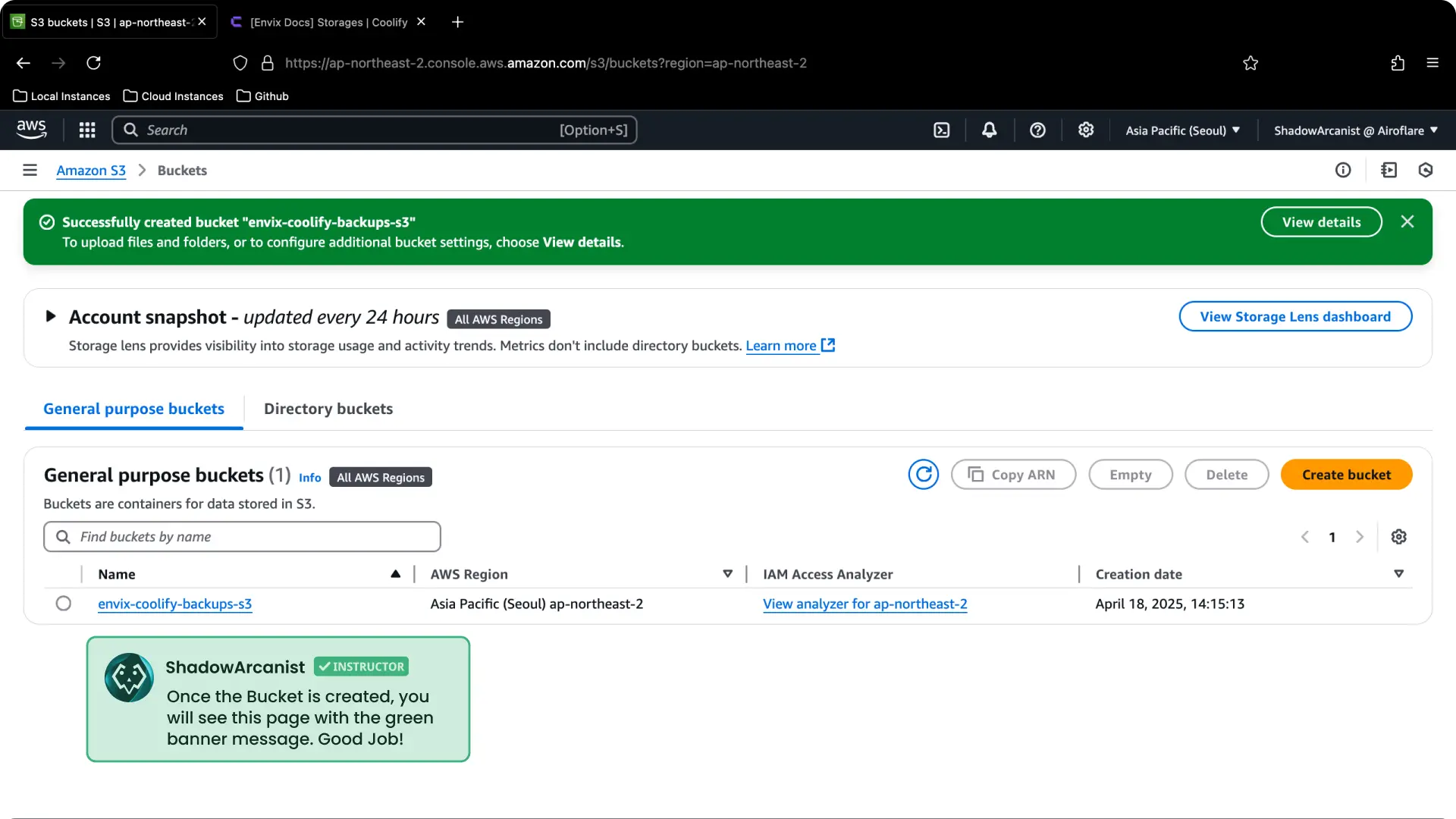
存储桶创建完成后,您将被重定向到以下页面:
2. 创建 IAM 策略
要创建您的 IAM 策略,请按照以下步骤操作:
访问 https://console.aws.amazon.com/iam/home#/policies 并点击 创建策略 按钮


- 点击 JSON 选项并将以下代码复制粘贴到策略编辑器中
{
  "Version": "2012-10-17",
  "Statement": [
    {
      "Effect": "Allow",
      "Action": [
        "s3:ListBucket",
        "s3:GetObject",
        "s3:DeleteObject",
        "s3:GetObjectAcl",
        "s3:PutObjectAcl",
        "s3:PutObject"
      ],
      "Resource": [
        // 在下面两行将 envix-coolify-backups-s3 替换为您的存储桶名称
        "arn:aws:s3:::envix-coolify-backups-s3",
        "arn:aws:s3:::envix-coolify-backups-s3/*"
      ]
    }
  ]
}
向下滚动到页面底部,然后点击 继续 按钮。
然后系统会要求您为策略选择名称:

输入名称后,向下滚动到页面底部,然后点击 继续 按钮。
策略创建完成后,您将被重定向到以下页面:

提示
您不会看到刚刚创建的策略,必须在搜索框中搜索其名称。
3. 创建 IAM 用户
要创建您的 IAM 用户,请按照以下步骤操作:
访问 https://console.aws.amazon.com/iam/home#/users 并点击 创建用户 按钮

系统会要求您为用户选择名称:

- 输入用户名后点击 下一步 按钮。
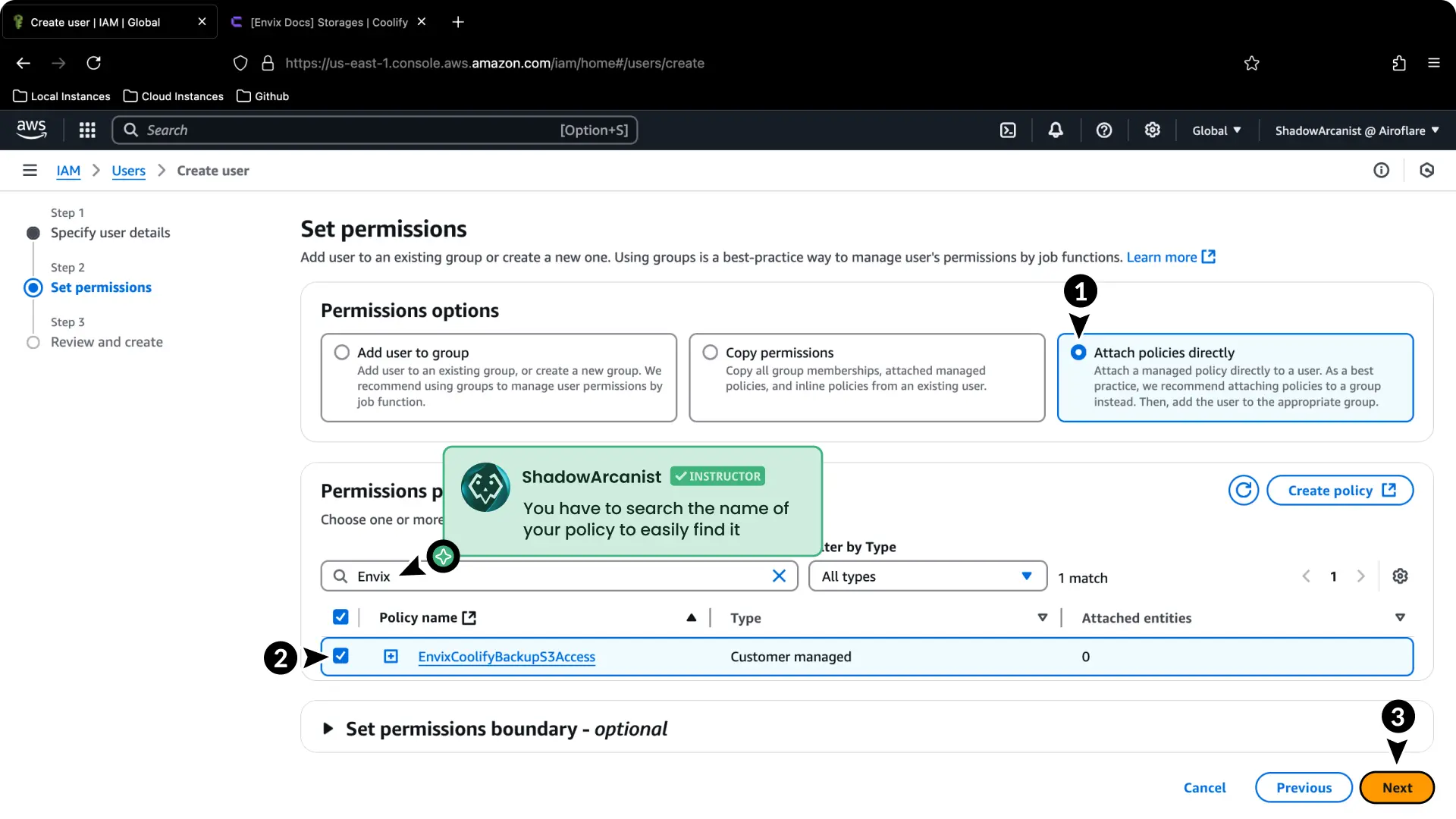
- 选择直接附加策略选项
- 选择我们在上一步创建的策略
- 点击 下一步 按钮

- 点击 创建用户 按钮(此页面无需更改任何内容)
策略创建完成后,您将被重定向到以下页面:
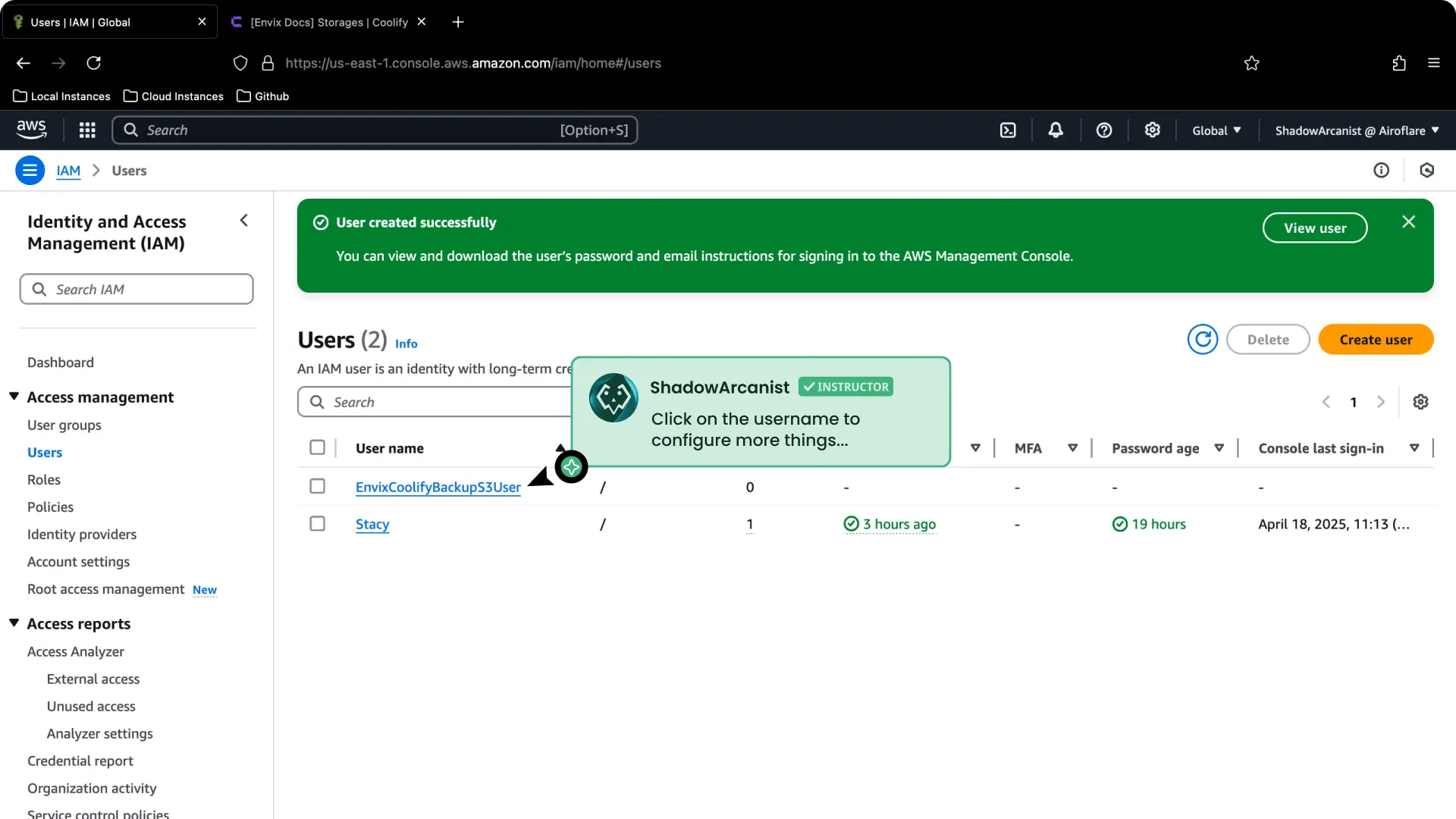
- 点击用户名将创建访问密钥。
4. 创建访问密钥
在上一步点击用户名后,您将被重定向到以下页面:

- 点击 创建访问密钥 选项以设置新的访问密钥。

- 选择 其他 选项,然后点击 继续 按钮

- 点击 创建访问密钥 按钮。

- 将访问密钥和秘密访问密钥保存在安全的地方,然后点击 完成 按钮
注意
点击 完成 按钮后,您将无法再次查看访问密钥,因此请确保将密钥保存在安全的地方。
5. 在 Coolify 中设置 S3
要在 Coolify 中设置 S3,请按照以下步骤操作:
在您的 Coolify 仪表板中:
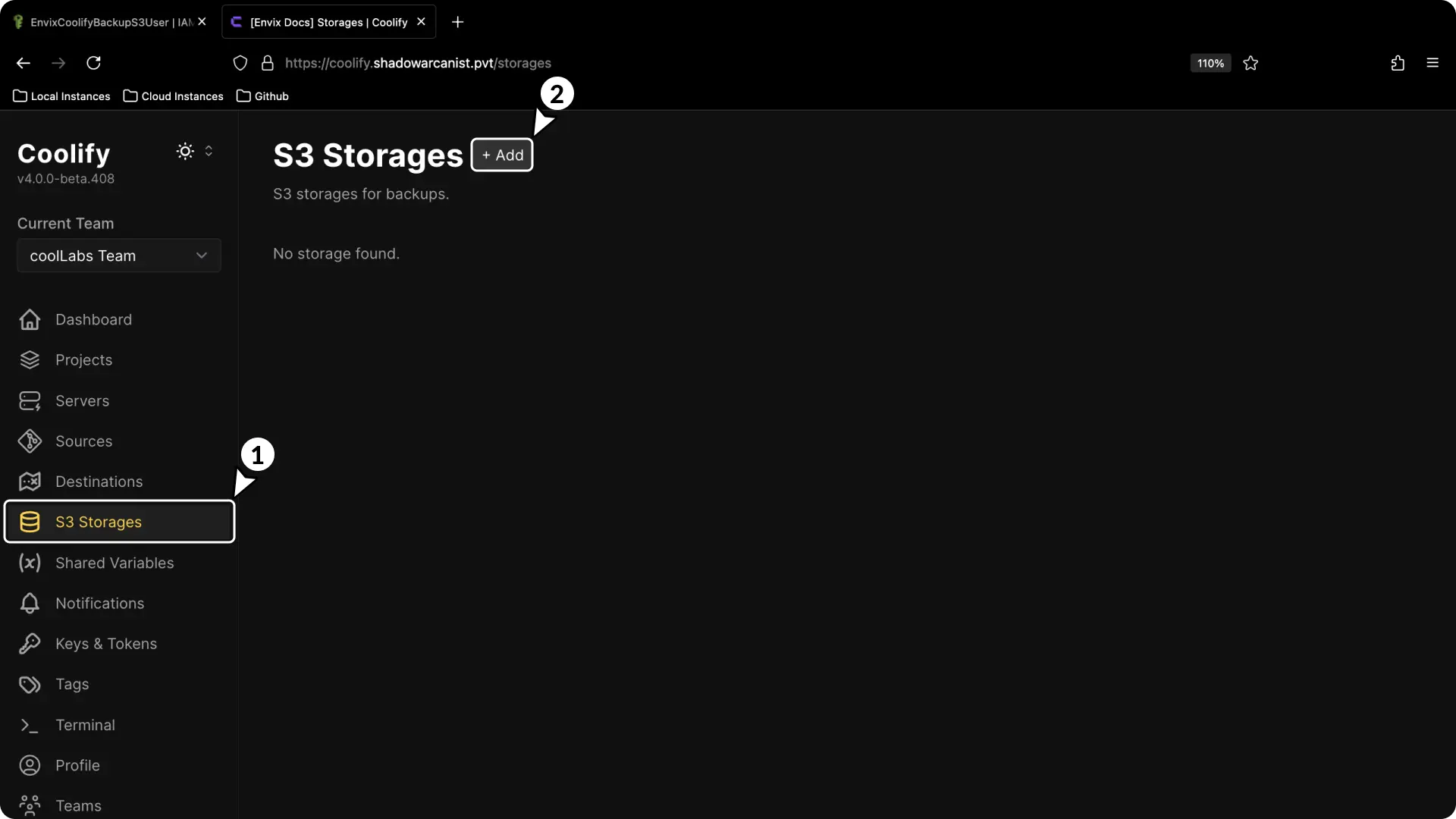
- 转到侧边栏中的 存储 部分。
- 点击 添加 按钮
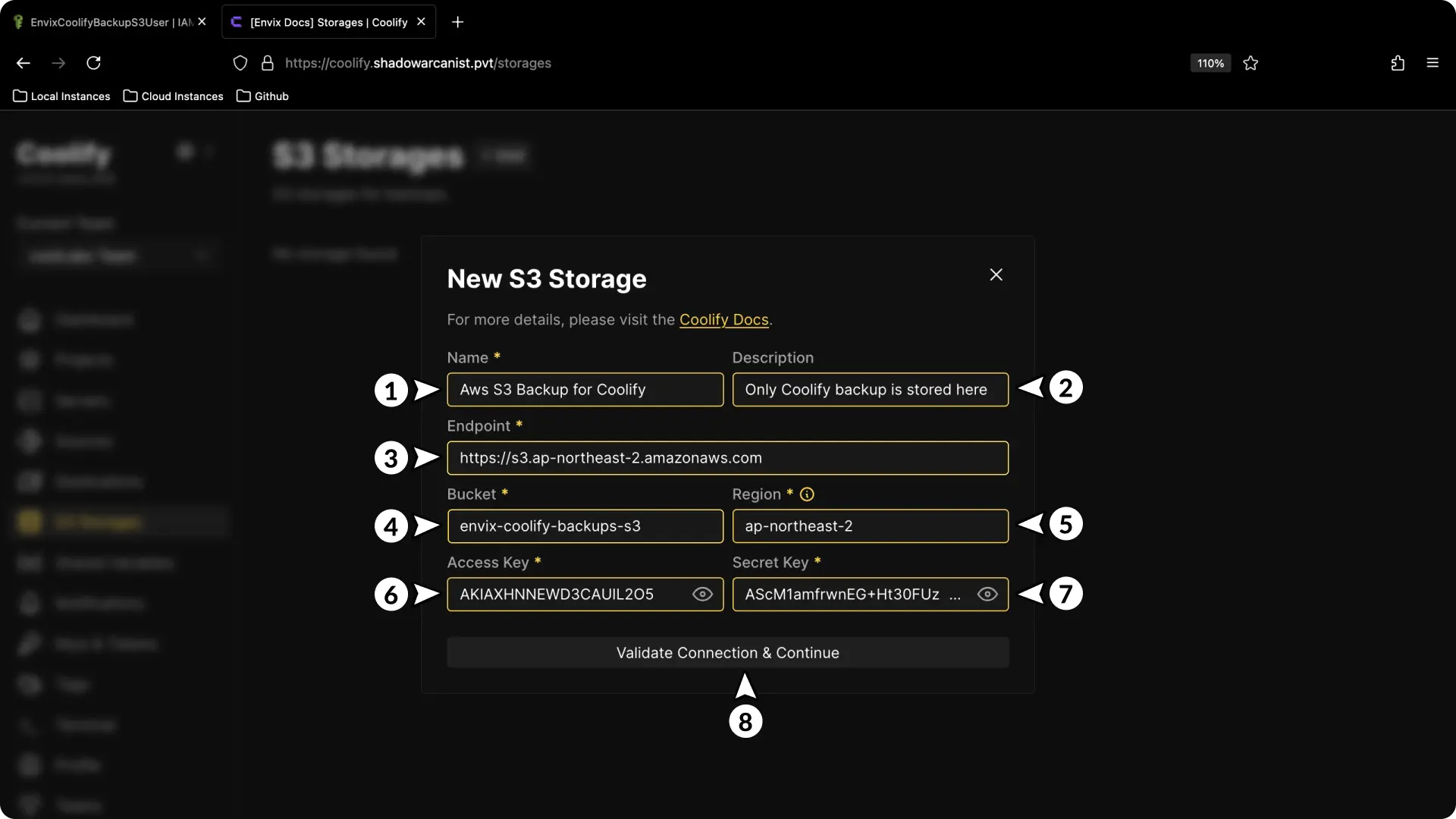
- 为 S3 存储命名(可以是任意名称)
- 为存储添加简短描述(可选)
- 输入不带存储桶名称的端点:
https://s3.YOUR_REGION_NAME.amazonaws.com - 输入您创建的 S3 存储桶名称。
- 输入您的 S3 存储桶区域
- 输入您的访问密钥
- 输入您的秘密访问密钥
- 点击 验证连接并继续 按钮
存储桶验证通过后,您将被重定向到以下页面:

然后转到设置页面并点击备份


- 启用 S3
- 选择您的 S3 存储
- 选择备份频率(如果您不熟悉 cron,可以使用此 网站)
- 设置备份保留策略
- 点击立即备份按钮(只是为了检查一切是否正常工作)
您可以从执行日志中查看存储在 S3 上的备份:

现在您已完成所有设置!您的 Coolify 实例已配置为自动备份并将其安全地存储在您的 AWS S3 存储桶中。