
Coolify 仪表板无法访问
无法访问您的 Coolify 仪表板?请按照以下步骤诊断并解决问题。
1. 确定您的访问方式
首先,问问自己:您尝试如何访问仪表板?
- 自定义域名: 如果您使用的是为 Coolify 仪表板设置的域名,问题可能出在 Coolify 代理上。
- 直接服务器 IP: 如果您使用的是服务器的 IP 地址,问题可能与您的服务器或容器状态有关。
2. 使用服务器 IP 地址测试
A. 打开防火墙端口
- 步骤: 确保您的防火墙上的
8000端口已打开。 - 原因: 这样可以直接访问 Coolify 仪表板,不受代理干扰。
B. 直接访问仪表板
- 步骤: 打开您的网络浏览器,访问:
http://203.0.113.1:8000(将203.0.113.1替换为您实际的服务器 IP 地址) - 观察:
- 如果您看到登录页面,说明仪表板在没有代理的情况下工作正常(跳至 步骤 4)。
- 如果您没有看到登录页面,问题可能出在您的服务器或 coolify Docker 容器上。
3. 检查 Coolify 容器
如果通过 IP 地址无法访问仪表板,请按照以下步骤操作:
A. 验证容器状态
- 步骤: SSH 连接到您的服务器。
- 命令:bash
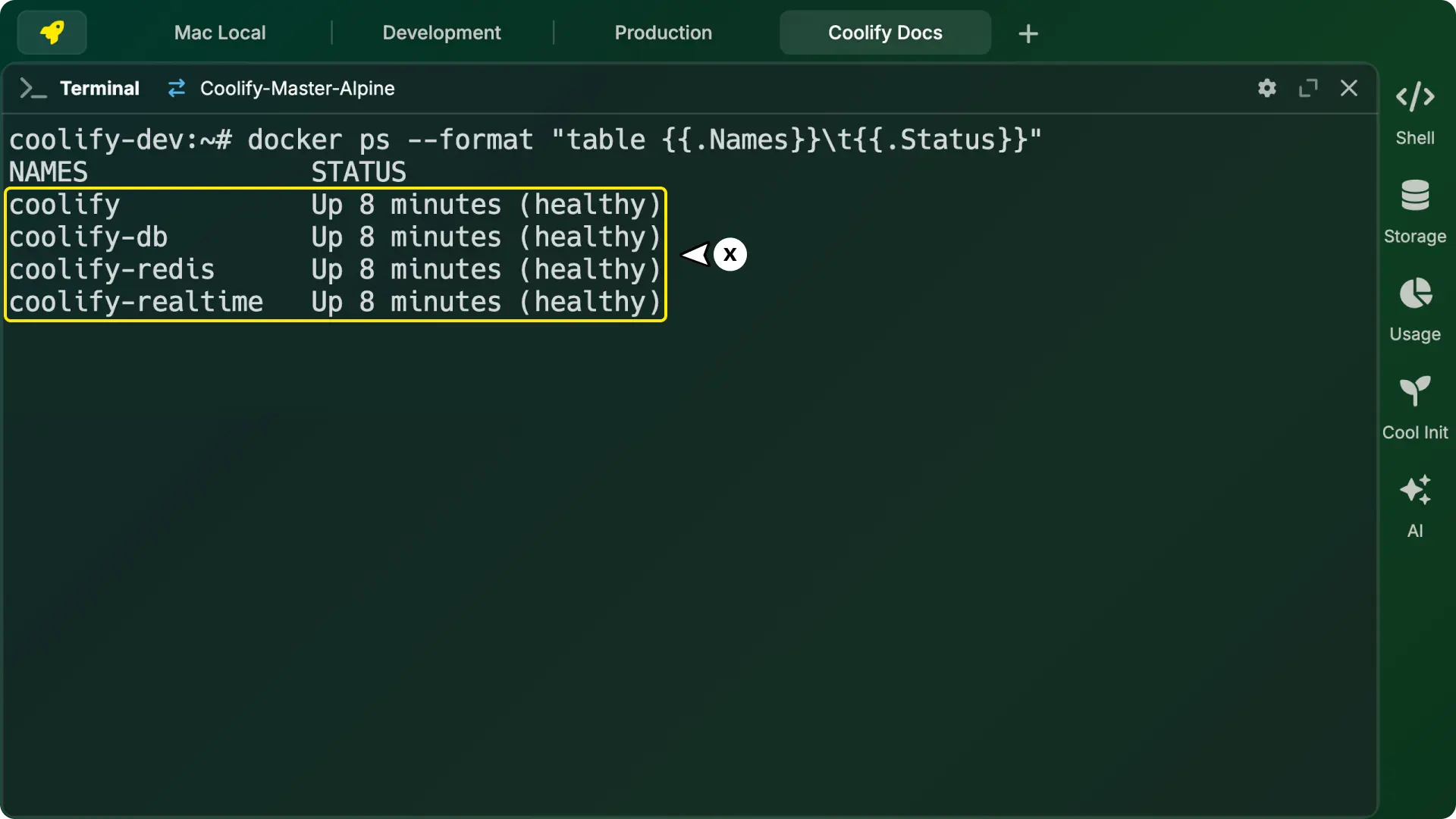
docker ps --format "table {{.Names}}\t{{.Status}}" - 需要检查:
确保 coolify 容器正在运行,并且状态健康。
B. 重启容器(如有必要)
- 步骤: 如果容器看似在运行但您仍然遇到问题,请尝试重启它。
- 命令:bash(将
docker restart NAMENAME替换为您实际的容器名称) - 测试: 重启后,再次尝试访问
http://203.0.113.1:8000(将203.0.113.1替换为您实际的服务器 IP 地址)。如果这不起作用,请跳至 步骤 5
4. 解决代理相关问题
如果通过服务器 IP 可以访问仪表板,但无法通过您的自定义域名访问,请按照以下步骤操作:
A. 启动代理
步骤: 在 Coolify 仪表板中进入 代理 页面。
操作: 点击 启动代理 按钮。
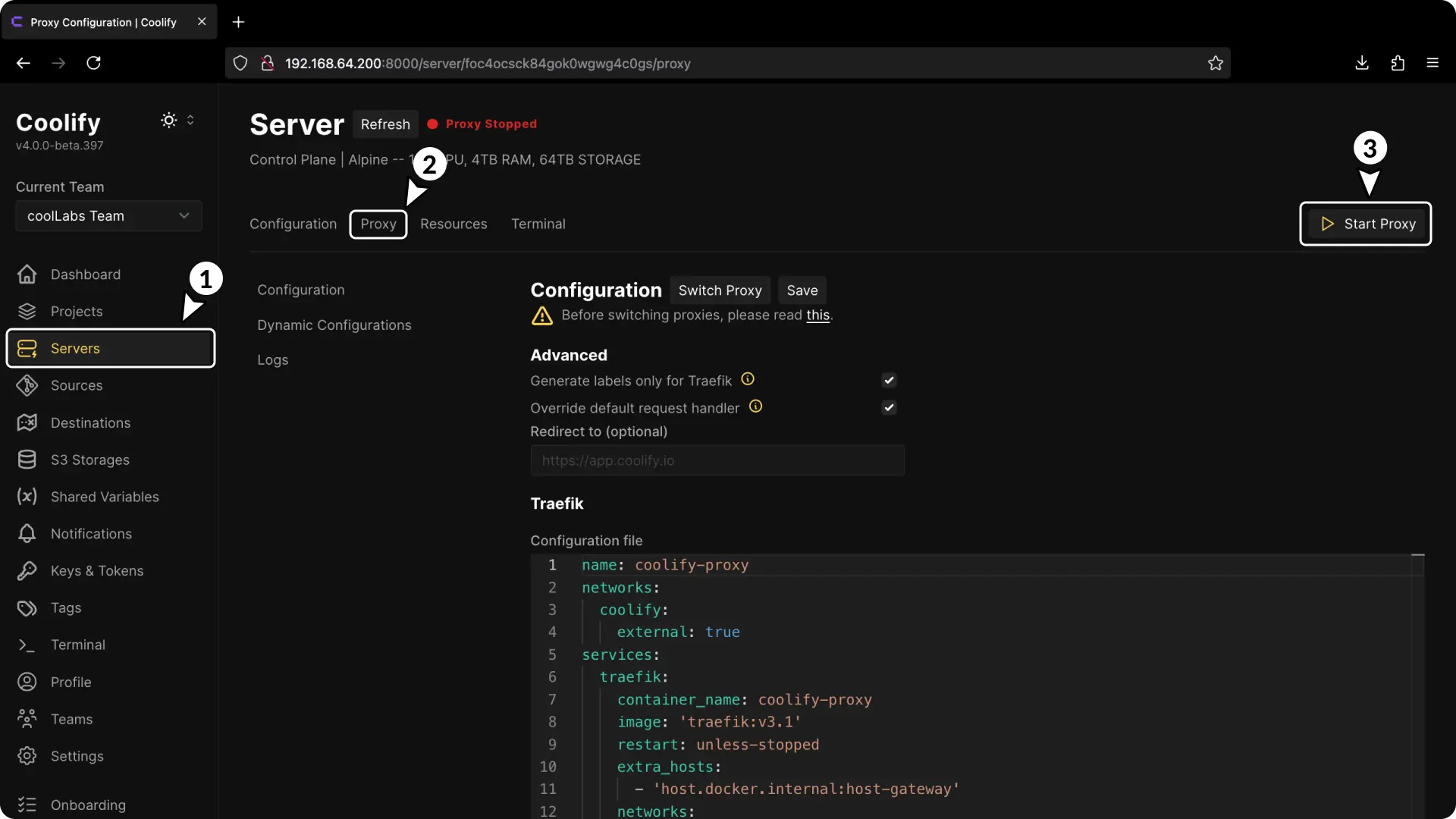
等待: 等待约两分钟,然后尝试使用您的自定义域名访问仪表板。
B. 检查最近的更改
- 问题: 在问题开始前,您是否更改了任何代理配置?
如果是: 将代理配置重置为默认设置并重启代理。
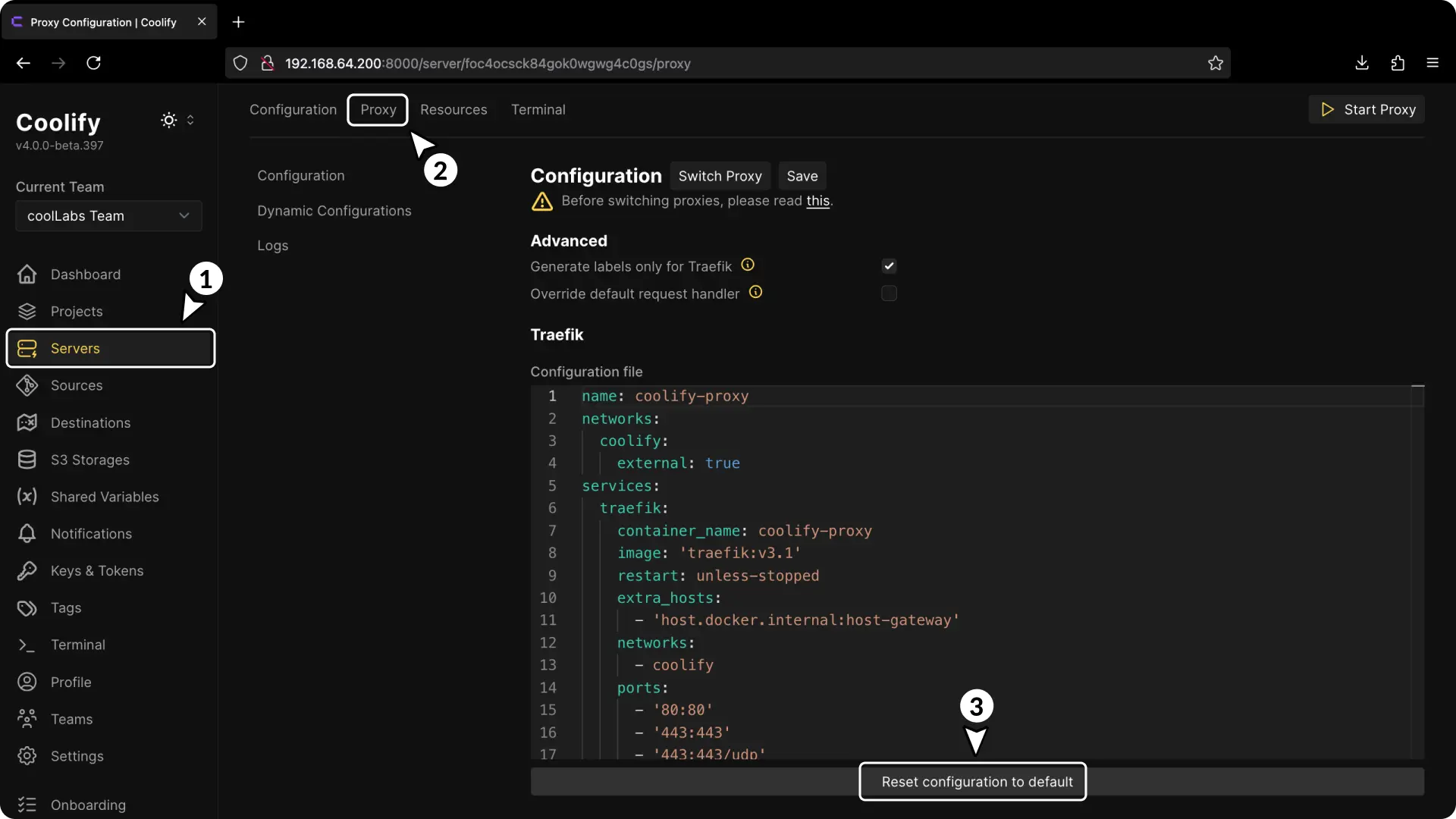
等待: 等待约两分钟,然后尝试使用您的自定义域名访问仪表板。
C. 检查代理日志
步骤: 查看代理日志中是否有任何错误或警告消息。

下一步: 如果您看到错误,它们可能会提示需要修复什么(跳至下一步)。
5. 获取进一步帮助
如果上述步骤都不起作用,请按照以下步骤操作:
- 社区帮助: 加入我们的Discord 社区 ↗,并在支持论坛频道中创建一个帖子。
- 需要分享: 包括您看到的确切错误消息以及您已经尝试过的步骤的描述。
常见问题摘要
- 代理未运行: 大多数问题通常是由于 Coolify 代理未运行引起的。
- 代理配置错误: 代理配置中的错误设置可能会阻止访问。
- 容器健康问题: 可能是 Coolify 容器不健康的问题。