
使用 Coolify 部署 Webstudio 项目
Coolify 让您将 Webstudio 项目部署到 Hetzner 变得既简单又强大。
在本指南中,您将学习如何设置项目、在 Hetzner 服务器上部署它,并完全掌控您的基础设施,所有这些只需几个简单的步骤。
您需要准备的内容
开始之前,请确保您拥有:
- 一个 GitHub 账户 ↗ 来托管您的代码。
- 一个 Hetzner 账户 ↗ 来配置您的服务器(或任何其他托管提供商的账户)。
- 本地安装的 Webstudio CLI ↗ 来管理您的项目导出。
1. 创建您的 GitHub 仓库
首先在 GitHub 上创建一个新仓库,用于存储您的 Webstudio 项目代码。
仓库创建完成后,将仓库克隆到您的本地机器开始本地开发。
2. 导出您的 Webstudio 项目
使用 Webstudio CLI ↗ 导出您的项目,并选择 "Docker" 选项。
这将使您的项目为通过 Coolify 部署做好准备,无需安装额外的依赖项。
3. 将代码推送到 GitHub
在本地导出项目后,将代码推送到您创建的 GitHub 仓库。这使您的项目可以被部署访问。
4. 设置您的 Hetzner 服务器
注意!
如果您已经有服务器,则不需要购买新服务器。
Webstudio 建议您的服务器至少应有 1 个 CPU 和 2GB RAM 以确保顺利运行。
如果您的服务器已经连接到 Coolify,请跳至 步骤 6 ↗。
按照以下步骤准备您的 Hetzner 服务器:
- 创建新服务器: 登录 Hetzner Cloud 控制台 ↗ 并创建一个新服务器。
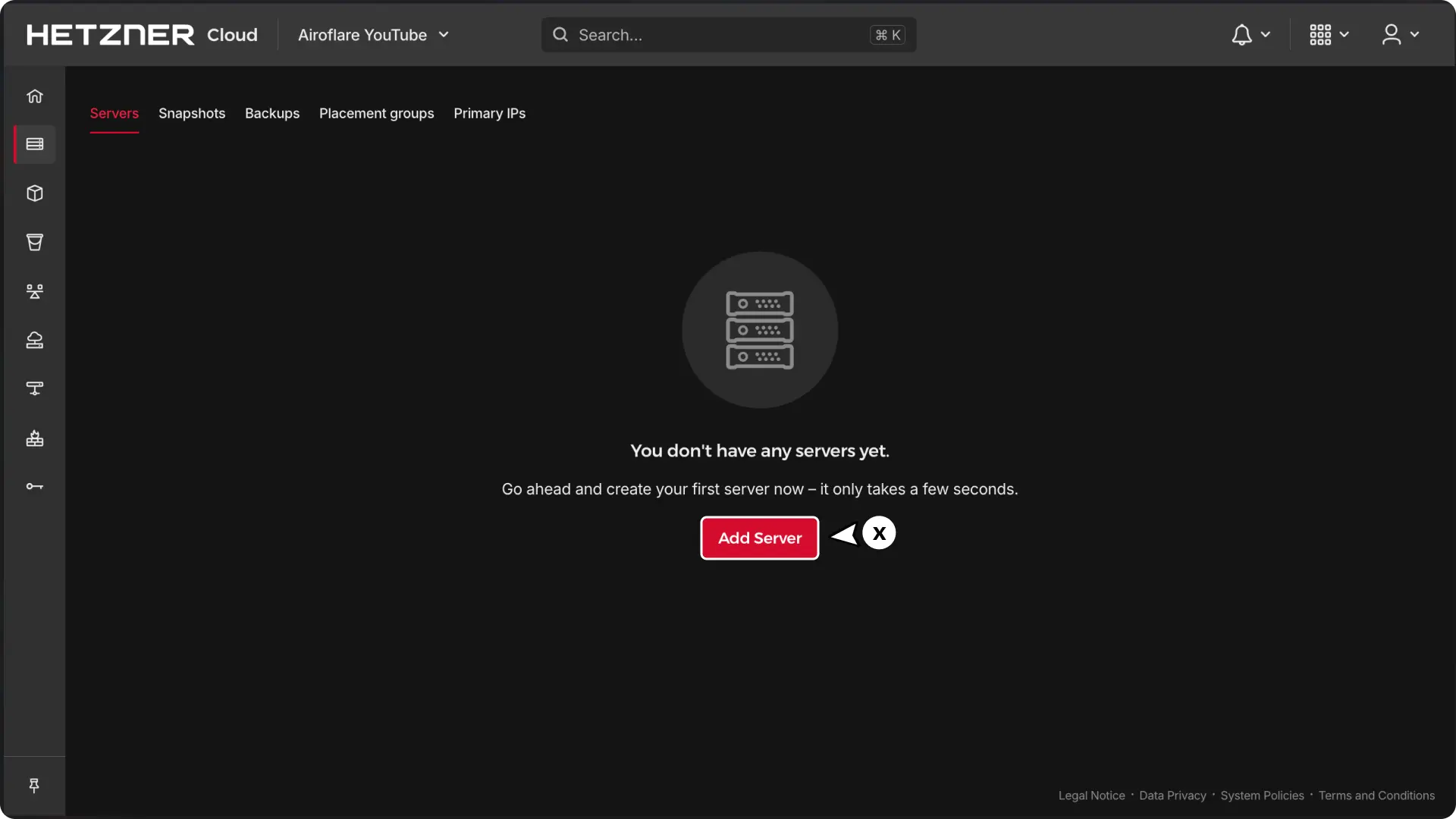
- 选择区域: 选择最适合您需求的区域。

- 选择 Ubuntu: 选择 Ubuntu 镜像(确保它是 Docker 支持的版本,查看 Docker Ubuntu 要求)。

- 配置资源: 建议使用至少 2 GB RAM 的共享 CPU。
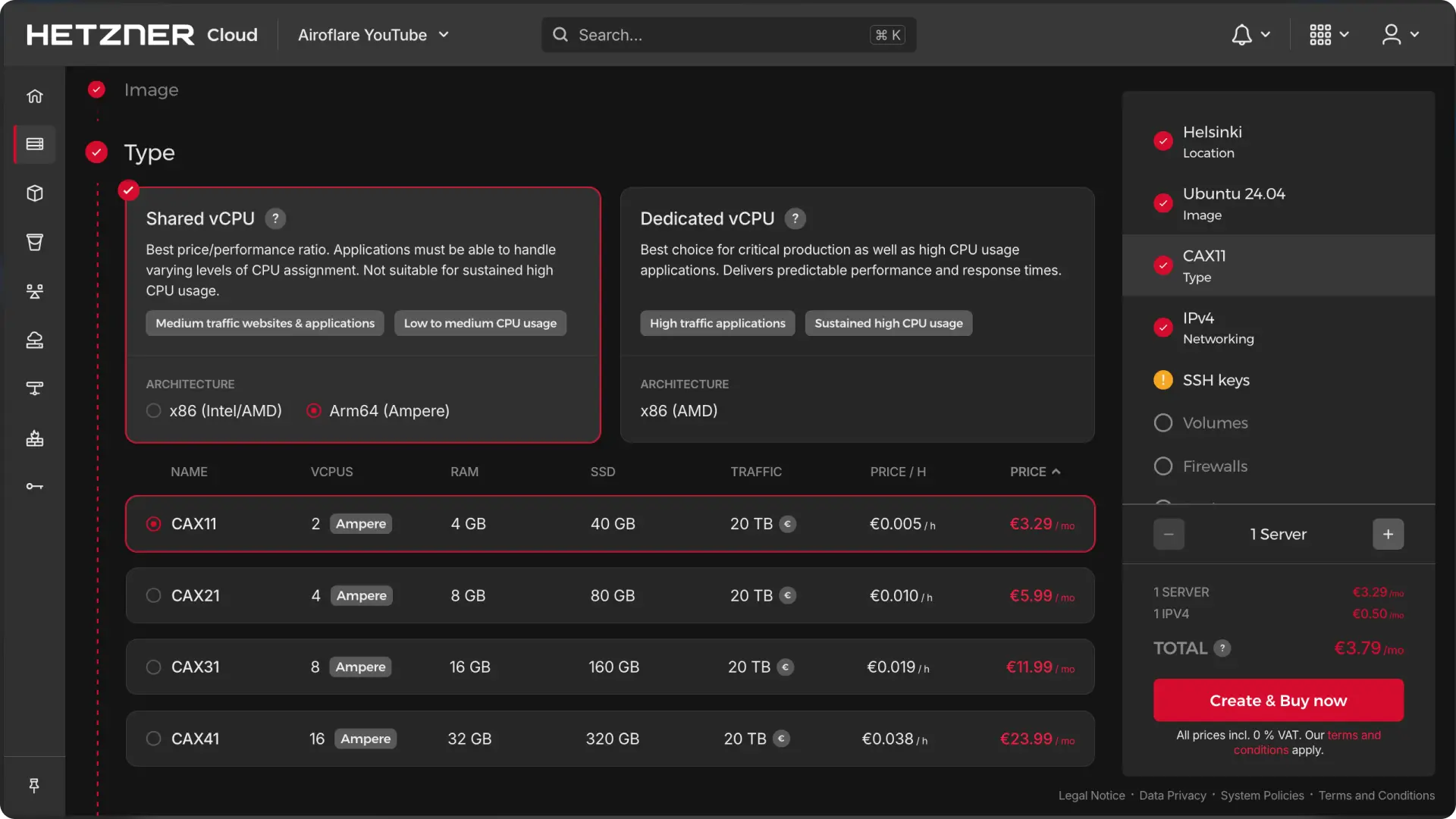
- 分配 IPv4 地址: 确保您的服务器有专用的 IPv4 地址。
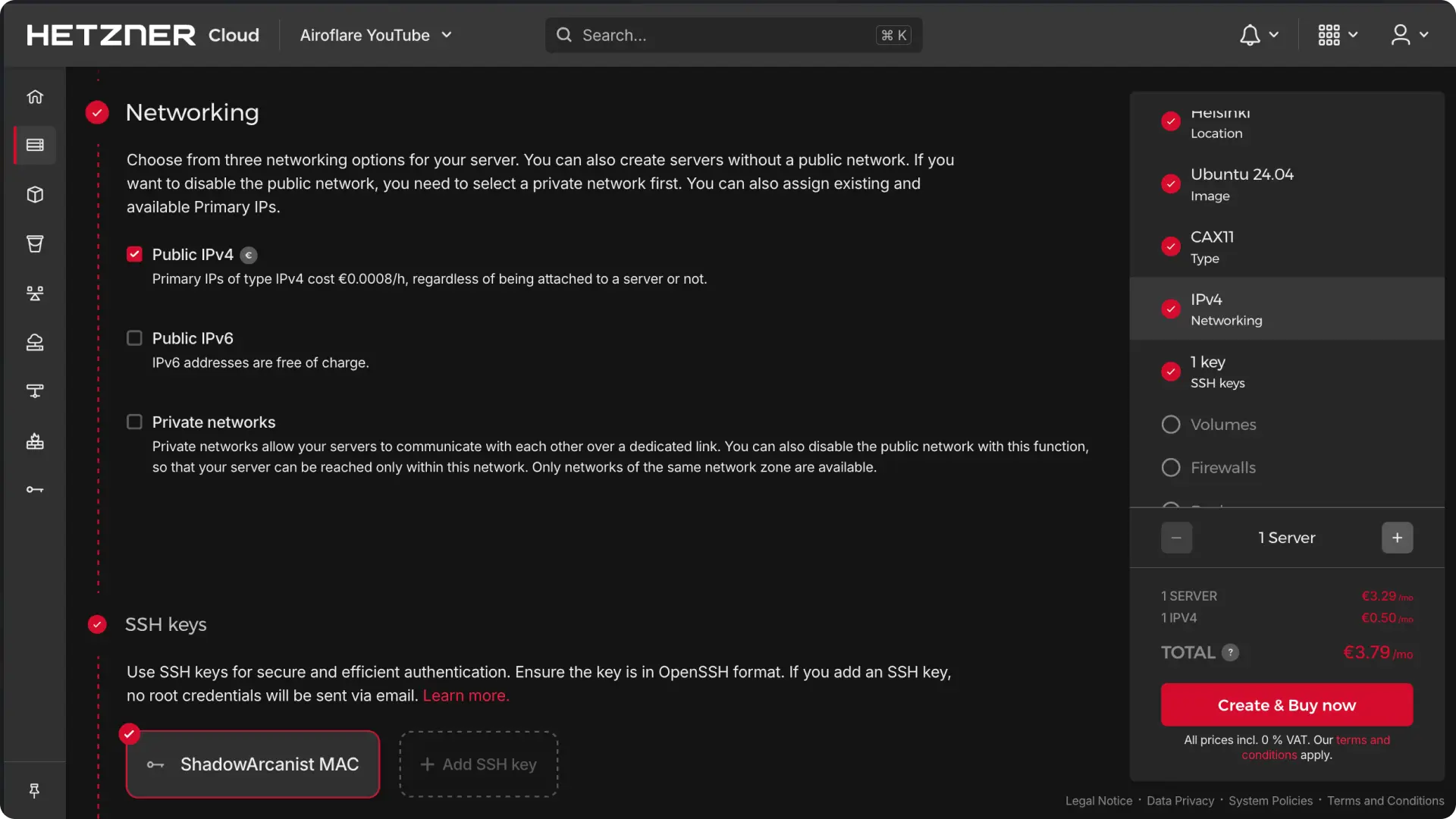
完成设置: 点击 创建并立即购买 并等待服务器配置完成。
保存 IP: 复制您服务器的 IPv4 地址,稍后会需要用到。
5. 将 Coolify 连接到您的服务器
注意!
如果您的服务器已经连接到 Coolify,请跳至 下一步 ↗。
- 添加私钥: 登录到您的 Coolify 账户(如果您是新用户,请创建一个)并添加新的私钥


- 添加服务器: 导航到 服务器 选项卡,通过输入您的 Hetzner 服务器的 IPv4 地址添加新服务器。
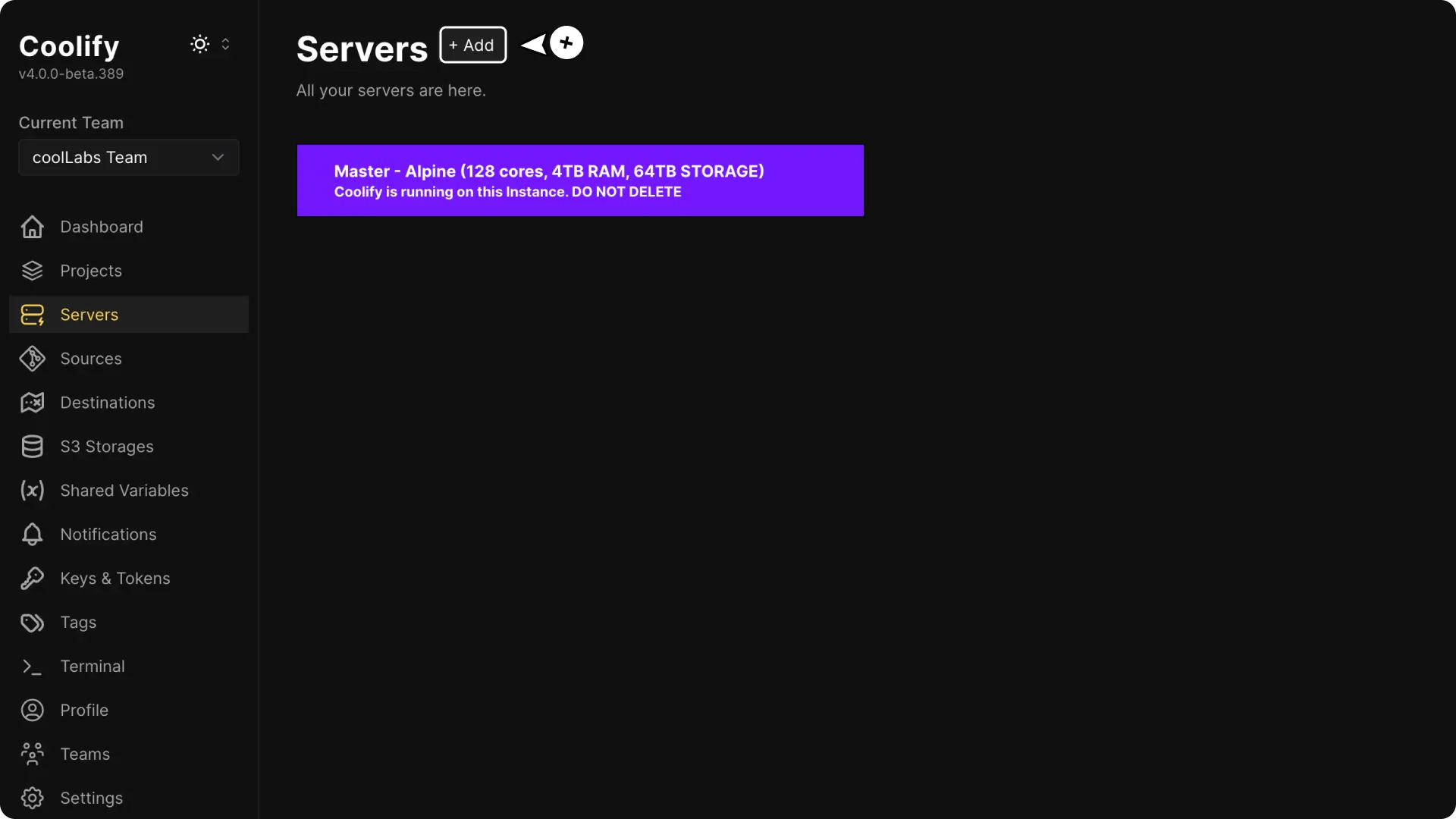

- 验证服务器: 点击 验证服务器并安装 Docker Engine。Coolify 将自动在您的服务器上安装所有必要的组件。

- 检查状态: 完成后,您应该会看到绿色的 代理运行中 状态,表示一切设置就绪。

6. 在 Coolify 上配置您的项目
创建新项目: 前往 项目 部分并创建一个新项目。
添加资源: 添加新资源,选择您的 GitHub 仓库作为源代码。
连接您的仓库: 使用 GitHub 应用程序集成来授予对您仓库的访问权限。

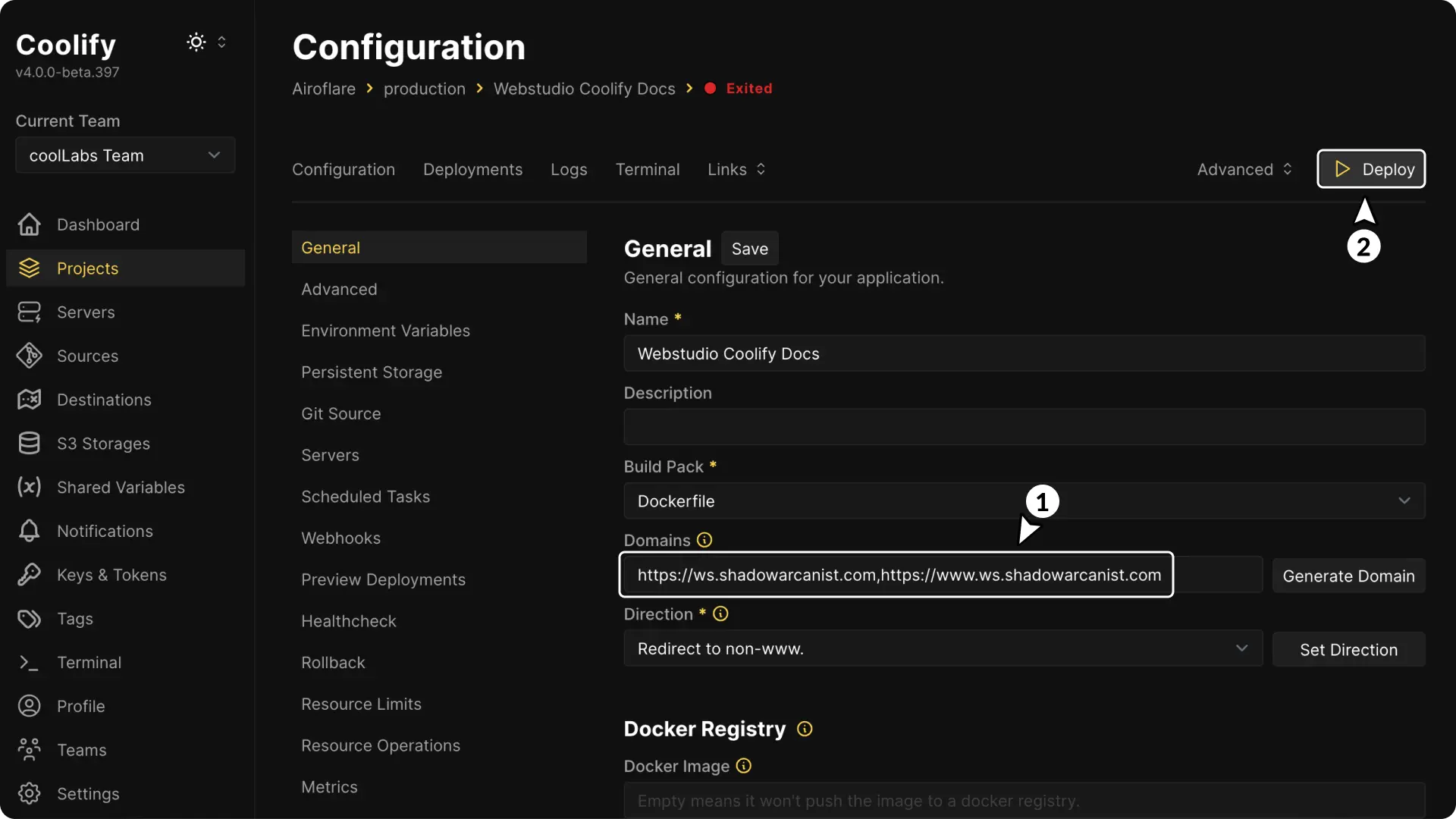
- 选择构建包: 将构建包更改为 Dockerfile 并点击继续按钮。

- 配置域名并部署: 在域名字段中输入您的域名,然后点击 部署 并等待 Coolify 构建和部署您的项目。
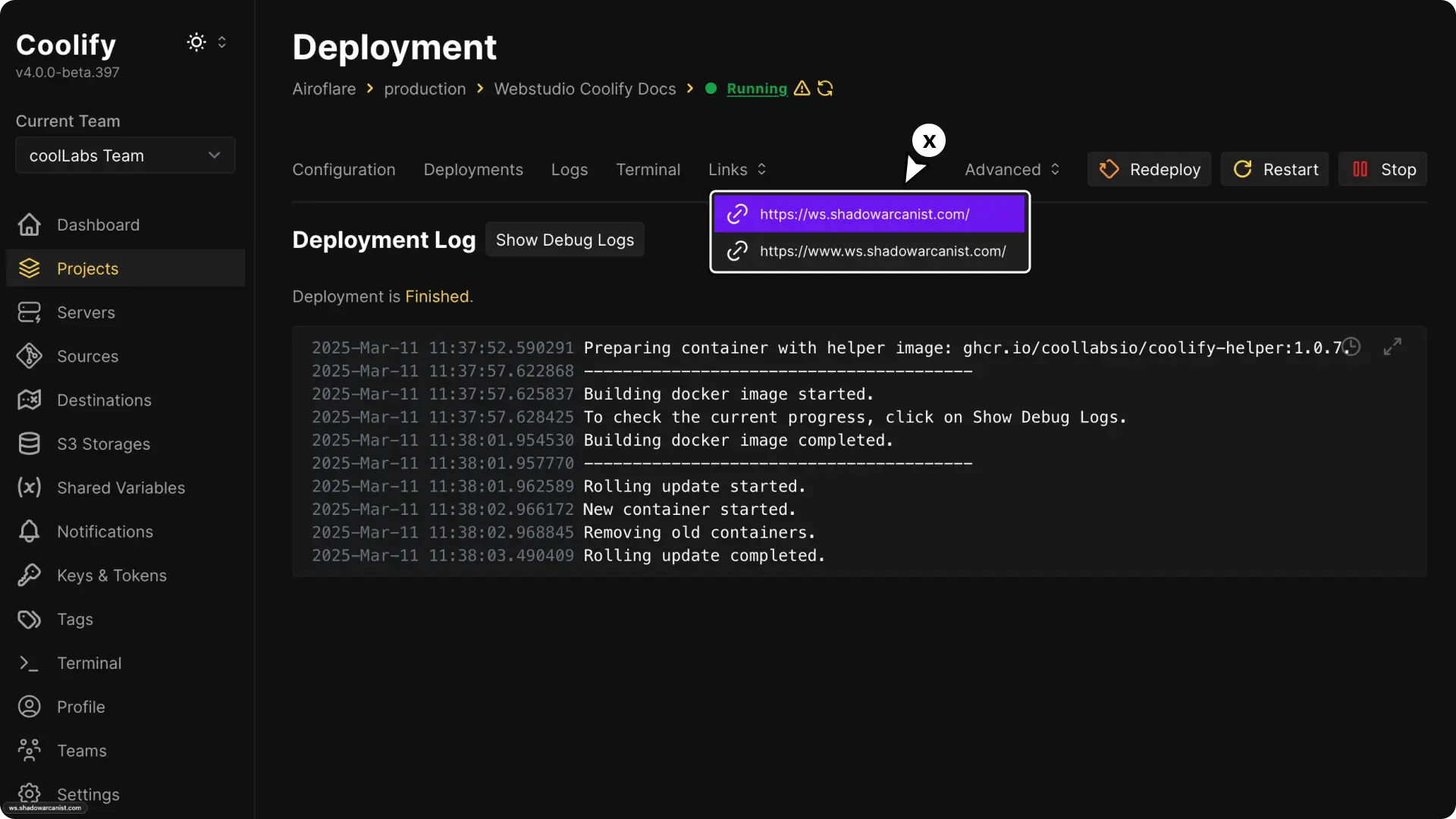
成功部署: 部署完成后,您将看到 "部署已完成" 消息。
访问您的网站: 使用项目仪表板顶部的 链接 按钮访问您的在线网站。
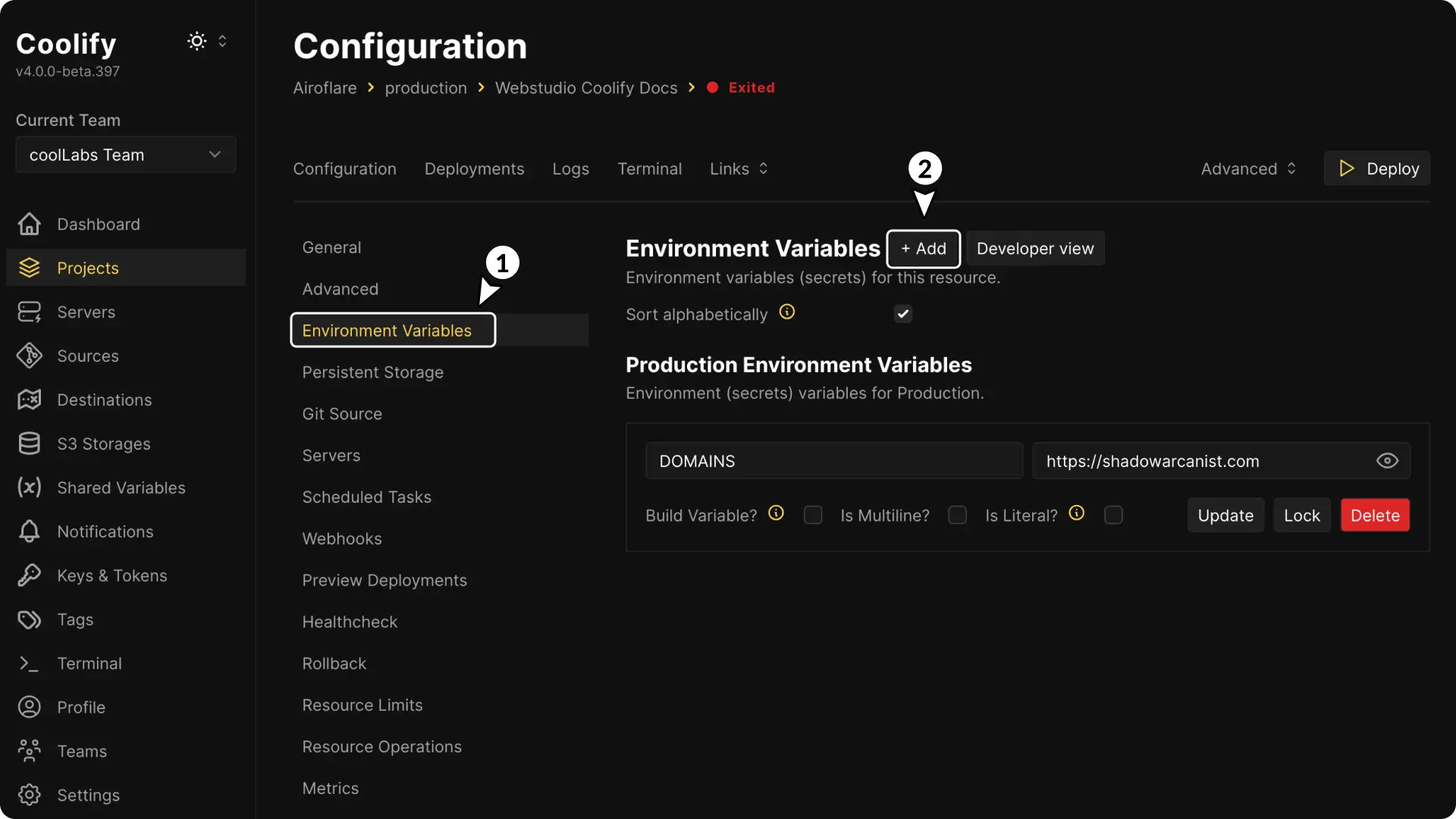
- 可选 – 第三方域名: 如果您的项目从外部源加载图像,请将这些域名作为以逗号分隔的列表添加到环境变量
DOMAINS下。(添加变量后请确保重新启动应用程序)
7. 更新您的 Webstudio 网站
要发布更新并保持您的网站最新,请按照以下步骤操作:
- 发布更改: 在 Webstudio 构建器中,点击 发布 生成最新的构建数据。
- 同步和构建: 在终端中运行以下命令:bash
webstudio sync webstudio build --template docker - 推送更新: 提交并将更改推送到 GitHub。Coolify 将检测到更新并自动触发新的部署。
现在您已经全部设置好了!